
 Tartalomjegyzék

AstroSky – Felhasználói kézikönyv
1. Bevezetés
1.1 Mi az AstroSky?
AstroSky asztrológiai szoftver
Az AstroSky egy teljesen új, modern kezelőfelületű, felhasználóbarát asztrológiai rendszer a SWISS EPHEMERIS pontosságával, melyet mind a kezdő, mind a professzionális asztrológusok egyaránt eredményesen tudnak használni munkájukban. A szoftver tervezésénél messzemenőkig figyelembe vettük a felhasználók kéréseit, igényeit. A szoftverben megtalálhatók az asztrológusok számára fontos számítások és megjelenítések, kiegészítve a piacon egyedülálló új, hasznos ötletekkel és grafikus megoldásokkal. Az AstroSky dinamikusan fejlődő asztrológiai rendszer, amely teljes körű szolgáltatásaival igyekszik kiszolgálni a felhasználók minden igényét az asztrológia világában. Reméljük, elnyeri tetszését a program!
-
Új modern felhasználói felület a legújabb technológiákkal. Az AstroSky új, korszerű felhasználói felülettel rendelkezik, amely ergonomikus kialakítású és a legújabb technológiai megoldásokra épül.
A rendszer lehetőséget biztosít választható és testreszabható témák (skin), valamint képletstílusok használatára, amelyek megkönnyítik a munkavégzést és alkalmazkodnak az egyéni igényekhez.
-
Az alapoktól a legfelsőbb szintekig mindenkinek. Az asztrológiával hobbi szinten foglalkozó felhasználók is könnyen elsajátíthatják az alapokat az ingyenesen letölthető Demo verzióval.
Haladóknak az AstroSky Pro teljes verziója a legátfogóbb eszköz az asztrológia világában a SWISS EPHEMERIS pontosságával.
-
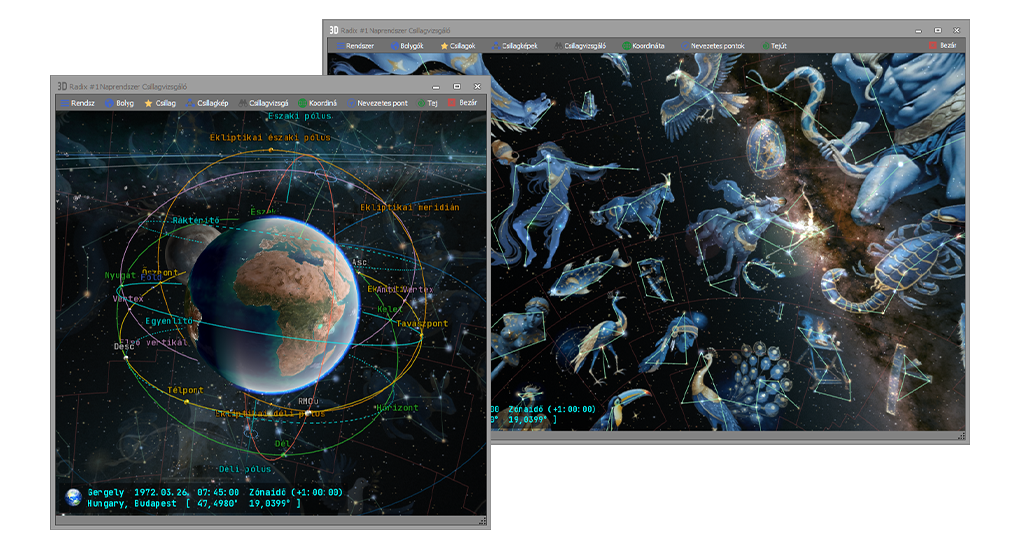
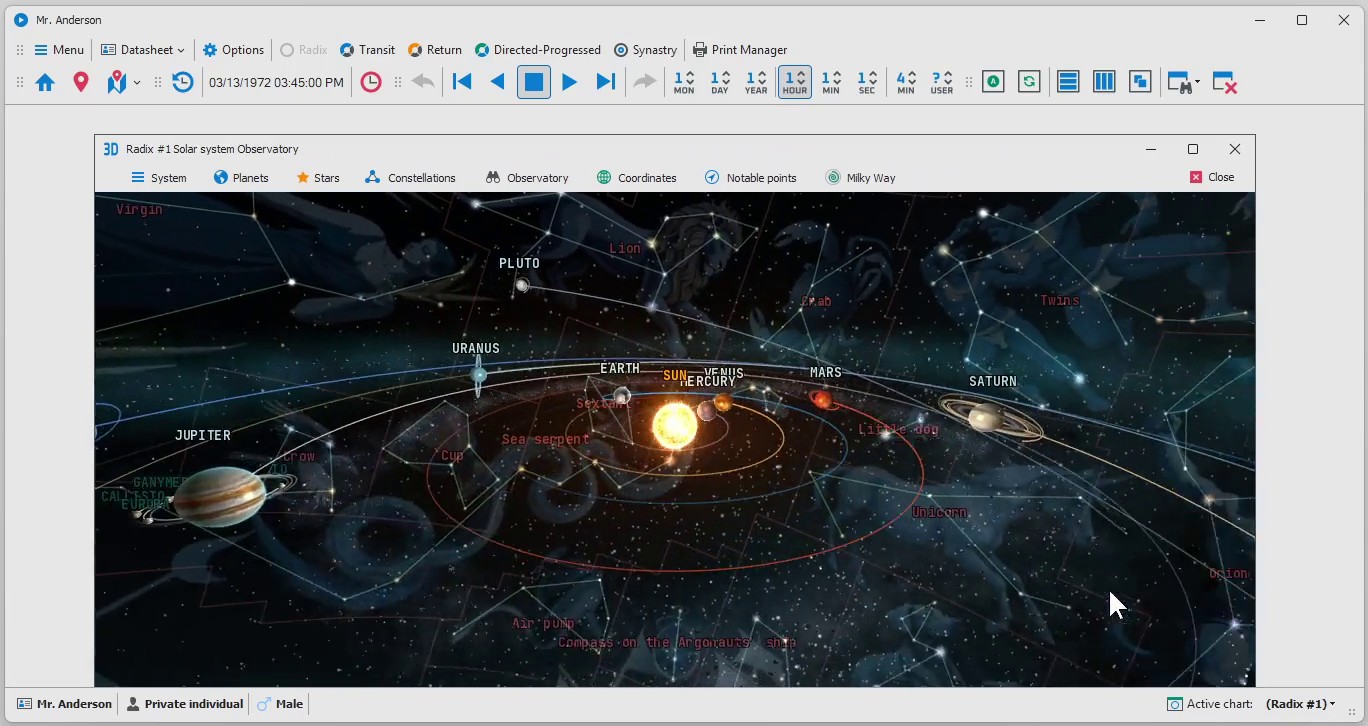
Az égitestek és asztrológiai elemek pozíciója három dimenzióban. A naprendszer és csillagok helyzete három dimenzióban is tanulmányozható szinkronban az adott képlettel.
Egyedülállóan szemléletes eszköz a tanításhoz, és az égi mechanika megértéséhez.
A nevezetes asztrológiai pontok, úgy mint az ASC vagy az MC, a naprendszer 3D-s megjelenítése által könnyen megérthetővé válik mindenki számára.
-
Képletek automatikus újraszámítása. Az egymásból nyitott képletek, összevetések és táblázatok számítása idő- vagy földrajzi léptetés során összehangoltan történik.
Ez a megoldás lehetővé teszi az összefüggések és tendenciák pontosabb nyomon követését az asztrológiai vizsgálatokban.
-
Online térkép és világszintű időzóna adatbázis. Az AstroSky egyedülálló módon, más programoktól eltérően képes bármely időpontra, és földrajzi helyzetre pontosan meghatározni az időzóna adatokat, vagyis GMT időt.
Gyakori probléma megállapítani évtizedek távlatából egy adott földrajzi hely múltbéli időzóna-beállításait.
A téli - nyári átállás dátuma is gyakran változott országonként, de egyazon országon belül is az idők folyamán.
Ez gyakorta több órás tévedésekhez vezet az égitestek pozícióinak számítási alapjául szolgáló GMT (Greenwichi) idő megállapításánál.
Az AstroSky a teljes világra kiterjedő időzóna adatbázissal rendelkezik, amelyet képes automatikusan alkalmazni.
-
Az AstroSky egyszerre több kijelzőn képes adatokat megjeleníteni. Gyakran szükség van több adat egyszerre történő megjelenítésére.
Az AstroSky-jal kialakítható saját asztrológiai stúdió a professzionális munkához.
Több kijelző használata esetén nem kell váltani az ablakok között, így több képletet lehet vizsgálni egyszerre.
-
Soha nem volt ilyen egyszerű tulajdonságok alapján keresni a képletek között. Az AstroSky a képletek tárolására fájlok helyett adatbázist használ, amely akár több százezer képlet kezelésére is alkalmas.
Az adatbázis-felépítés előnye, hogy az összes adat folyamatosan hozzáférhető, így a keresés és az adatok közötti kutatás egyszerűbbé és gyorsabbá válik.
A fejlesztési tervek között szerepel az adatok opcionális felhőalapú tárolása is, amely internetkapcsolaton keresztül bárhonnan hozzáférést biztosít.
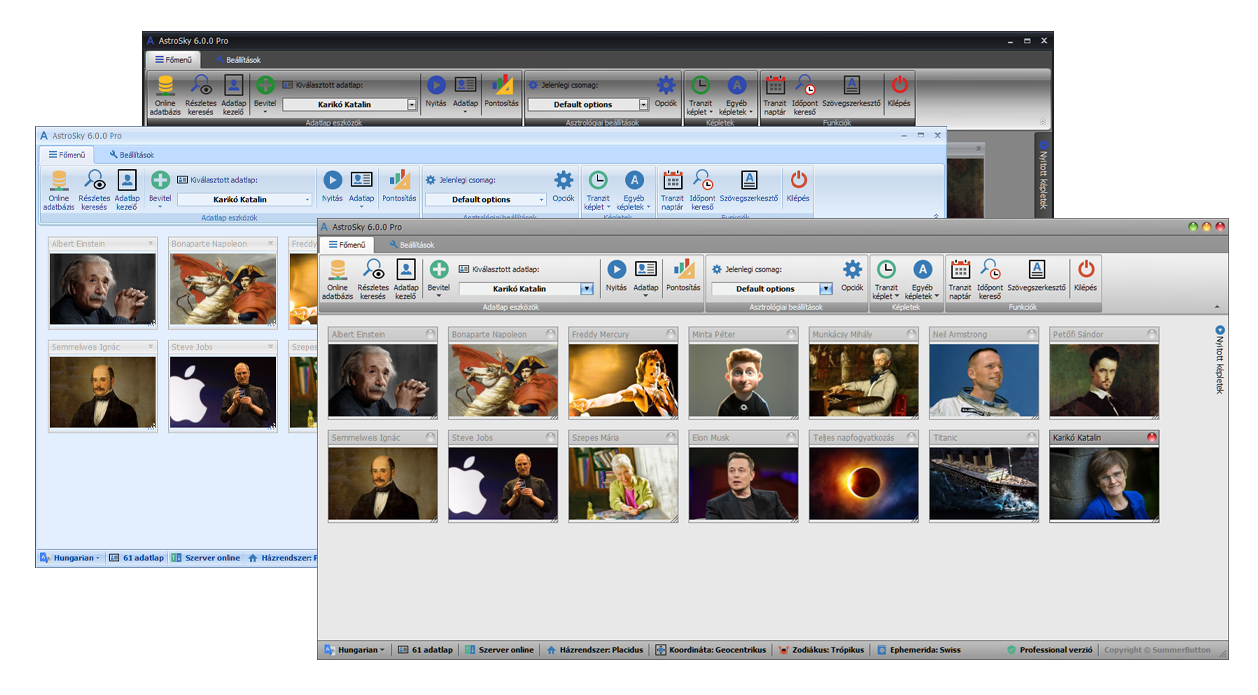
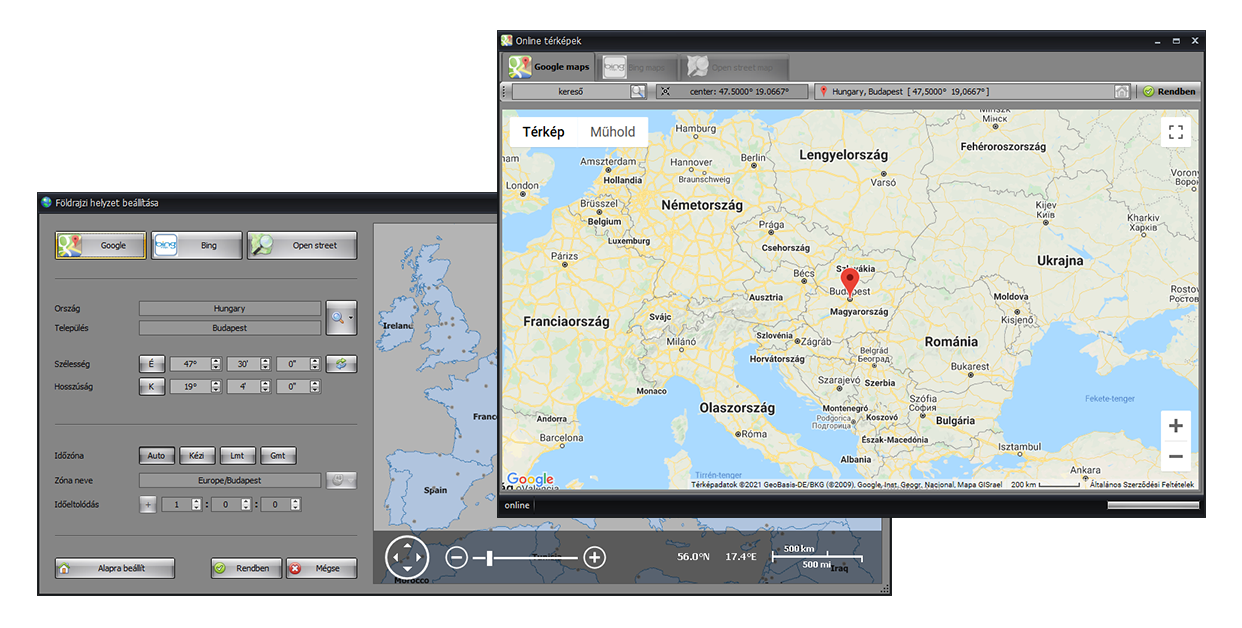
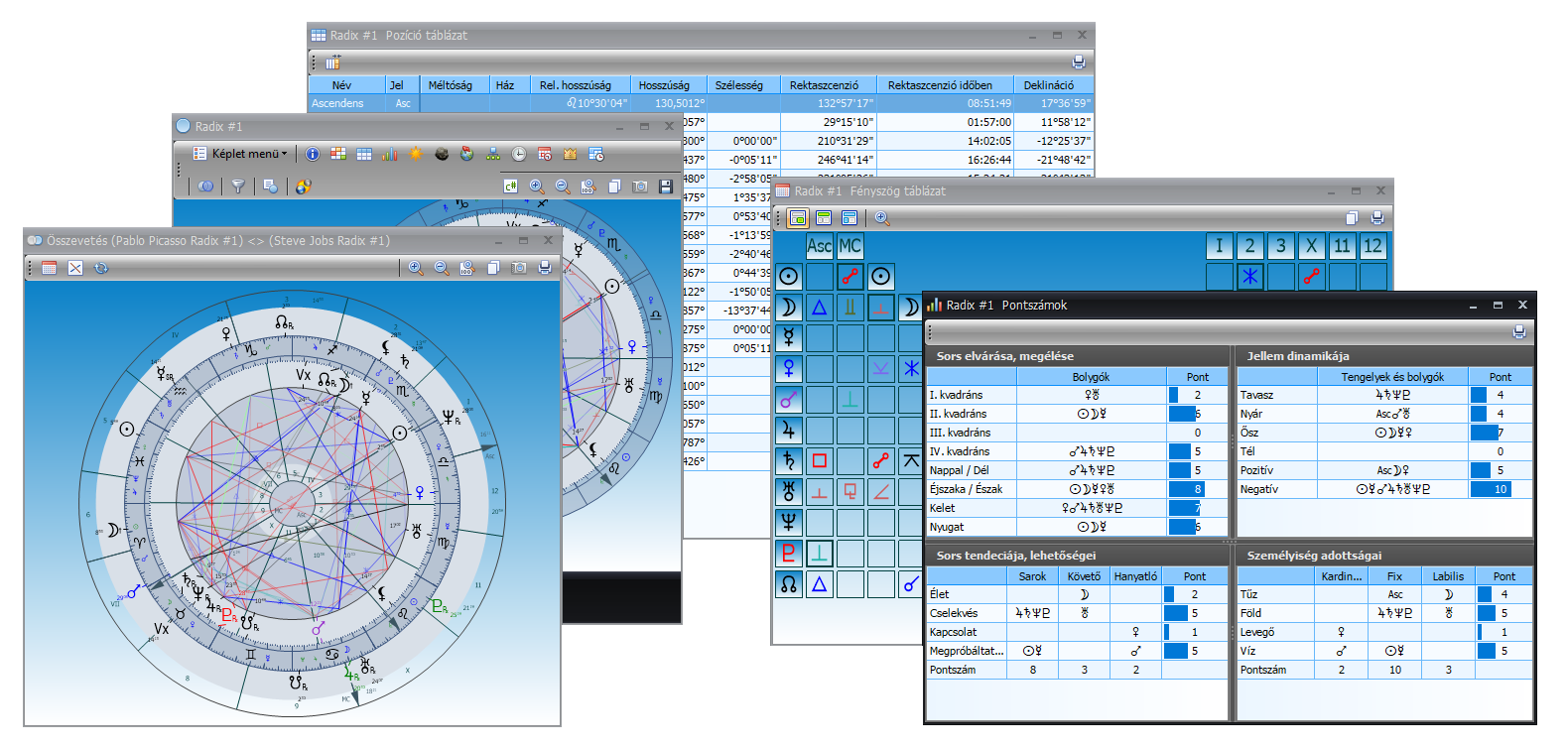
1.2 Főbb funkciók és verziók közötti különbségek
| Demo (bemutató verzió) | Pro (teljes verzió) | ||
|---|---|---|---|
| • | legújabb beépített Svájci Efermerida, kiemelkedő számítási pontossággal |  |
|
| • | számítási időtartomány: i.e. 12999 - i.u. 16800 (a naprendszer planétáira!) | |
|
| • | Juliánusz és Gergely naptár lehetőség | |
|
| • | Zodiákus rendszerek (Trópikus, Sziderális) | |
|
| • | 23 féle házrendszer, 44 féle Ayanamsa | |
|
| • | több mint 300 ezer település koordinátái a program adatbázisában | |
|
| • | beépített online Open Street térkép. Keresési lehetőséggel bármely helyre, akár utca pontossággal is | |
|
| • | automatikus időzóna és téli/nyári időszámítás beállítása a megadott földrajzi koordináták és időpont alapján a világ minden tájára | |
|
| • | modern megjelenés, új, gyors grafikai motor, saját stílusszerkesztő, cserélhető kinézetek | |
|
| • | képlet időpontjának és földrajzi helyének folyamatos módosítása közben a képlet újraszámítása és megjelenítése valós időben | |
|
| • | váltható asztrológiai beállításcsomagok kezelése | |
|
| • | paraméterekben összefüggő, egyszerre látható, aktív ablakrendszer kezelés | |
|
| • | testre szabható megjeleníthető elemek, egyéni színek, szimbólumok, fényszögelt elemek és egyéb beállítások | |
|
| • | aspektus tábla, pontszám táblázat, részletes pozíció táblák, felezőpont táblázat | |
|
| • | felszálló-, leszálló holdcsomópontok megjelenítése | |
|
| • | orbisok, dignitások és pontszámok testreszabása | |
|
| • | szögmérő használat | |
|
| • | bolygó kapcsolatok vizsgálata, kiemelése egyedi kijelöléssel | |
|
| • | képletek importálása 14 féle asztrológiai programból | |
|
| • | Nap- és Holdfogyatkozások keresése és képlete | |
|
| • | holdfázisok számítása és VOC | |
|
| • | tranzit képlet | |
|
| • | bolygómozgás grafikon | |
|
| • | részletes keresési lehetőség a felvitt képletek között | |
|
| • | valós idejű tranzit képernyővédő | |
|
| • | a képlet megjelenítésének testreszabása, különböző stílusok létrehozása | |
|
| • | választható szimbólum készletek | |
|
| • | részletes adatlap kezelés | |
|
| • | transzlokációs térkép | |
|
| • | quartál képlet | |
|
| • | beépített szövegszerkesztő jegyzetek készítésére | |
|
| • | Huber módszertan |  |
|
| • | képletadatbázis mentése | |
|
| • | szerencsepont a képletben | |
|
| • | személyre szabható nyomtatási modul | |
|
| • | aszteroidák (Chiron, Lilith, Pholus, Ceres, Pallas A., Juno, Vesta, Astraea, Hygiea, Eris, Sedna) | |
|
| • | Uránian planéták (Cupido, Hades,Zeus, Kronos, Apollon, Admetos, Vulcanus, Poseidon) | |
|
| • | egyéb égi pontok (Vertex, Kelet pont, Ko Asc, Polár Asc, Eq Asc. Anti Vertex, SAN, Sötét Hold, ...) | |
|
| • | online OpenStreet térkép, kereshetőség bármely helyre, akár utca pontossággal is | |
|
| • | primer direkciós születési idő pontosítása megadott életesemények alapján | |
|
| • | planetáris idők (év, hónap, nap, óra) számításai | |
|
| • | kulminációs időpontok számítása (Peter Orban nyomán) | |
|
| • | Holdnaptár alapú gyermektervezés | |
|
| • | szűrés aktív fényszög kapcsolatokra | |
|
| • | állócsillagok számítása, megjelenítése (1315 db csillag közül választhatunk) | |
|
| • | összevetés, középidő, felező horoszkóp | |
|
| • | primer és ív direkciók képlet | |
|
| • | szekunder, tercier, minor progressziók képlet | |
|
| • | diurnál képlet | |
|
| • | tükröződés képletek (antiscia, kontra antiscia) | |
|
| • | harmonikus képletek | |
|
| • | perspektíva képletek | |
|
| • | felező képletek (pozícióban és időben) számítása | |
|
| • | összevetés (szinasztria) | |
|
| • | szinódikus lunáció képlet | |
|
| • | revolúció, ingresszió számítása tetszőleges bolygóra vagy bolygó fényszög kapcsolatra | |
|
| • | drakónikus képlet | |
|
| • | 3D csillagászati megjelenítés (naprendszer, zodiákusok, csillagképek, hálórendszerek, csillagok, stb) | |
|
| • | Választható csillaghagyományok a 3D megjelenítésben (14 féle) | |
|
| • | havi tranzit naptár megjelenítése, elemzés saját képlethez képest | |
|
| • | arab pont szerkesztő és számítás | |
|
| • | havi tranzit naptár és elemzés | |
|
| • | méltóság cserék jelölése grafikusan és táblázatban | |
|
| • | kérdőasztrológiai táblázat a kisebb méltóságokkal és pontszámok számítása | |
|
| • | almuten, triplicitás, terminus és arculat számítása | |
|
| • | Glahn életkör modell számítás (3 féle) | |
|
| • | firdaria leképezési rendszer | |
|
| • | dodecatemoria képlet | |
|
| • | zodiakális fok projekció képlet | |
|
| • | asztroszkóp (asztrozófia) ábra megjelenítése a képleten | |
|
| • | 13 égi csillagkép megjelenítése a képleten | |
|
| • | csoport középidő képlet | |
|
| • | prenatális tranzit képlet | |
|
| • | perszonár képlet | |
|
| • | frankland életpont | |
|
| • | látens fényszögek megjelenítése | |
|
| • | aszteroidák (közel 24000 db) táblázat és megjelenítés a képletben | |
|
| • | direkciós időrendi táblázat 100 évre | |
|
| • | online adatbázis használat (több mint 80 ezer képletet tartalmaz) | |
|
| • | grafikus uralmi láncolatok megjelenítése | |
|
| • | születési képlet szöveges elemzése | |
|
| • | DPI aware működés | |
|
| • | Képlet rekonstrukció funkció | |
|
| • | Zárt fényszögalakzatok keresése és grafikus megjelenítése | |
|
| • | Heliocentrikus képlet | |
|
| • | Speciális objektumok (Priapus, Dark Moon, Selena, …) | |
|
Demó verzió korlátozásai:
A program demo verziója kizárólag a szoftver működésének, és a licencének megismerésére szolgál. Csak az alapvető funkciókat tartalmazza, de ezzel lehetőséget nyújt ingyenesen kipróbálni a szoftver működését a későbbi vásárlók számára.
A professzionális és demó programverziók használatának feltételeit a mindenkori hatályos Általános Szerződési Feltételek szabályozza.
1.3 Rendszerkövetelmények
- Operációs rendszer: Windows 10, 11 (64 bit)
- Processzor: Intel i3 4. generáció vagy nagyobb
- Memória: 3GB RAM vagy több
- Videókártya: DirectX11, Shader Model 4.0 vagy nagyobb
- Több monitoros rendszer is támogatott
- Szabad tárterület minimum 2.8GB
Egyéb szükséges feltételek:
- Regisztrációhoz, aktiváláshoz, illetve az online térképek használatához internetkapcsolat szükséges
- Kijelző méretezés 500%-ig (480 dpi) korlátozottan támogatott
- Virtuális gépen való futtatás nem lehetséges
- Egyedi telepítési útvonal megadása nem támogatott
Támogatott kijelző felbontások:
- 100% méretezés (96 dpi) esetén: 1366×768 vagy nagyobb
- 125% méretezés (120 dpi) esetén: 1920×1080 vagy nagyobb
- 150% méretezés (144 dpi) esetén: 2048×1200 vagy nagyobb
- 175% méretezés (168 dpi) esetén: 2560×1536 vagy nagyobb
- 200% méretezés (192 dpi) esetén: 3200×1600 vagy nagyobb
- 250% méretezés (240 dpi) esetén: 3440×1920 vagy nagyobb
- 300% méretezés (288 dpi) esetén: 4096×2400 vagy nagyobb
- 350% méretezés (336 dpi) esetén: 5120×2880 vagy nagyobb
- 400% méretezés (384 dpi) esetén: 7680×4320 vagy nagyobb
- 500% méretezés (480 dpi) esetén: 7680×4320 vagy nagyobb
1.4 Telepítés lépései
Az AstroSky telepítése gyors és egyszerű folyamat, amely az alábbi lépésekből áll:
Előkészületek
- A számítógépnek meg kell felelnie a rendszerkövetelményeknek.
- Internetkapcsolat szükséges a telepítő letöltéséhez és a licenc aktiválásához.
- Korábbi verzió használata esetén ajánlott biztonsági mentést készíteni a képlet-adatbázisról.
Telepítés lépései
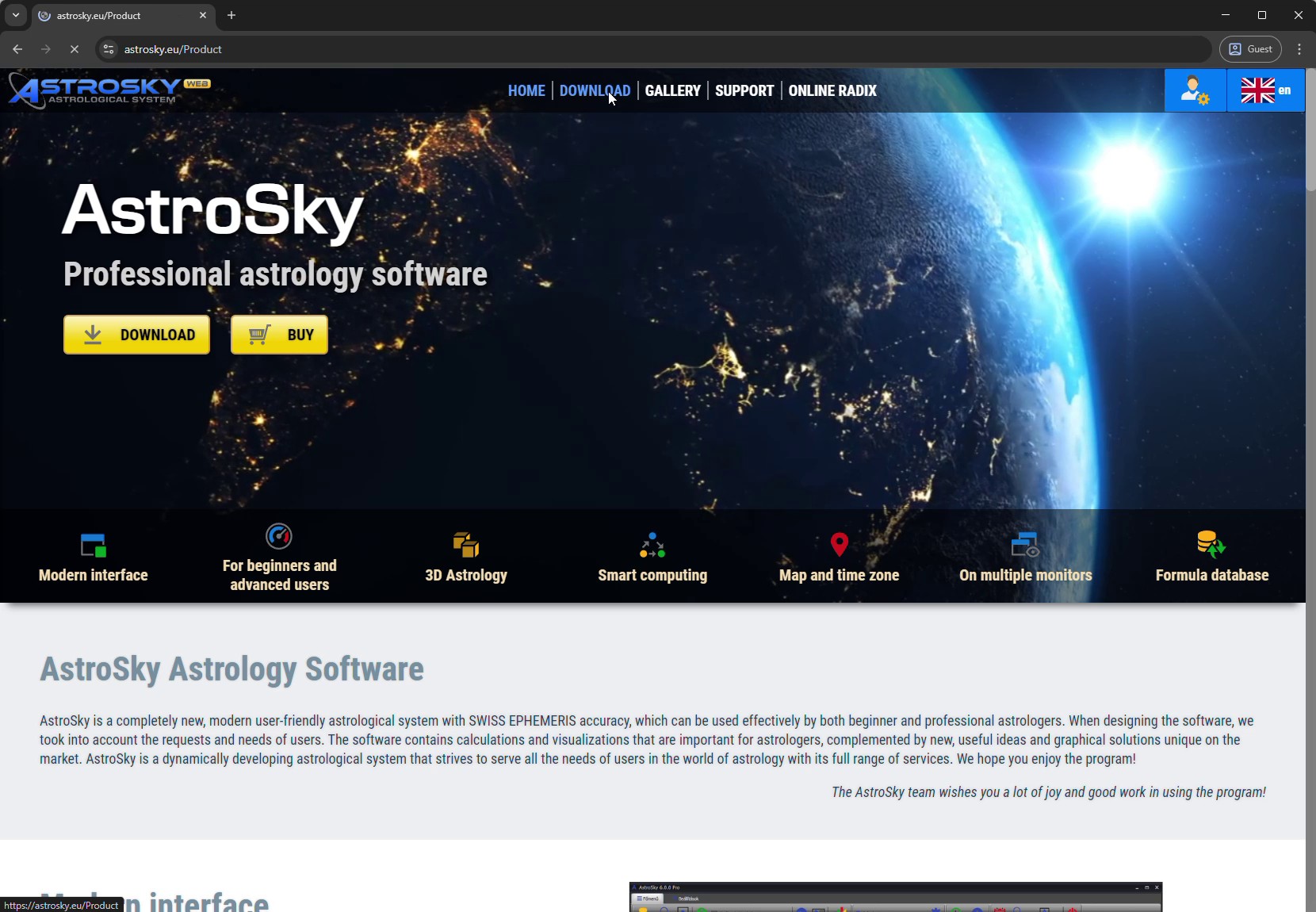
- Az AstroSky telepítőcsomag a hivatalos weboldalról tölthető le: https://astrosky.eu/product. A letöltés regisztráció és bejelentkezés után válik elérhetővé: a demó verzió ingyenesen, míg a professzionális verzió a vásárlást követően érhető el.
- A letöltött
AstroSky Setup.exefájl elindítása után a telepítőprogram betöltése hosszabb időt is igénybe vehet. Ez idő alatt az esetleges viruskereső szolgáltatás fut, és a telepítő ablaka még nem jelenik meg. - Bekapcsolt Windows SmartScreen szűrő esetén A Windows megvédte számítógépét üzenet jelenhet meg. A További információ felíratú szöveg megnyomása után a gombra kattintva folytatódik a telepítés.
-
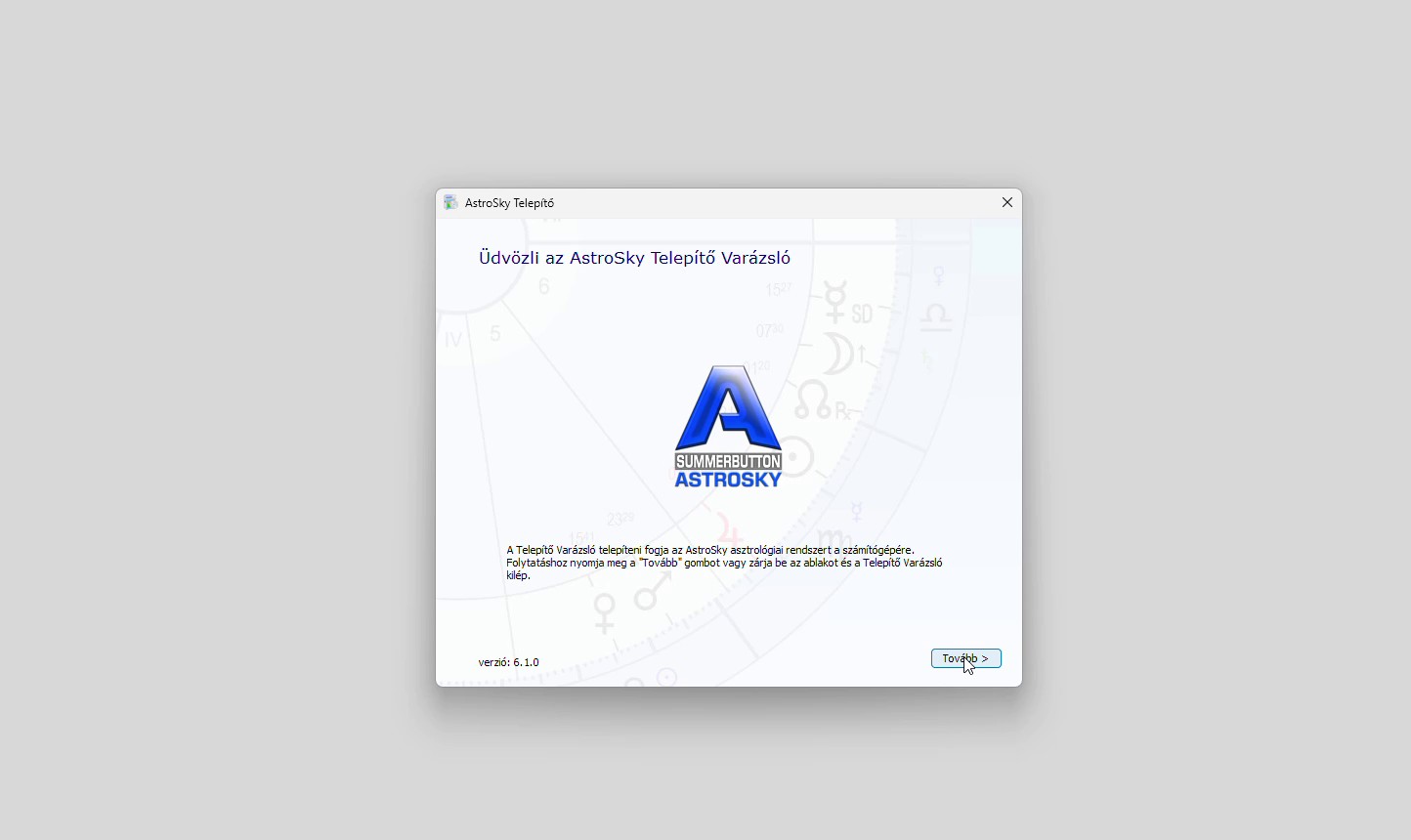
A telepítő varázsló lépései:
- A licencfeltételek megjelennek, amelyeket el kell fogadni a telepítés folytatásához.
- Telepítési útvonal áttekintése (alapértelmezés szerint nem módosítható):
C:\Program Files\SummerButton\AstroSky\ [version]. - A gomb megnyomásával a program telepítése és a fájlok másolása elindul.
- A telepítő automatikusan parancsikont hoz létre az Asztalon.
- A folyamat végén a gomb megnyomásával a telepítés lezárul.
- Sikeres telepítés esetén a program indítható az Asztalon elhelyezett parancsikonnal.
Megjegyzés
A telepítés során felmerülő problémák esetén a Gyakori kérdések rész nyújt segítséget. Amennyiben a probléma nem oldható meg, vegye fel velünk a kapcsolatot a info@astrosky.eu email címen vagy a Terméktámogatás chat-on további információkért.
1.5 Első indítás
A program az Asztali ikonról vagy a Start menüből indítható. A program első indítása akár egy percet is igénybe vehet.
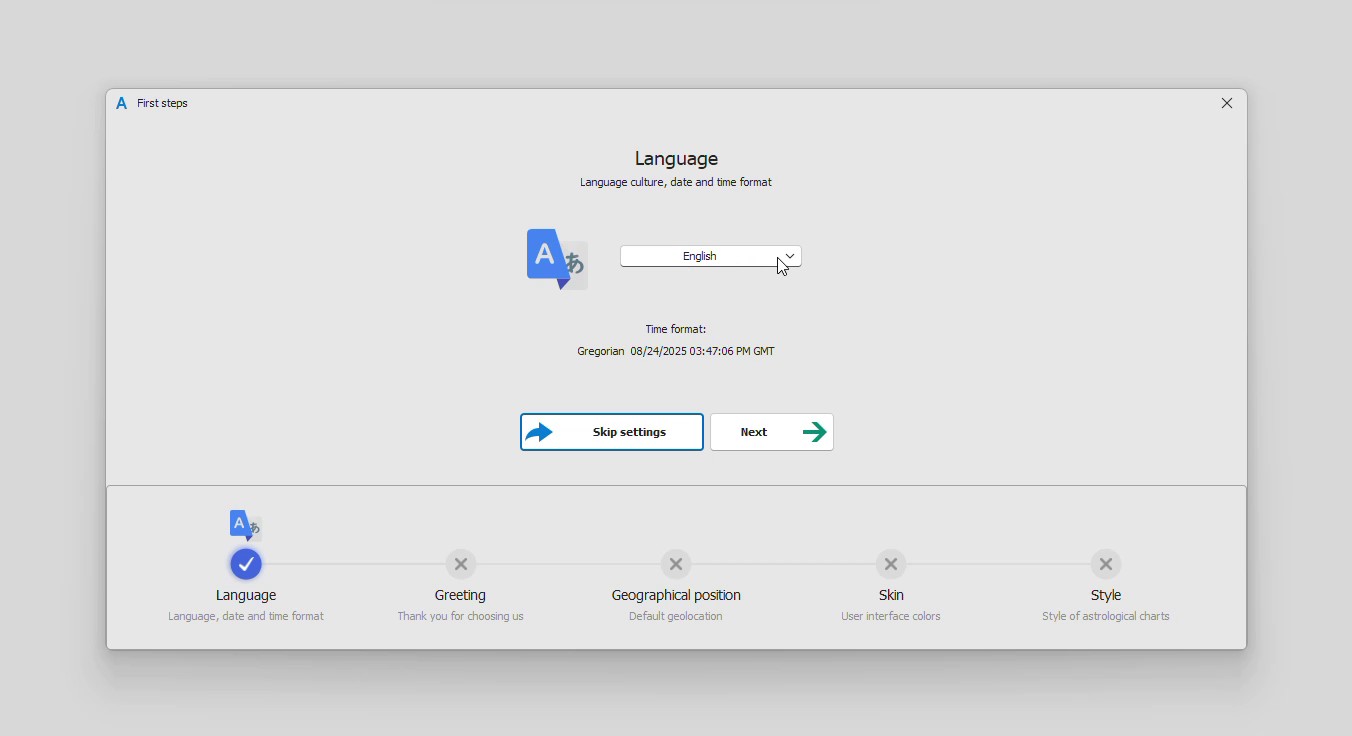
Üdvözlőképernyő lépései:- Program nyelvének, dátum-,és időformátumának megadása
- Üdvözlet
- Alapértelmezett földrajzi helyzet megadása (tranzit képlethez)
- Felhasználói felület beállítása
- Képletek táblázatok stílusának testreszabása
Az üdvözlőképernyő csak első telepítésnél jelenik meg, azonban a beállításai később is elérhetőek a főképernyőn, a beállítások fülön.
Első indítás után a következő lépés a program aktiválása.
1.6 A program aktiválása
A programot az első használatát megelőzően aktiválnia kell a felhasználónak az adott számítógépen. Az aktiválás a weboldalon regisztrált e-mail cím és jelszó megadásával történik. Az aktiváció a számítógép hardver összetevőihez kötött. Minden felhasználónak az ÁSZF-ben foglaltak szerint egy darab saját használatú számítógépen van joga használni a programot.
Aktiváció lépései:- A program első indítása után megjelenik az aktivációs ablak
- Az AstroSky weboldalán a bejelentkezéshez használt e-mail cím és jelszó megadása
- A gomb megnyomása
- Kommunikáció a szerverrel (internetkapcsolat szükséges)
- Kész, a program elindul
Sikeres aktiváláció után a program használatra kész.
Amennyiben a felhasználó másik számítógépen kívánja használni a szoftvert, írásbeli kérelmet kell benyújtania. A rendszer automatikusan generál egy webes kérelmi űrlapot, de a kérelem benyújtása a felhasználó feladata. A kérelmen szereplő adatok helyességéről a felhasználónak kell gondoskodnia. A kérelemnek tartalmaznia kell a felhasználó és a számítógép adatait. A kérelmet csak a hivatalos weboldalon található űrlapon lehet benyújtani.
A használat másik számítógépen lehetősége egyedi elbírálás alá esik, és kizárólag az AstroSky szolgáltató engedélyével történhet. A szolgáltató a kérelmet indoklás nélkül is elutasíthatja.
További részletek az aktivációról: Általános Szerződési Feltételek
1.7 A súgó használata (ez a dokumentáció)
Az AstroSky részletes dokumentációval rendelkezik, amely a program használatához szükséges információkat tartalmazza. A súgó a jelen kézikönyv formájában érhető el, valamint a program felületéről is megnyitható.
A súgó elérése
- A program ablakainak menüsorában a Súgó menüpont
 ikonjára kattintva.
 - Billentyűzetről a gomb megnyomásával.
- Közvetlenül a https://astrosky.eu/product oldalon.
Nyelvi eltérések
A felhasználói leírás több nyelven is elérhető, azonban a dokumentációban szereplő képek és videók angol nyelvű programfelülettel készültek. A menük és gombok elrendezése minden nyelvi verzióban azonos, így a bemutatott lépések nyelvtől függetlenül követhetők. A felhasználói leírás egyes nyelvi változatokban automatikusan fordított részeket tartalmaz, ezért előfordulhat, hogy a lefordított szöveg jelentése eltér az eredetitől vagy félreérthető. Ebben az esetben azt ajánljuk, amennyiben lehetséges, térjen vissza az angol nyelvű verzióhoz.
Tartalom és frissítések
A súgó folyamatosan frissül a program új verzióival összhangban, azonban a képeken és a videókon nem mindig a legújabb verzió szerepel. Az online verzió mindig a legfrissebb információkat tartalmazza, míg a telepített példány a telepítés időpontjában aktuális állapotot jeleníti meg.
Professzionális és demó verzió
A felhasználói leírás az AstroSky professzionális és demó verziójára egyaránt vonatkozik. A dokumentáció a program teljes funkcionalitását ismerteti, ezért olyan funkciókat is tartalmaz, amelyek a demó verzióban nem érhetők el. A demó verzióban nem használható funkciókat a program felületén az adott funkció gombján megjelenő lakat ikon jelzi.
Verziójelölések
A felhasználói leírás több programverzióra is érvényes. A program fejlődése során egyes funkciók megjelenhetnek, megváltozhatnak vagy megszűnhetnek, ezért a dokumentáció bizonyos részeinek tartalma az AstroSky használt verziójától függhet. Az ilyen eltéréseket verziójelölések mutatják.
A verziószámmal jelölt funkció vagy leírás csak a megadott verziótól kezdődően, illetve a feltüntetett verziótartományban érvényes. Ha a jelölés több egymást követő elem mellett jelenik meg, a lila függőleges vonal jelzi, hogy a verzióinformáció mely elemekre vonatkozik.
-
[ ver: 6.3.0 + ] – a funkció vagy leírás a 6.3.0-s verziótól kezdődően érvényes.
ver: 6.3.0 +▶
 Példa funkció vagy leírás 1.
-
[ ver: 6.0.0 - 6.2.0 ] – a funkció vagy leírás a 6.0.0-s verziótól a 6.2.0-s verzióig érvényes.
ver: 6.0.0 - 6.2.0▶
Példa funkció vagy leírás 2.
2. A program általános felépítése
2.1 Program szerkezete
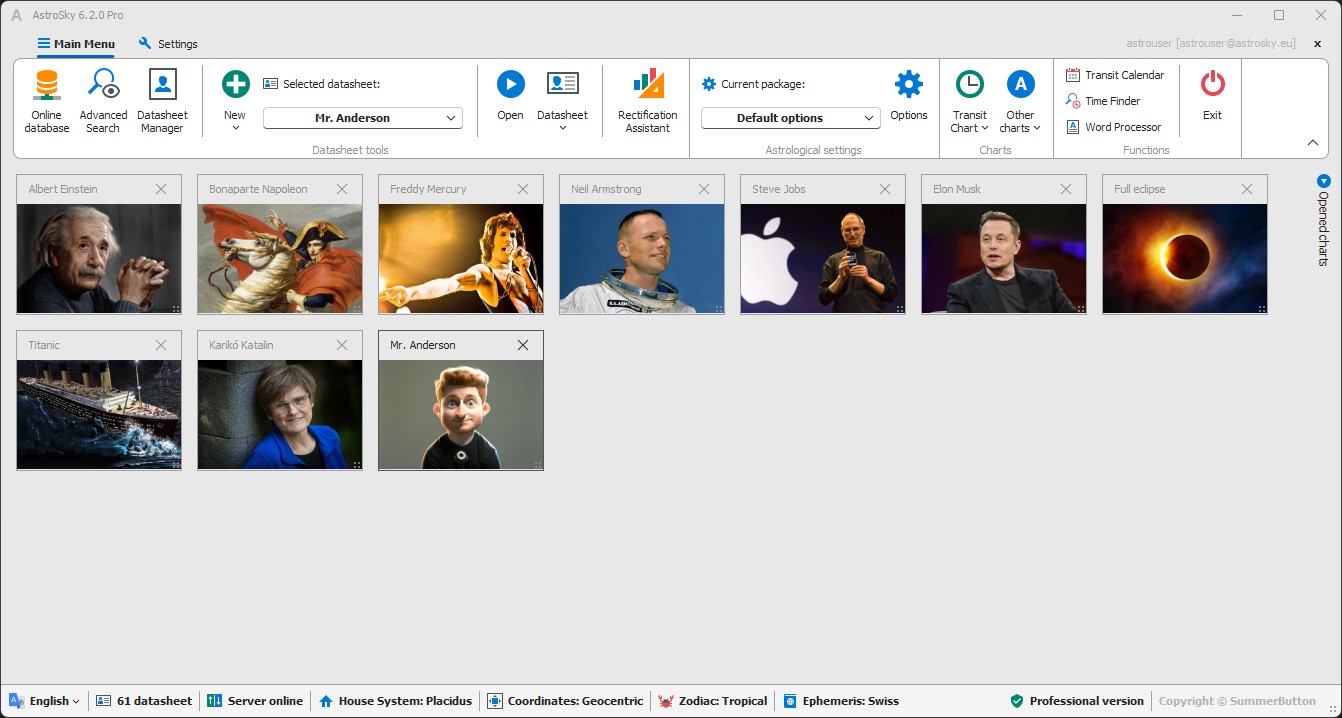
A program szerkezete három jól elkülöníthető szintből áll.
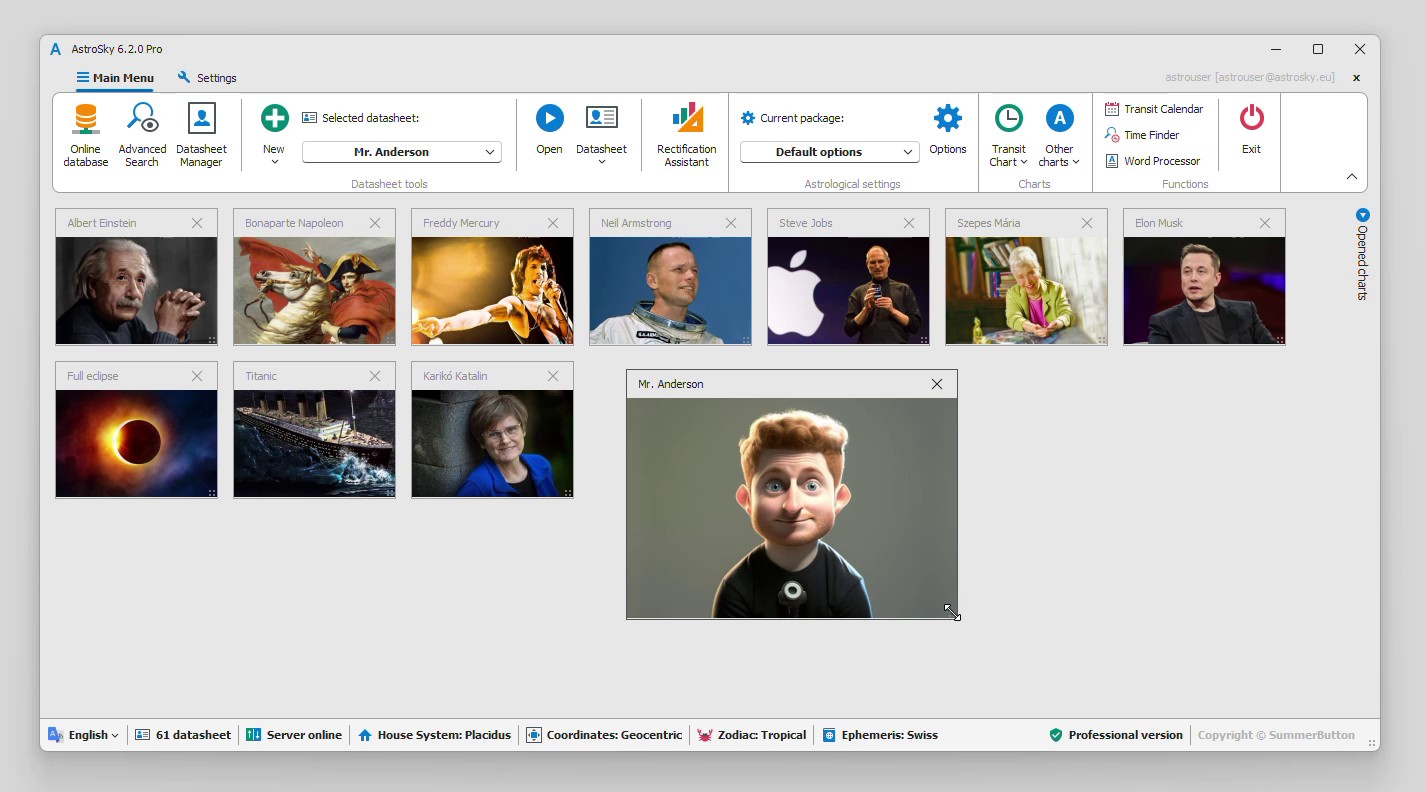
1. szint a főablak.
Innen érhetőek el az adatlapok a bennük tárolt időpont és földrajzi hely információkkal, a program asztrológiai és rendszerbeállításai.
Egy adatlap megnyitásával eljutunk a második szintenre a horoszkóp ablakhoz.
Egyszerre akár több adatlapot is megnyitható így a horoszkóp ablakok jól elrendezhetőek többmonitoros rendszeren.
Az horoszkóp ablakok gyors megnyitását segítik az adatlapok gyorsindító ikonjai a főablak felületén.
A főablak elemei: 
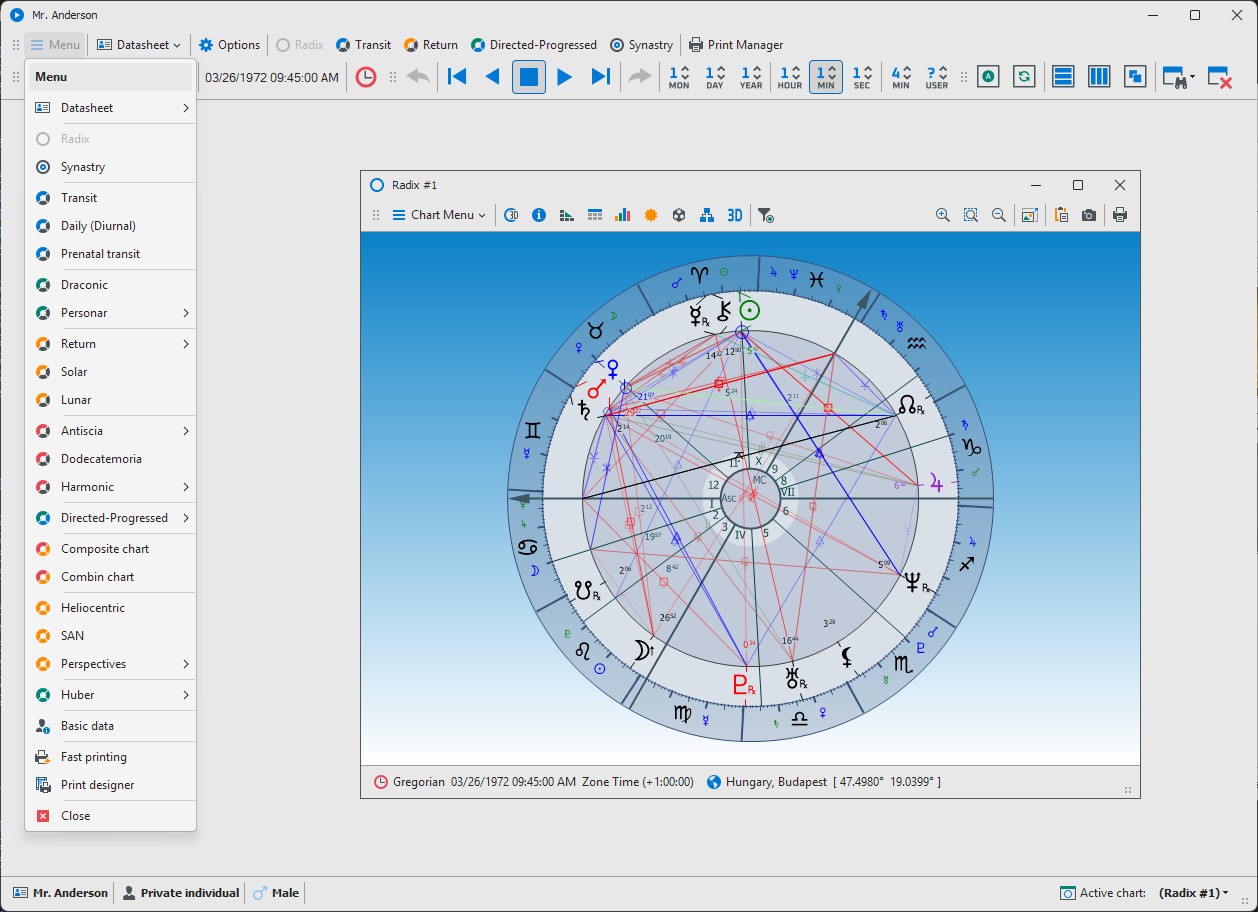
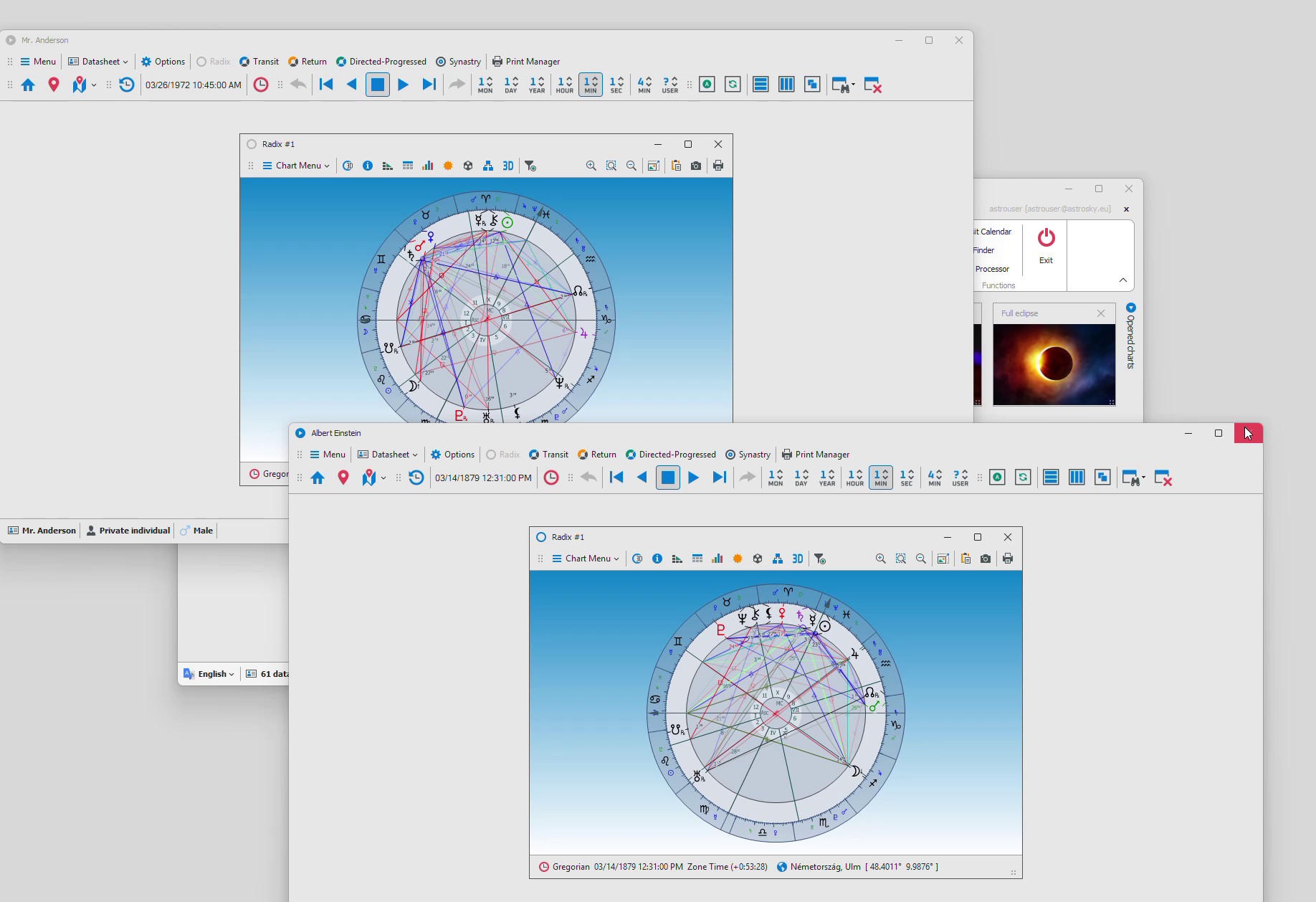
2. szint a horoszkóp ablak.
A horoszkóp ablakban vizsgálható az adatlapban tárolt időpont és földrajzi hely.
Innen számos képlettipus nyitható az alapképlettől az összetettebb direkciókig vagy az összevetésekig.
Az ablak felépítése lehetővé teszi hogy több képlet egyszerre is megnyitható és vizsgálható legyen.
A szintén itt találhatóak az idő és földrajzi hely fokozatmentes léptetésére szolgáló kezelőszervek.
A kezelőszervek mindíg a kiválasztott éppen aktív ablakban látható képletre érvényesek.
A megnyitott képlet alapjáúl szolgáló időpont és hely változtatása közben a képlet folyamatosan újra kiszámításra és kijelzésre kerül.
Tehát az idő múlásával összhagban láthatóak a bolygómozgások tendenciái vagy a fényszögek változása.
A horoszkóp blak elemei:
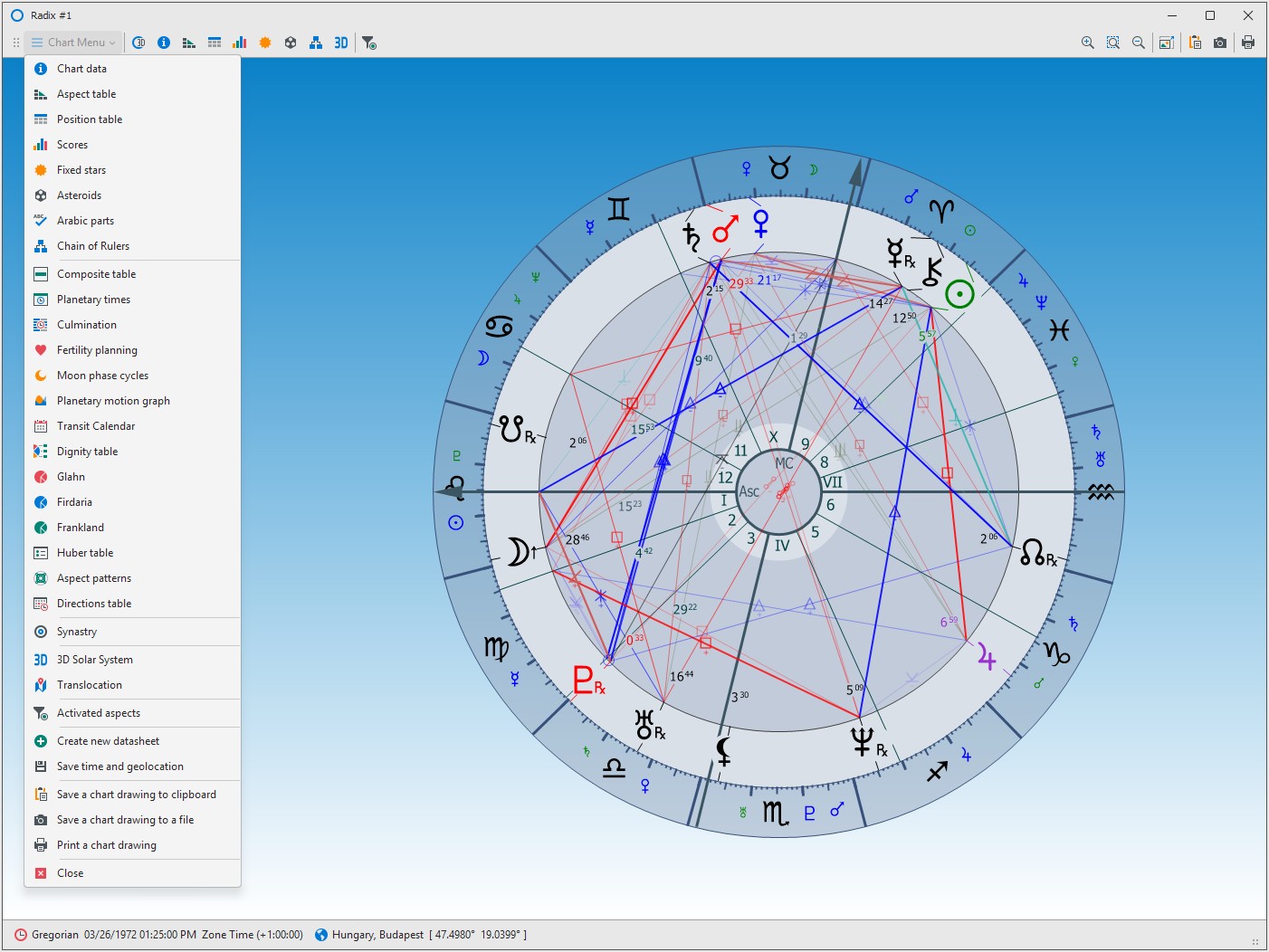
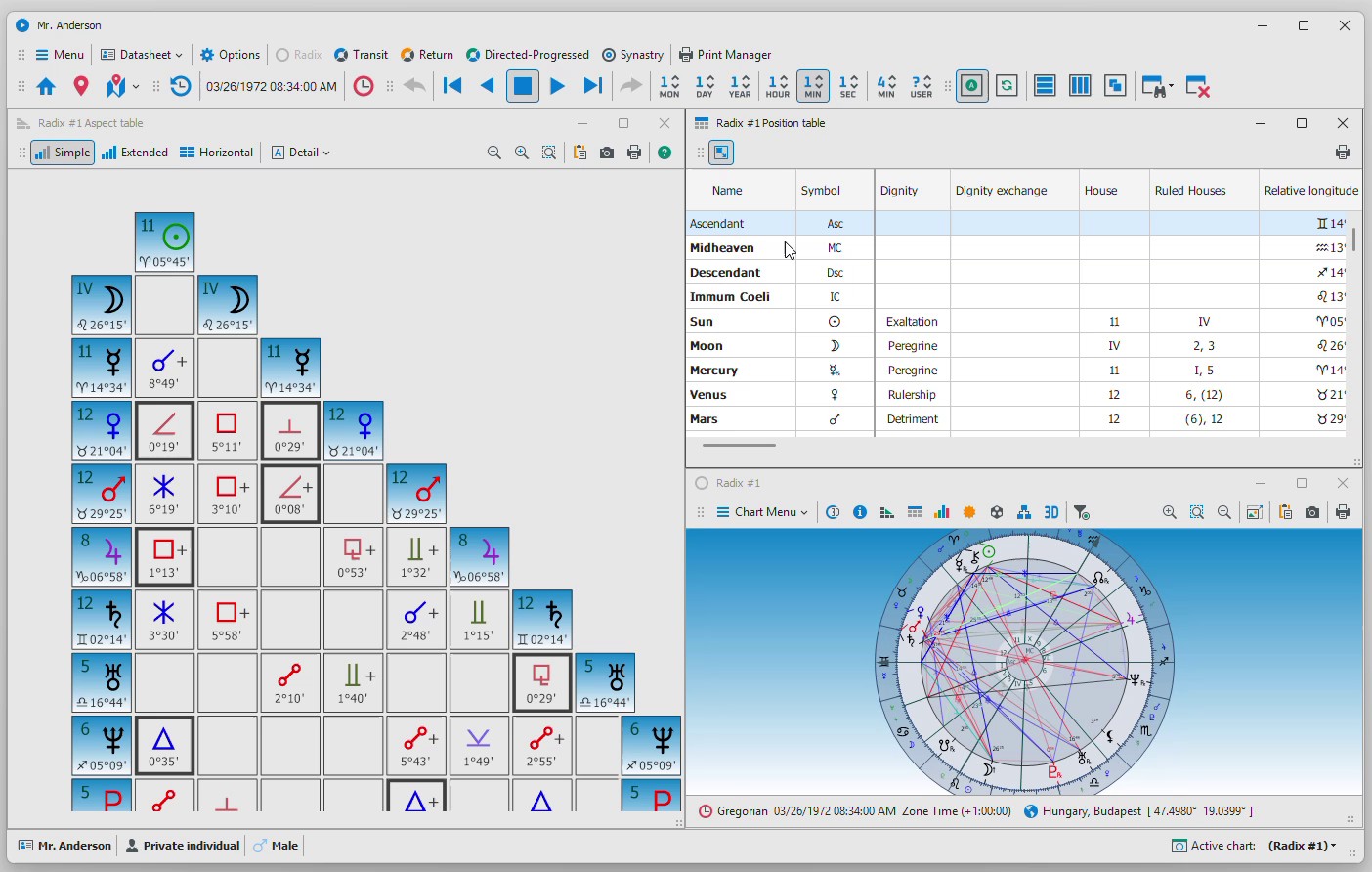
3. szint a képlet ablak.
A horoszkop ablakon belül látható a képlet ablak.
Ez a horoszkóp ablakban megnyitott képlet, vagy az abból leszármaztatott képlet (direkció, visszatérés, stb.).
Több képletablak is egyszerre megnyitható a horoszkópablakon belül.
Ezek típusa eltérhet, de mind a horoszkóp ablakban kiválasztott alapképletből származik.
A képlet ablak menüjéből érhető el az adott képletre vonatkozó összes információ, többek között az aspektustábla, pozíciótábla, állócsillag információk, asztroidák, és még számos további számított táblázat és ábra.
A radix ábrán az egérmutató használatával lehetőség van szögmérő vonalzót használni, vagy kijelölni objektumokat.
Ilyenkor csak a kijelölt objektumok fényszögei aktívak.
A képlet ábrája az egér görgővel nagyítható.
Lehetőség van az adott képlet három dimenziós vizsgálatára amely az idő folyamatos léptetéséval egyedülállóan szemléletes módon segíti a bolygók mozgásának megértését.
A képlet blak elemei:
2.2 Swiss Ephemeris – az AstroSky számítási motorja
Az AstroSky program alapját a Swiss Ephemeris képezi, amely a Astrodienst AG (Zürich, Svájc) által fejlesztett, tudományos pontosságú asztrológiai és csillagászati számítási rendszer. A Swiss Ephemeris célja, hogy a legnagyobb precizitással határozza meg az égitestek pozícióját hosszú időtartományon belül, mind előre-, mind visszaszámítás esetén.
A modul a NASA JPL (Jet Propulsion Laboratory) által publikált csillagászati adatokon alapul, és azokat tovább finomítva teszi elérhetővé az asztrológiai szoftverek számára. Az efemerida adatai a valós csillagászati mozgásokat matematikai modelleken keresztül közelítik, így a bolygók, a Nap, a Hold és számos aszteroida pozíciója ívmásodperc pontossággal kerül meghatározásra.
A Swiss Ephemeris fejlesztése a korábbi, klasszikus Astrologic Ephemeris (DE200/LE400) rendszerek továbbfejlesztéséből származik. Az új rendszer kiterjesztett időtartományt biztosít a Naprendszer bolygóira (időszámítás előtt 13 000 – időszámítás után 16 800 közötti intervallum), és korszerű algoritmusokat alkalmaz a fénysebesség-korrekció, a Föld precessziója, a nutáció és egyéb asztrofizikai hatások figyelembevételével.
Az AstroSky minden képletszámításnál a Swiss Ephemeris aktuális, beépített verzióját használja. A számítási modul időről időre frissül, hogy mindig a legújabb tudományos adatok alapján biztosítsa az asztrológiai értelmezésekhez szükséges maximális pontosságot.
További információk: Swiss Ephemeris

2.3 Az adatlapok szerepe
Az AstroSky adatlapokat használ az időpontok és földrajzi pozíciók tárolására. A képletek alapjául szolgáló adatlapokat adatbázisban tárolja nem külön-külön fájlokban, így az akár több ezer adatlap egyszerre elérhető, és kereshető. Az adatlapok további információkat is tárolnak az időponton és a földrajzi helyzeten túl, hogy ezzel megkönnyítse a felhasználó számára a kezelésüket. A gyakran használt adatlapok gyors elérése érdekében ikonok helyezhetőek el a főablak felületén. A felhasználónak lehetősége van adatokat importálni több asztrológiai programból, hogy megkönnyítse az átállást a régebbi, esetleg elavult programokról.
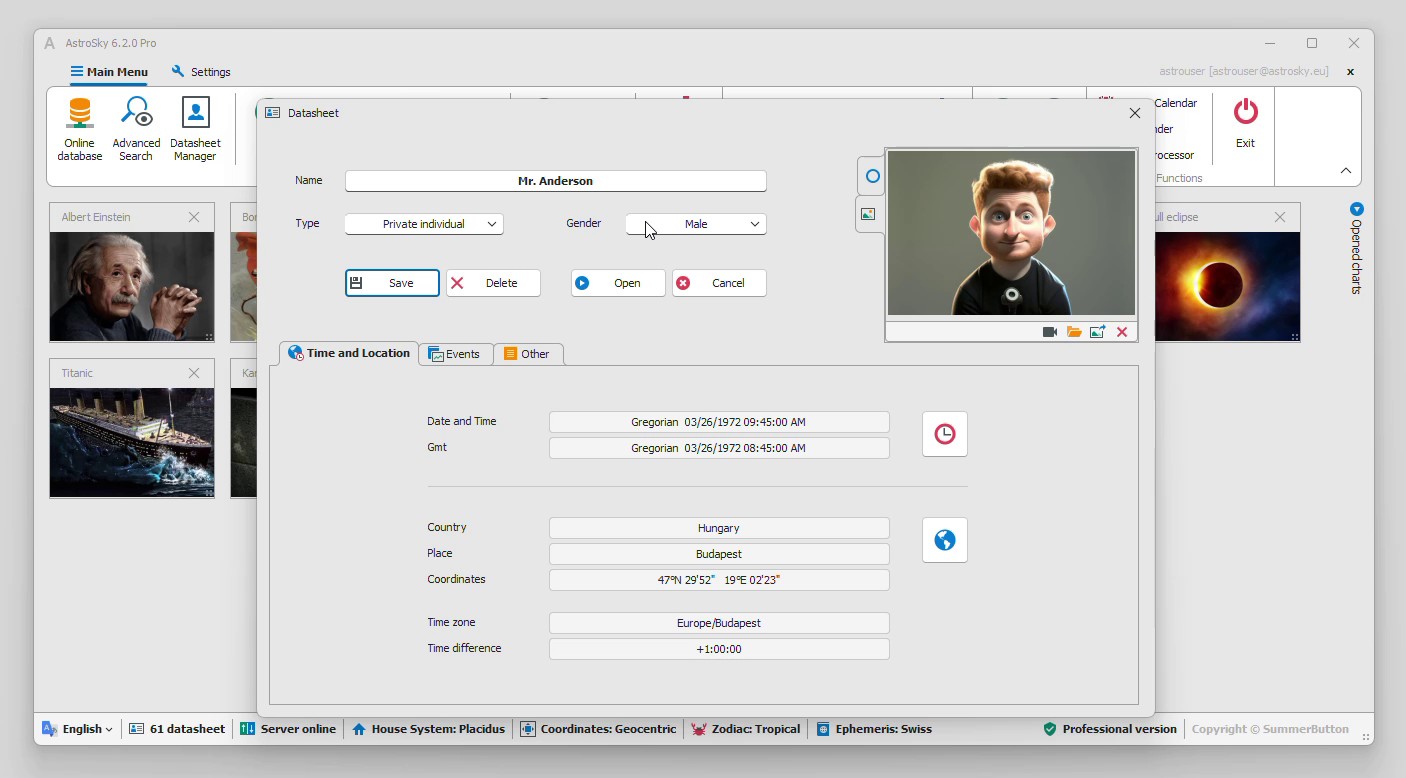
Az adatlapokban tárolt információk
- adatlap neve
- időpont
- földrajzi helyzet
- nemi identitás
- típus
- életesemények (pontosításhoz)
- borítókép (a képlet gyors azonosításához)
- e-mail cím
- telefonszám
- cím
- megjegyzés (kulcsszavak és egyéb információk tárolásához)
- létrehozás és módosítás adatai
Az adatlapok kezelésére több eszköz áll rendelkezésre
adatlapok importálása: ,
adatlap kezelő: ,
keresés az adatlapok között: ,
adatlap szerkesztése:
2.4 Asztrológiai beállításcsomagok használata
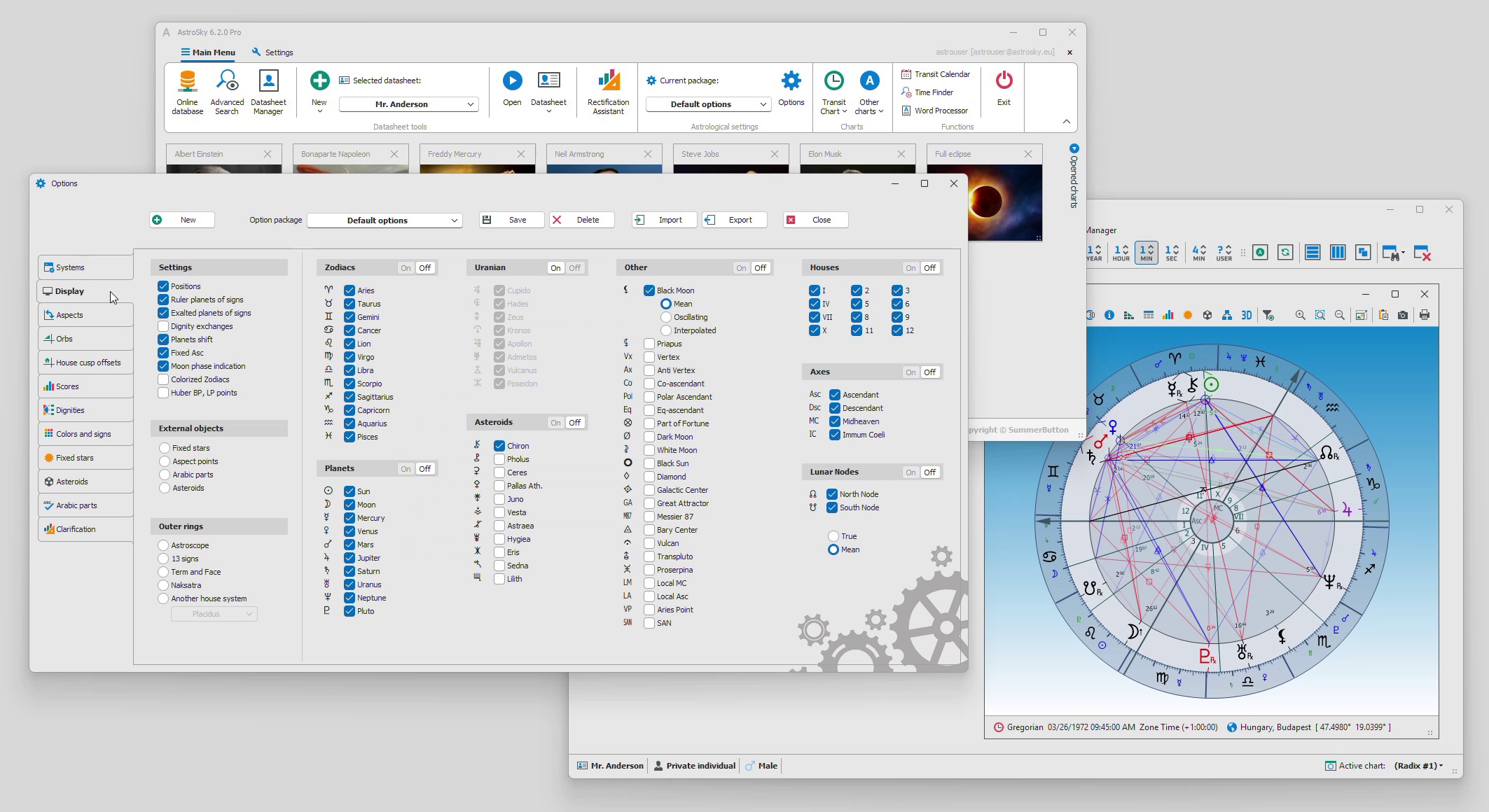
Az asztrológiai számításokat több száz beállítás befolyásolja. Az AstroSky ezeket a beállításokat opciós csomagokban kezeli, hogy megkönnyítse ezek kezelését és a váltást a csomagok között. A beállításcsomag kiválasztása globális hatással van a program működésére.
Asztrológiai opciós csomagban tárolt beállítások
- rendszerbeállítások (házrendszer, koordináta rendszer, zodiákis rendszer)
- kijelzésre vonatkozó információk
- fényszögek beállításai
- orbisok értékei
- pontszámok értékei
- dignitások beállítása
- színek és jelölések beállításai
- Állócsillagok megjelenítése
- Aszteroidák megjelenítése
- Arabpontok beállítása
- Pontosításra vonatkozó beállítások
További információk:
2.5 Interaktívan működő programszerkezet
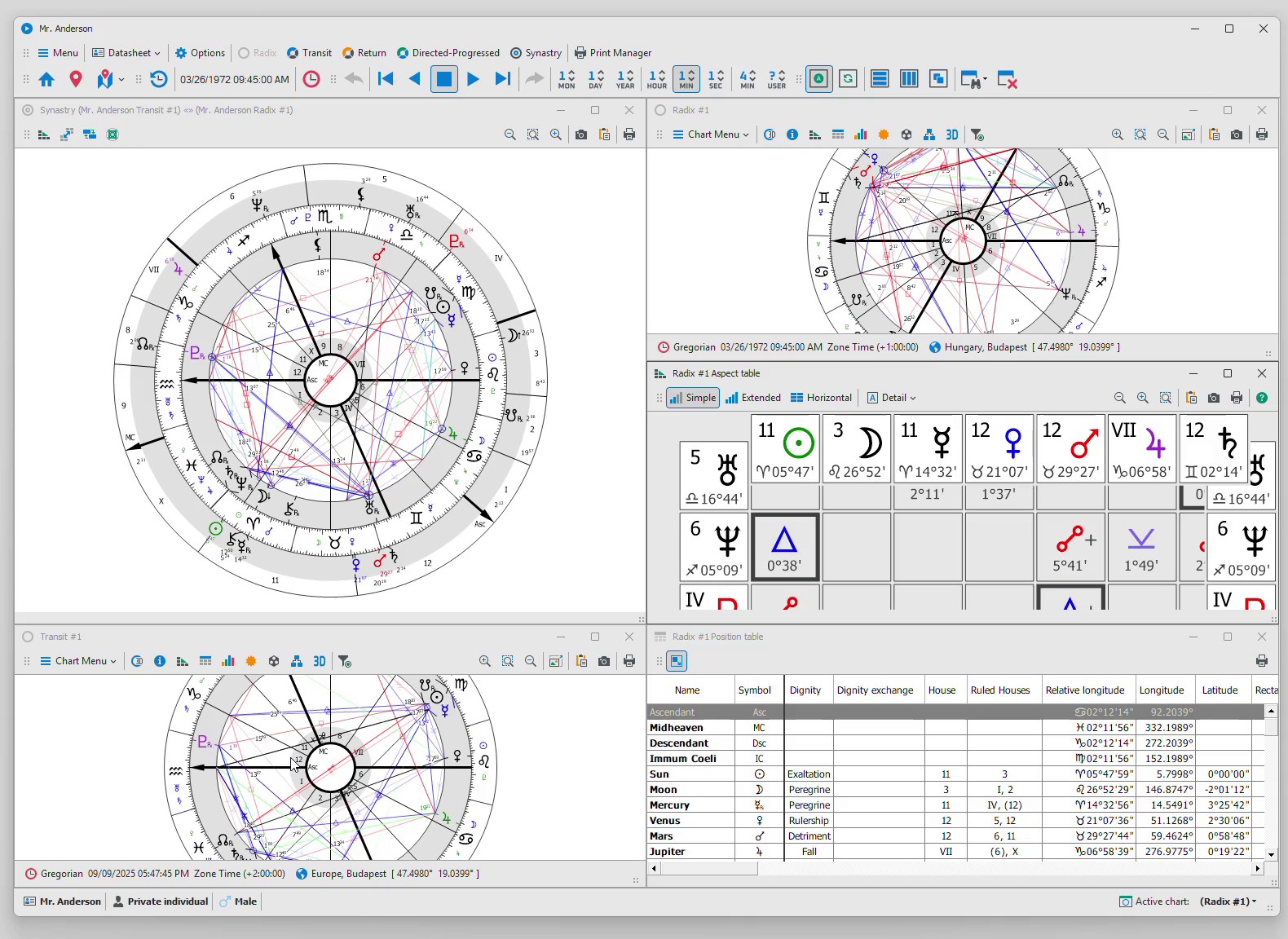
A nyitott képletek és a hozzájuk kapcsolódó táblázatok vagy grafikák, és a belőlük származtatott egyéb képletek (pl. direkciók) folyamatosan frissítésre (újraszámolás és kijelzés) kerülnek minden változás esetén. A megjelenítés több monitoron, párhuzamosan is lehetséges.
2.6 Időzóna automatikus meghatározása
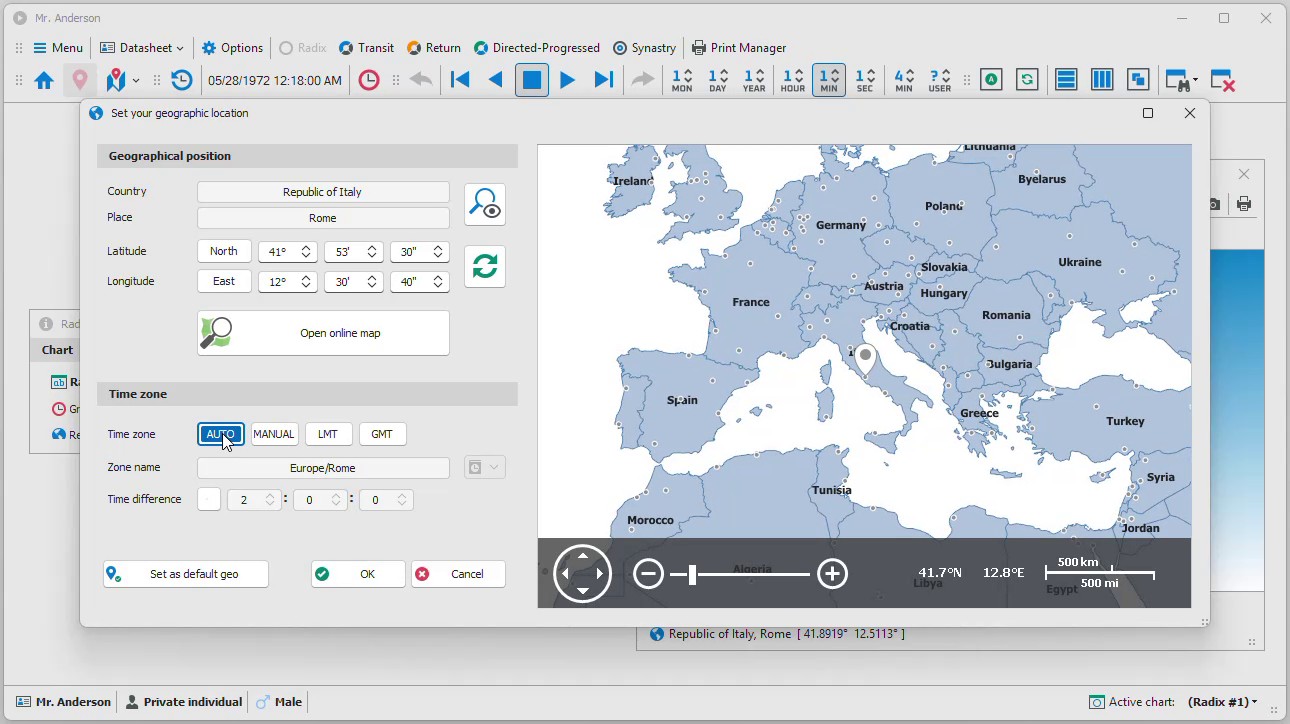
Az AstroSky képes bármely időpontra, és földrajzi helyzetre pontosan meghatározni az időzóna adatokat, vagyis GMT időt. Gyakori probléma megállapítani évtizedek távlatából egy adott földrajzi hely múltbéli időzóna beállításait. A téli - nyári átállás dátuma is gyakran változott országonként, de egyazon országon belül is az idők folyamán. Ez gyakorta több órás tévedésekhez vezet az égitestek pozícióinak számítási alapjául szolgáló GMT (Greenwichi) idő megállapításánál. Az AstroSky a teljes világra kiterjedő időzóna adatbázissal rendelkezik, amit képes automatikusan alkalmazni.
2.7 Képletek importálása
Lehetőség van képleteket importálni az AstroSky-ba más asztrológiai programokról, ezzel megkönnyítve az átállást egy régóta használt, de esetleg mára már elavult programról. Az AstroSky számos fájlformátumot képes kezelni.
Importálható adattípusok
- AstroSky
- Placidus
- Regiomontanus
- Morinus
- AstroKarma
- Urano Millenium
- Solar Fire
- Janus
- Kepler
- MegaStar
- Urano (DOS verzió)
- TimePassages
- ZET
- AAF formátum
- Sarastro
▶
Technikai segítség az importálható adattípusokhoz
 Technikai segédlet a képletek importálásához
Az importálás kétféle módon történhet. Egyrészt közvetlenül, a kiválasztott program saját fájljaiból vagy adatbázisából. Másrészt olyan esetekben, amikor ez nem lehetséges, az adatok előzetes átalakításával, az AstroSky által támogatott formátumba.
A következő szakasz részletes útmutatót tartalmaz arra vonatkozóan, hogyan célszerű eljárni az egyes forrásprogramok esetében.
AstroSky (összes verzió)
Az importálási funkció lehetővé teszi más AstroSky felhasználóktól származó képletek betöltését is. Az egyéni képletek az *.asp, míg a több képletet tartalmazó gyűjtemények az *.asd kiterjesztésű fájlokban kerülnek mentésre.
A betöltéshez választható egy teljes könyvtár vagy egy konkrét fájl, amelynek tartalmát a rendszer automatikusan beolvassa. Az importálás elvégezhető az Adatlap(ok) betöltése vagy Adatlap gyűjtemény betöltése funkciók használatával is.
Placidus (v4.0-4.5)
A Placidus rendszer a képleteket .hor kiterjesztésű állományokban tárolja, általában a C:\PLACIDUS könyvtárban. A könyvtár kiválasztását követően a rendszer automatikusan beolvassa az ott található összes képletet. Az életesemények importálása a Placidus formátumból technikai inkompatibilitás miatt nem támogatott, ezért azokat a képletek beolvasása után manuálisan kell rögzíteni.
Regiomontanus (v2.x)
A Regiomontanus rendszer a képleteket .szk kiterjesztésű állományokban tárolja, általában a C:\REGIOMONTANUS\HORS könyvtárban. A könyvtár kiválasztását követően a rendszer automatikusan beolvassa az ott található összes képletet.
Morinus (v7-8)
A Morinus rendszer a képleteket .hor kiterjesztésű állományokban tárolja, a telepítési könyvtáron belül található Hors mappában. A könyvtár kiválasztását követően a rendszer automatikusan beolvassa az ott található összes képletet.
AstroKarma (v2.0)
Az AstroKarma rendszer a képleteket a telepítési könyvtárában található FBdb nevű alkönyvtárban tárolja. Alapértelmezett telepítési útvonala: C:\Program Files (x86)\AstroKarma2.0\FBdb. A képletek az AK2.1.FDB nevű adatfájlban találhatók. A fájl kiválasztását követően a rendszer automatikusan beolvassa a benne tárolt összes képletet.
Urano Millenium
Az Urano Millenium rendszer a képleteket .mdb kiterjesztésű adatbázis-fájlokban tárolja, jellemzően a C:\Users\All Users\URANO millenium vagy a C:\ProgramData\URANO millenium könyvtárban. Alapértelmezés szerint két adatbázis található: Archiv.mdb, amely a gyárilag telepített képleteket tartalmazza, valamint Urano.mdb, amelyben a felhasználó által létrehozott képletek találhatók. Az Urano rendszerben létrehozott további .mdb fájlok szintén importálhatók. A kívánt adatbázisfájl kiválasztását követően a rendszer automatikusan beolvassa a benne tárolt összes képletet.
Solar Fire (v8-9)
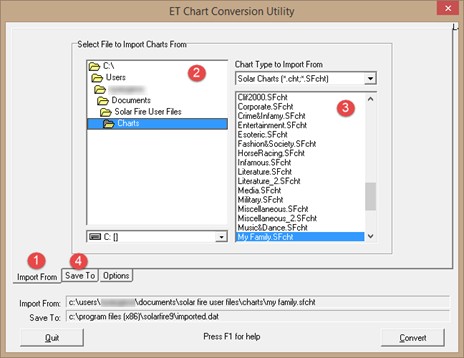
A Solar Fire rendszer a képleteket témakörönként elkülönített .SFcht kiterjesztésű fájlokban tárolja, általában a C:\Users\[profilname]\Documents\Solar Fire User Files\Charts könyvtárban. Az AstroSky a .SFcht formátumot közvetlenül nem támogatja, ezért az importálás előtt konverzió szükséges. A konverzió a Solar Fire telepítési csomag részét képező Chart Converter segédprogrammal végezhető el az alábbi lépések szerint:
- Keresse meg a Solar Fire telepítési könyvtárát (általában
C:\Program Files (x86)\SolarFire9), majd indítsa el a Chart Converter programot. Az elérési útvonal a verziótól, a rendszer típusától (32 vagy 64 bit), illetve az egyéni telepítési beállításoktól függően eltérhet. - A megnyíló ablakban válassza ki az (1) fület, majd a (2) mezőben adja meg a képletek könyvtárát:
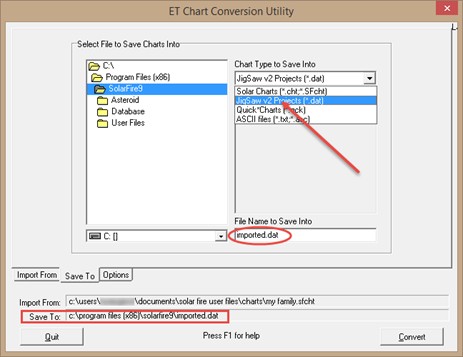
C:\Users\[profilname]\Documents\Solar Fire User Files\Charts(ez az alapértelmezett útvonal). A (3) mezőben jelölje ki az importálni kívánt témát, majd kattintson a (4) Save To fülre. - A mentési beállításoknál válassza ki a listából a JigSaw v2 Projects (*.dat) formátumot. Az alapértelmezett
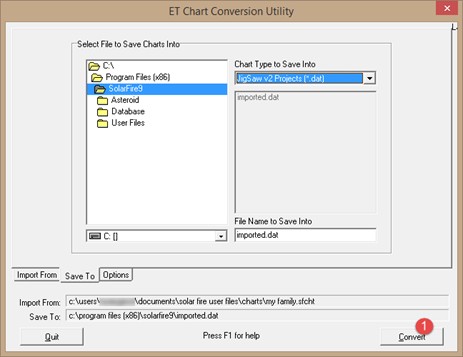
imported.datfájlnevet ne módosítsa. Jegyezze meg a mentési helyet, amelyet a „Save To:” felirat után láthat (példáulC:\Program Files (x86)\SolarFire9\imported.dat), mivel erre a fájlra lesz szükség az AstroSky importálás során. - Nyomja meg a Convert gombot a konverziós folyamat elindításához.
- A konverzió befejezése után zárja be az ET Chart Conversion Utility programot, majd térjen vissza az AstroSky-ba. Az Importálás funkcióban a Fájl betöltése gombbal tallózza be az elkészült
imported.datfájlt, amelyet a rendszer automatikusan beolvas.
Janus
Janus (v4.x)
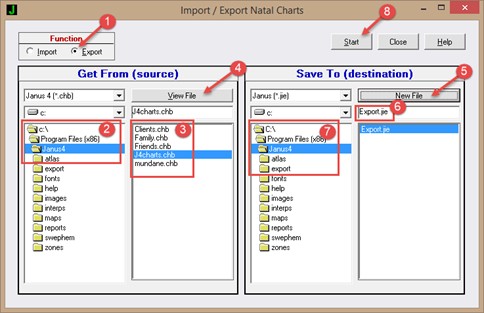
A Janus 4 rendszer a képleteket .chbt kiterjesztésű állományokban tárolja, általában a C:\Program Files (x86)\Janus4 könyvtárban. Az elérési útvonal a rendszer architektúrájától (32 vagy 64 bit) és a telepítési beállításoktól függően eltérhet. Az AstroSky a .chbt formátumot közvetlenül nem támogatja, ezért importálás előtt a képletek átalakítása szükséges. A konverzió a Janus programon belül végezhető el az alábbi lépések szerint:
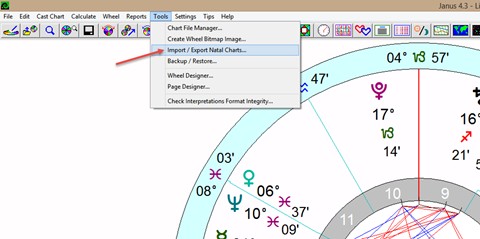
- Indítsa el a Janus programot, majd a Tools menüben válassza az Import / Export Natal Charts… menüpontot.
- A megjelenő ablakban válassza a (1) nyíllal jelölt Export funkciót, majd a (2) mezőben tallózza be a Janus program telepítési könyvtárát. A (3) mezőben megjelennek a program által tárolt képletállományok. Jelölje ki a kívánt fájlt, és ha szeretné megtekinteni a tartalmát, kattintson a (4) View File gombra. Ezután válassza a (5) New File lehetőséget.
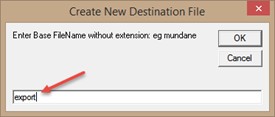
- A megjelenő ablakban adja meg a menteni kívánt fájl nevét (például
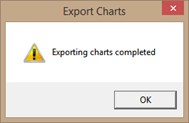
export), majd kattintson az OK gombra. Térjen vissza az előző ablakhoz, ahol ellenőrizze a fájl nevét (export.jie) és a mentési útvonalat (7). Ezután indítsa el az exportálást a (8) Start gombbal. Sikeres konverzió esetén a rendszer megerősítő üzenetet jelenít meg. - Ha több képletállományt is át szeretne alakítani, ismételje meg a fenti lépéseket a további fájlokkal.
- A konverzió befejezése után zárja be az Import / Export Natal Charts… ablakot és a Janus programot. Az AstroSky-ban az Importálás funkció segítségével, a Fájl betöltése gombbal tallózza be az elkészült
.jiefájlt (példáulexport.jie), amelyet a rendszer automatikusan beolvas.
Janus (v5.x):
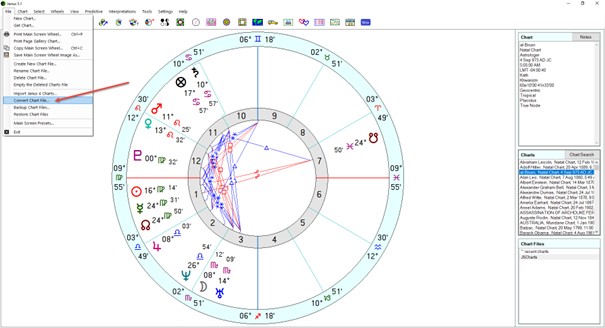
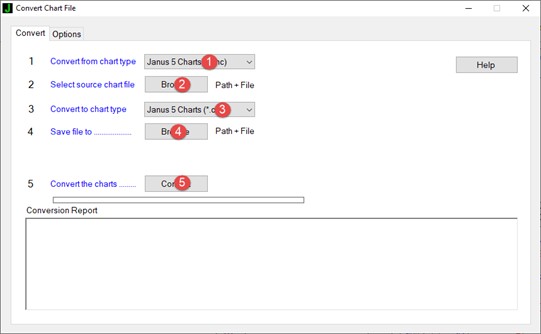
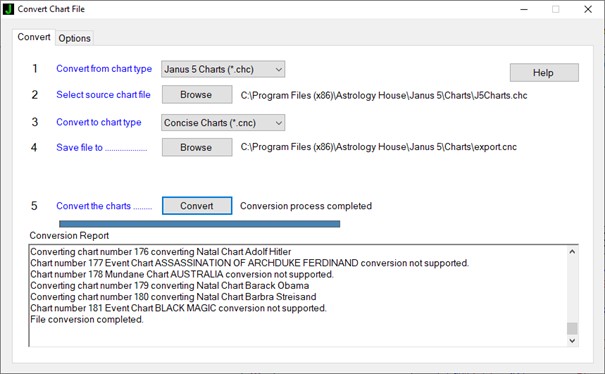
A Janus 5 rendszer a képleteket .chc kiterjesztésű állományokban tárolja, általában a C:\Program Files (x86)\Astrology House\Janus 5\Charts könyvtárban. Az elérési útvonal a rendszer architektúrájától (32 vagy 64 bit) és a telepítési beállításoktól függően változhat. Mivel az AstroSky a .chc formátumot közvetlenül nem támogatja, az importálás előtt konverzió szükséges. A konverzió a Janus program beépített Convert Chart File funkciójával végezhető el az alábbi lépések szerint:
- Indítsa el a Janus programot, majd a File menüben válassza a Convert Chart File… menüpontot.
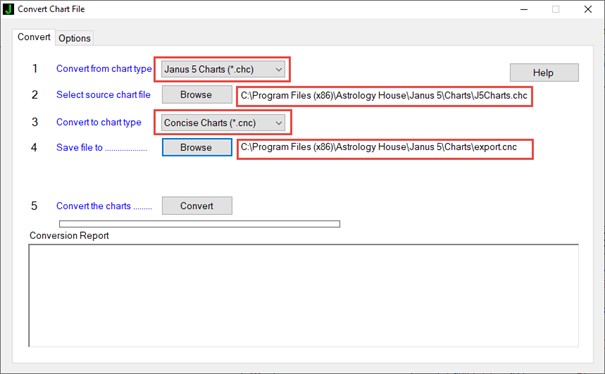
- A megjelenő ablakban a piros számokkal jelölt sorrendben kell megadni a konverzió paramétereit.
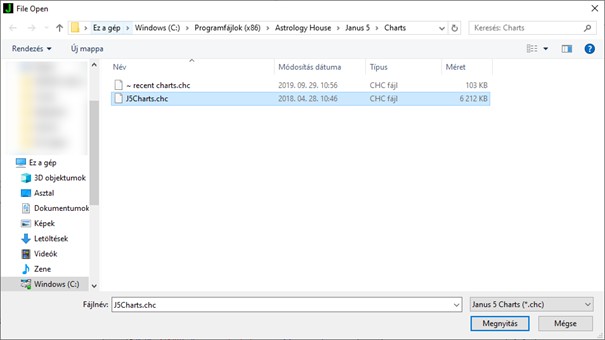
- Az 1. lépésben válassza ki a Janus 5 Charts (*.chc) lehetőséget. A 2. lépésben tallózza be a Janus adatbázisát, amely alapértelmezés szerint itt található:
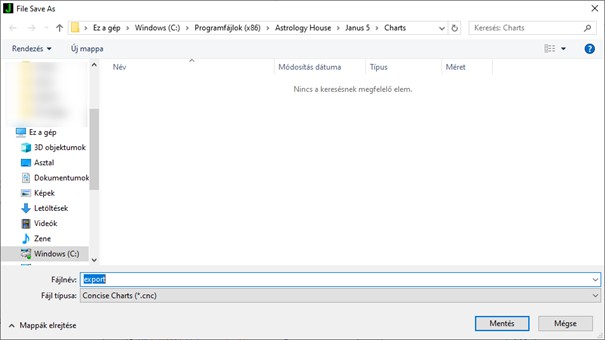
C:\Program Files (x86)\Astrology House\Janus 5\Charts. Válassza ki a konvertálni kívánt.chcfájlt (példáulJ5Charts.chc). - A 3. lépésnél válassza ki a Concise Charts (*.cnc) formátumot, majd a 4. lépésben adja meg, hova és milyen néven kívánja menteni az átalakított fájlt (például
export.cnc). - A beállítások ellenőrzése után nyomja meg a Convert gombot a konverziós folyamat elindításához. A rendszer a művelet befejezésekor visszajelzést ad a sikeres konverzióról.
- A konverzió befejezése után zárja be a konverziós ablakot, majd a Janus programot, és térjen vissza az AstroSky-hoz. Az Importálás funkcióban a Fájl betöltése gomb segítségével tallózza be az elkészült
.cncfájlt (példáulexport.cnc), amelyet a rendszer automatikusan beolvas.
Janus (v6.x):
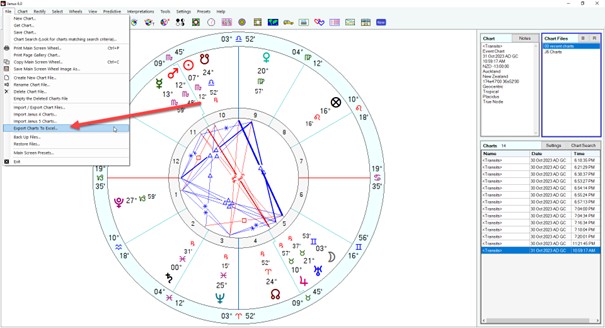
A Janus 6 rendszer a képleteket .chd kiterjesztésű állományokban tárolja, általában a C:\Program Files (x86)\Astrology House\Janus 6\Charts könyvtárban. Az elérési útvonal a rendszer architektúrájától (32 vagy 64 bit) és a telepítési beállításoktól függően változhat. Mivel az AstroSky a .chd formátumot közvetlenül nem támogatja, a képletek importálása előtt konverzió szükséges. A konverzió a Janus program beépített Export Charts To Excel funkciójával végezhető el az alábbi lépések szerint:
- Indítsa el a Janus programot, majd a File menüben válassza az Export Charts To Excel… menüpontot.
-
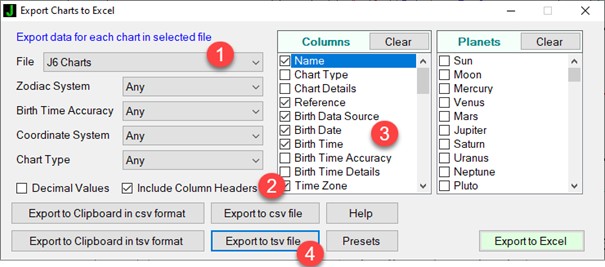
A megjelenő ablakban a piros számokkal jelölt sorrendben adja meg a beállításokat:
- A File (1) legördülő menüben válassza ki az exportálni kívánt adatbázist.
- Jelölje be a (2) Include Column Headers négyzetet.
- A (3) mezőben pipálja be a következő oszlopokat: Name, Birth Date, Birth Time, Time Zone, City, Country, Geographic Longitude, Geographic Latitude.
- Kattintson az Export to TSV file gombra az exportálás indításához.
- A felugró ablakban adja meg a menteni kívánt fájl nevét (például
export), majd kattintson a Mentés gombra. - A konverzió befejezése után zárja be az exportálási ablakot és a Janus programot, majd térjen vissza az AstroSky-hoz. Az Importálás funkcióban a Fájl betöltése gomb segítségével tallózza be az elkészült
.tsvfájlt (példáulexport.tsv), amelyet a rendszer automatikusan beolvas.
Kepler (v6-7)
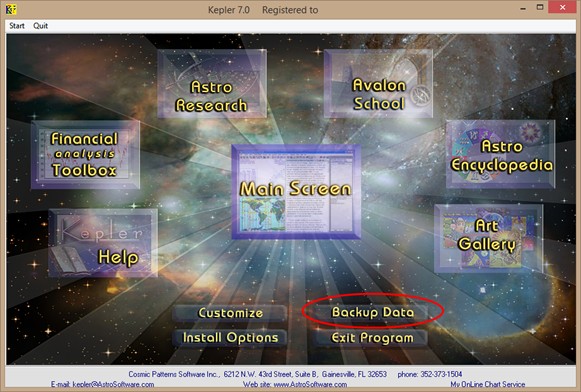
A Kepler rendszer képleteinek importálásához először egy konverzió szükséges, amely a program beépített export funkciójával végezhető el. Az exportált fájl ezután az AstroSky rendszerben importálható. Az alábbi lépések követendők:
- Indítsa el a Kepler programot, majd az indulási képernyőn nyomja meg a Backup Data gombot.
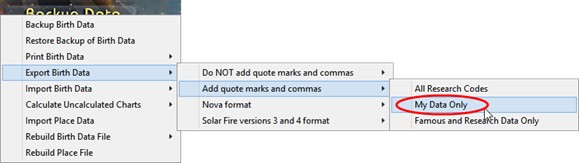
- Válassza az Export Birth Data → Add quote marks and commas → My Data Only menüpontot.
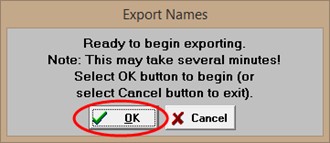
- A rendszer megerősítést kér az exportálás megkezdéséhez. Erősítse meg az OK gombbal.
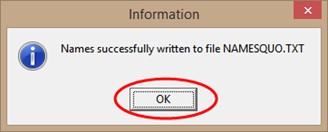
- Az exportálás befejezése után a Kepler automatikusan létrehoz egy
NAMESQUO.TXTnevű fájlt, amely tartalmazza az összes saját képletet. - A
NAMESQUO.TXTfájl a Kepler telepítési könyvtárában található. Ezt a fájlt kell betallózni az AstroSky Importálás funkciójában a Fájl betöltése gomb megnyomása után. Az AstroSky ezután beolvassa és kilistázza a Kepler exportált képleteit.
MegaStar (v7-8)
A MegaStar rendszer a képleteket belső adatbázisban tárolja, amely közvetlenül nem importálható az AstroSky-ba. Az adatok átviteléhez az adatbázist először AAF formátumba kell exportálni, amelyet az AstroSky már támogat.
- Indítsa el a MegaStar programot, majd az Adatok menüben válassza az Export AAF-be menüpontot.
- A megjelenő ablakban adja meg a mentés helyét és nevét (például az Asztalt,
database.aafnévvel). - Az exportálás befejezése után zárja be a MegaStar programot, majd indítsa el az AstroSky-t, és az Importálás funkcióval olvassa be az elkészült
database.aaffájlt.
Urano (v5, DOS verzió)
A régi, DOS-alapú Urano verzió a képleteket a telepítési könyvtárban található HOROSKOP.001 nevű fájlban tárolja. A fájl kiválasztását követően a rendszer automatikusan beolvassa a benne található összes képletet. Amennyiben a korábbi rendszerben nagyszámú képlet került mentésre, a fájlméret korlátozása miatt előfordulhat, hogy több állomány is létezik, például HOROSKOP.002, HOROSKOP.003 stb. Ezeket az állományokat az importálás során egyenként kell hozzáadni a feldolgozási listához.
TimePassages (v5-6)
A TimePassages rendszer a képleteket .chw kiterjesztésű fájlokban tárolja, általában a C:\ProgramData\TimePassages\Charts könyvtárban. A könyvtár vagy az abban található .chw fájlok kiválasztását követően a rendszer automatikusan beolvassa a képleteket.
ZET (v8-9)
A ZET Astrology System a képleteket .zbs kiterjesztésű fájlokban tárolja, a program telepítési könyvtárán belül található ..\DBase mappában. A könyvtár vagy az abban található .zbs fájlok kiválasztását követően a rendszer automatikusan beolvassa a képleteket.
AAF fájlformátum
Az AAF formátumot számos asztrológiai program használja és támogatja, például a MegaStar, AstroSys, Sarastro, Mercurius, Radix, Cenon, AstroWorx, Halloran és Regulus. Ezek a programok képesek a képletgyűjteményeket .aaf kiterjesztésű fájlba exportálni, amelyet az AstroSky közvetlenül be tud olvasni. A formátum részletes műszaki leírása elérhető az alábbi oldalon: https://www.astro.com/astrowiki/en/AAF
Sarastro (v7):
A Sarastro rendszer képletei kétféle módon importálhatók az AstroSky-ba.
A) Közvetlen importálás
A Sarastro program a képleteket .hor kiterjesztésű fájlokban tárolja, általában a C:\Users\[profilname]\AppData\Roaming\SarastroData\ könyvtárban. A megfelelő fájl kiválasztását követően a rendszer automatikusan beolvassa az abban található összes képletet.
B) Importálás AAF formátumon keresztül
Amennyiben a közvetlen beolvasás nem lehetséges, a képletek AAF formátumba is exportálhatók a Sarastro programból, amelyet az AstroSky támogat.
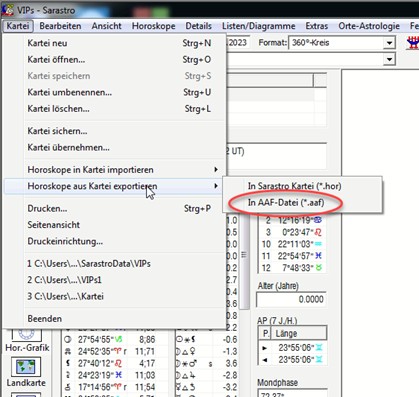
- A Sarastro programban válassza a Horoskope aus Kartei exportieren menüpontot, majd az In AAF-Datei (*.aaf) opciót.
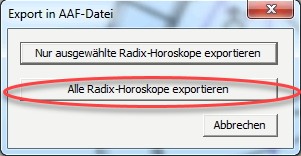
- A megjelenő ablakban kattintson az Alle Radix-Horoskope exportieren gombra.
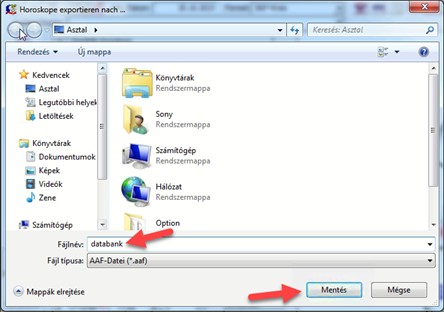
- Adja meg a menteni kívánt fájl nevét (például
databank.aaf). - Az exportálás után az elkészült
databank.aaffájl közvetlenül importálható az AstroSky-ba az Importálás funkcióval.
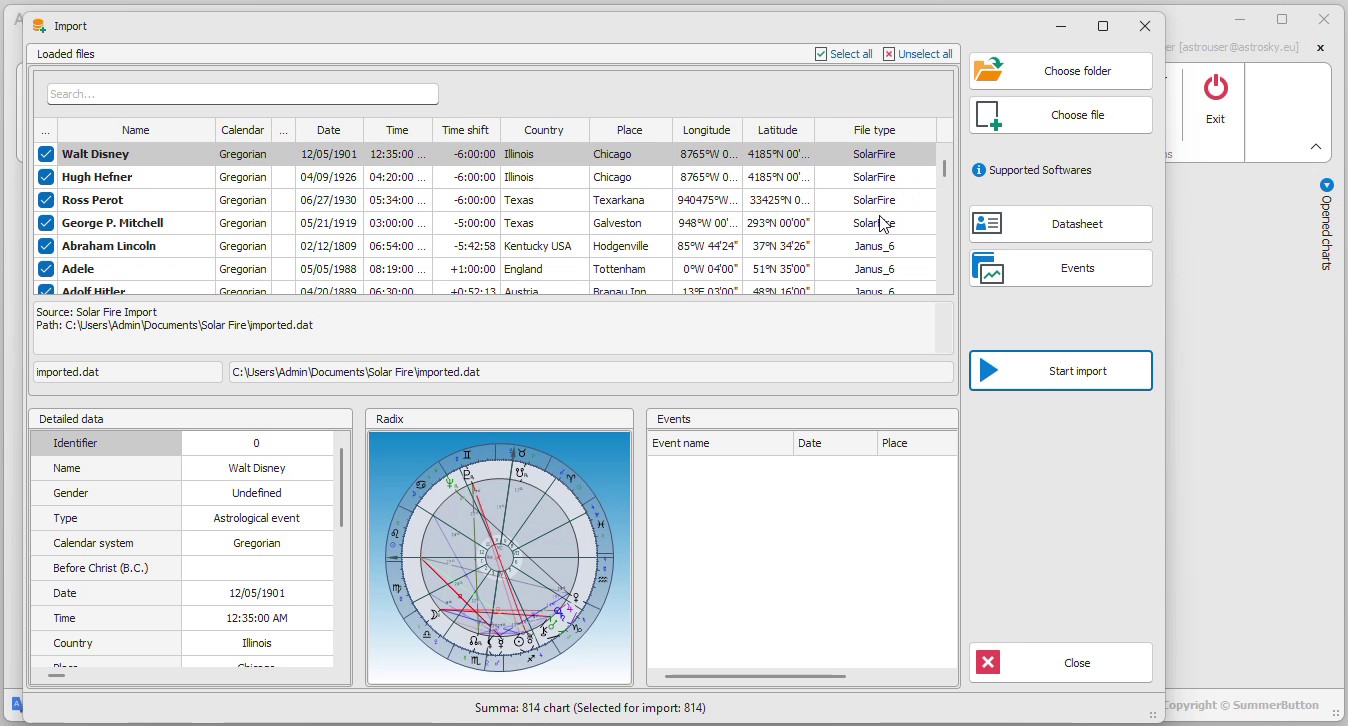
Importálás indítása a programban:
2.8 Online képlet adatbázis
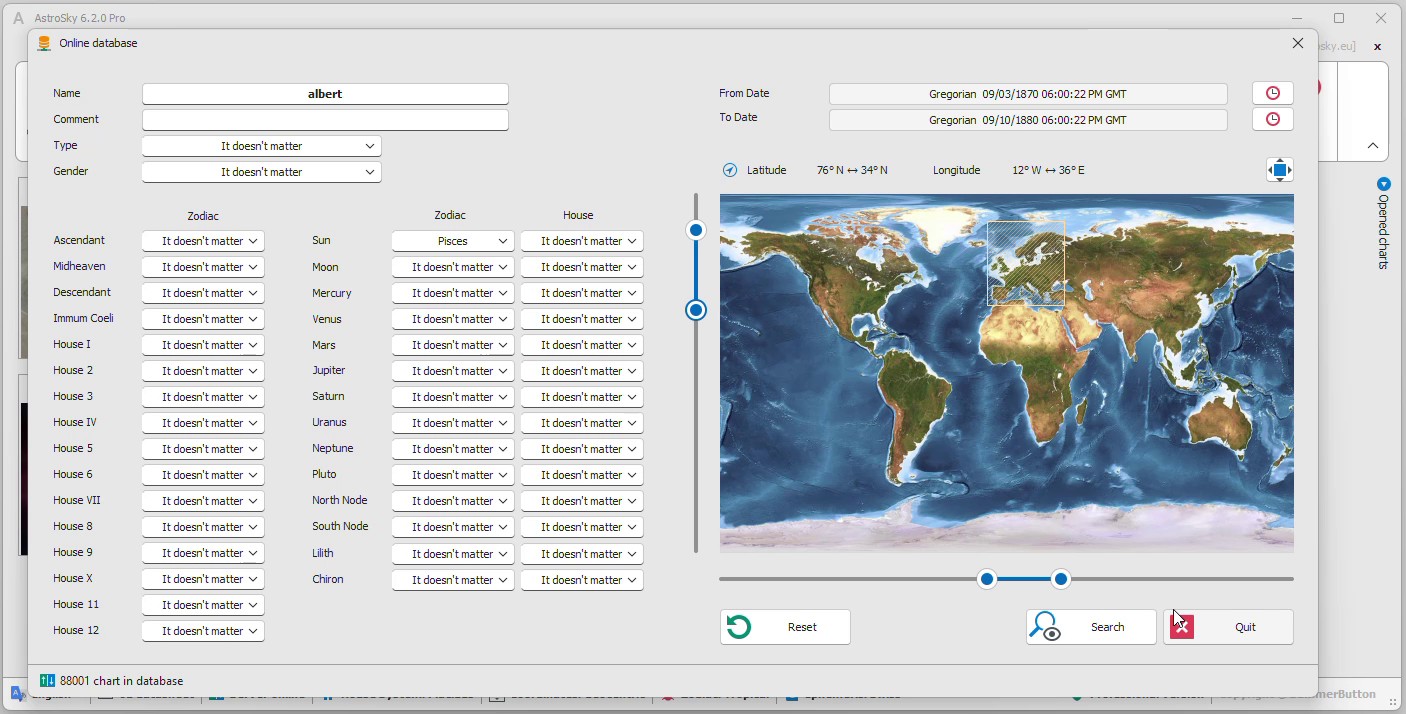
Az online képletadatbázis akár 100.000 képlet elérését is lehetővé teszi. A gyűjtemény híres személyekhez, történelmi eseményekhez és természeti jelenségekhez kapcsolódó adatokat tartalmaz, pontos időponttal és földrajzi helyzettel. A funkció jelentős időmegtakarítást biztosít, és megkönnyíti a kutatást, valamint az asztrológiai összefüggések feltárását.
További információk:
2.9 Háromdimenziós asztrológia
A 3D naprendszer és csillagvizsgáló ablak a képlet égitestjeit és azok térbeli helyzetét jeleníti meg egy interaktív 3D-s modellen. A nézet szabadon forgatható, nagyítható és eltolható, így a bolygók egymáshoz viszonyított elhelyezkedése több nézőpontból is áttekinthető. A háromdimenziós megjelenítés új szemléletet kínál az égitestek térbeli kapcsolatainak vizsgálatához, amely a hagyományos kétdimenziós ábrázolást jól kiegészíti. A megjelenített rendszer valós időben követi az időléptetés és a képlet módosításainak hatását, így a bolygómozgások folyamatosan nyomon követhetők. A funkció elsősorban a térbeli összefüggések szemléltetését szolgálja, és látványos kiegészítése a program hagyományos asztrológiai megjelenítéseinek.
További információk:
2.10 Nyelv kiválasztása
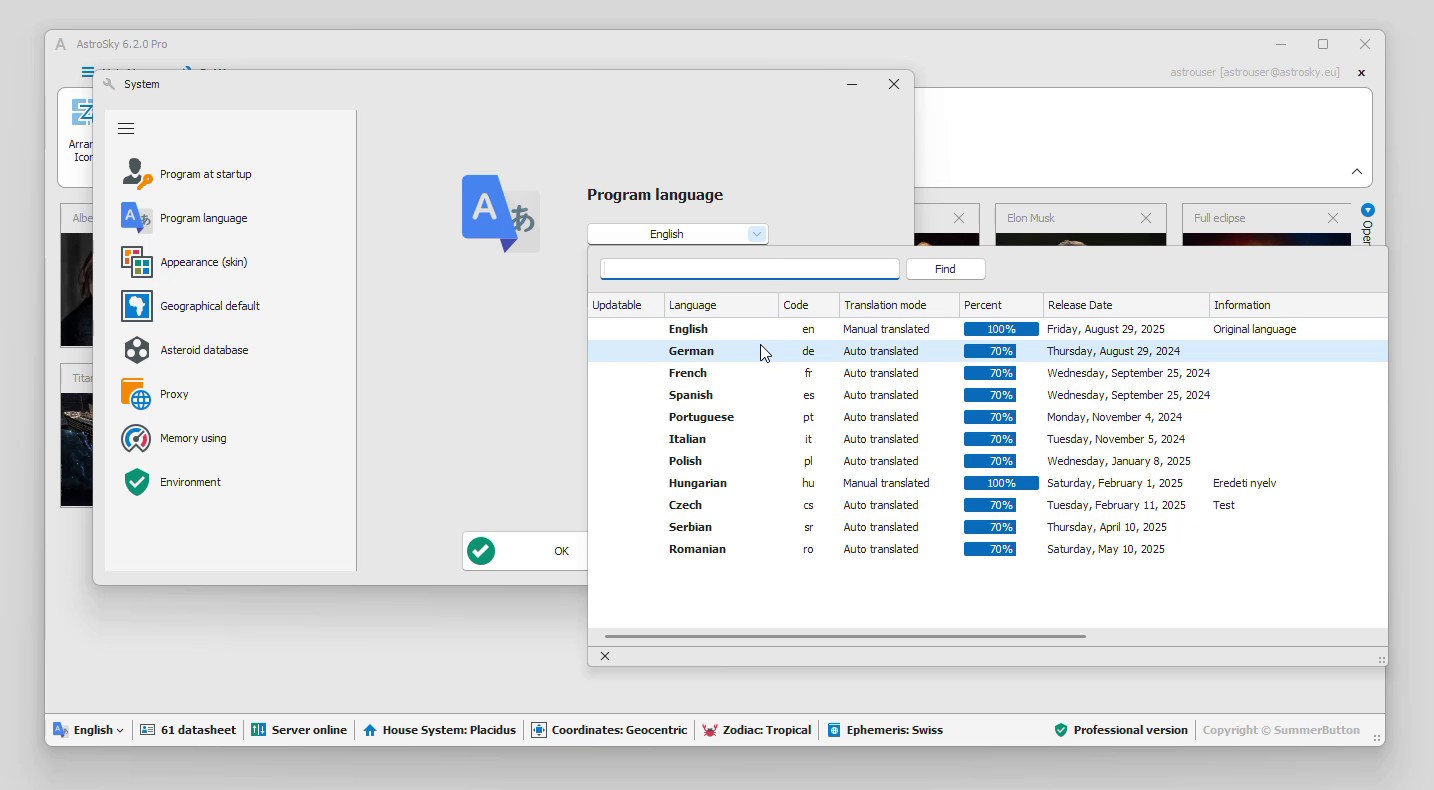
Az AstroSky felhasználói felülete számos nyelven elérhető. A tervezett nyelvek listája meghaladja az 50-et, ezáltal elérhető olyan felhasználók számára is akik nem jártasak más asztrológiai programok által használt nyelvekben. A program néhány nyelven ellenőrzött forditást, még más nyelveken automatikusan fordított szövegeket tartalmaz. A programban használható nyelvek listája folyamatosan bővül még ugyanazon verziók esetén is.
2.11 Felhasználói felület testreszabása
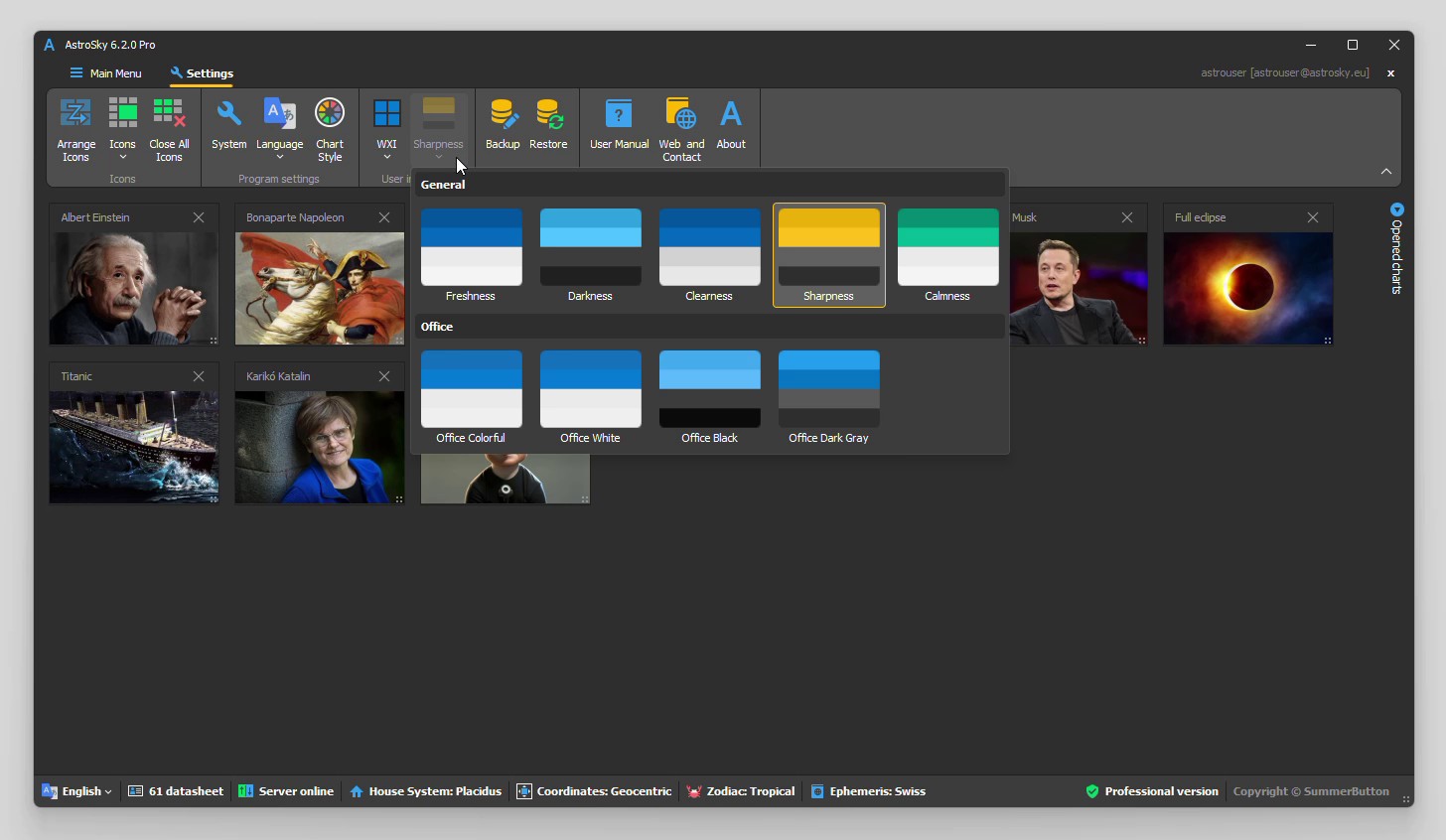
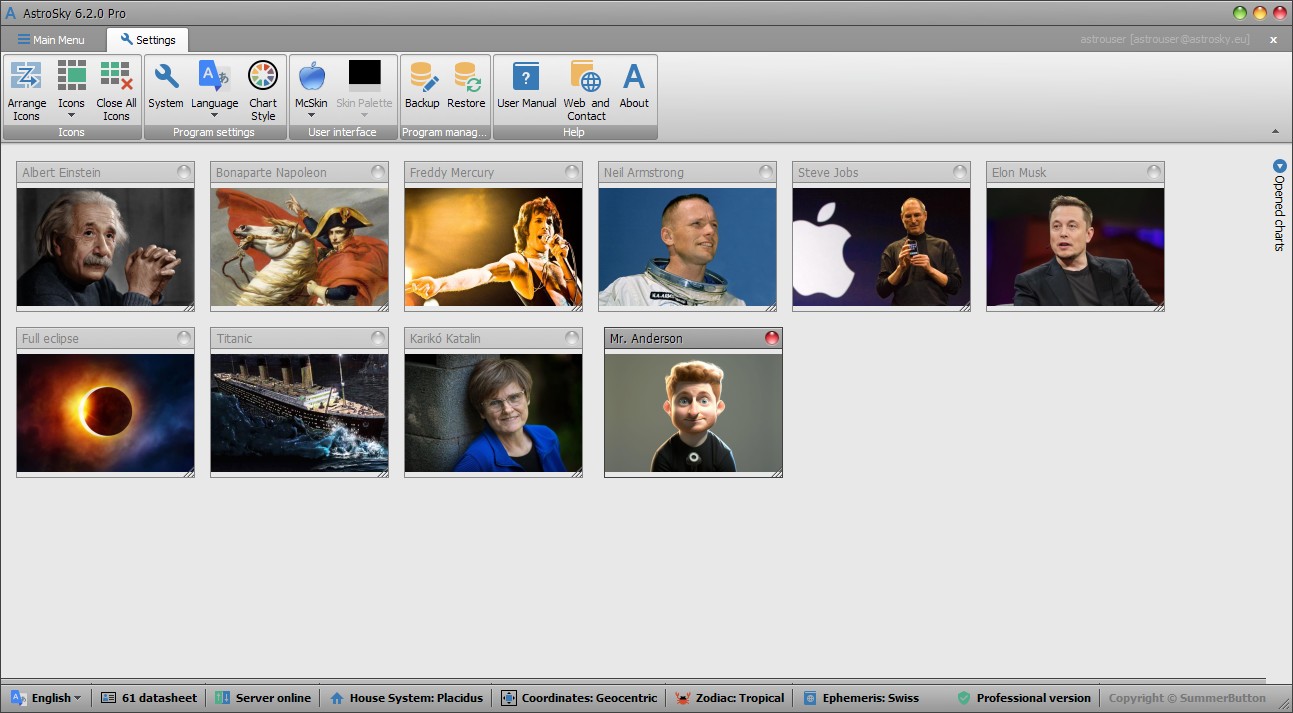
A rendszer lehetőséget biztosít választható és testreszabható témák (skin), valamint képletstílusok használatára, amelyek megkönnyítik a munkavégzést és alkalmazkodnak az egyéni igényekhez. Egyes modern windows ablakkezelő  témákon belül lehetőség van külön a téma
  szinezetének megválasztására is.
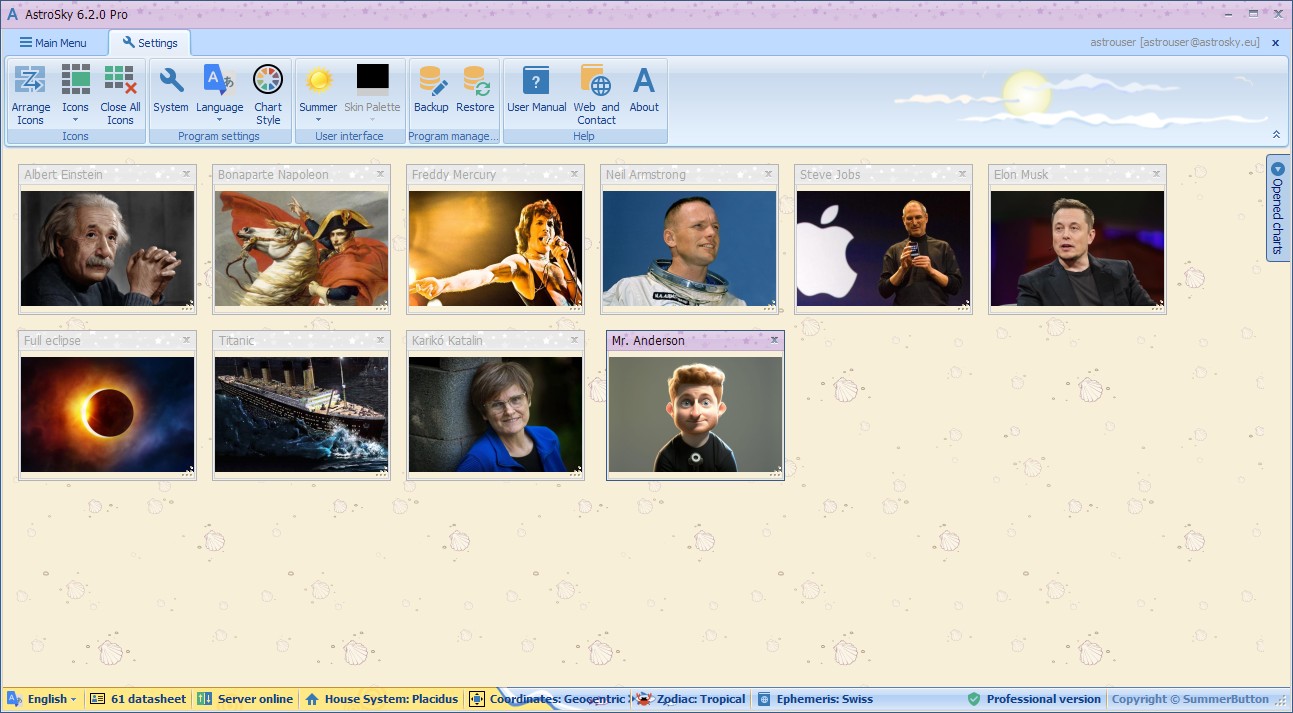
Külön beállítható és szerkeszthető a képlet stílusa:
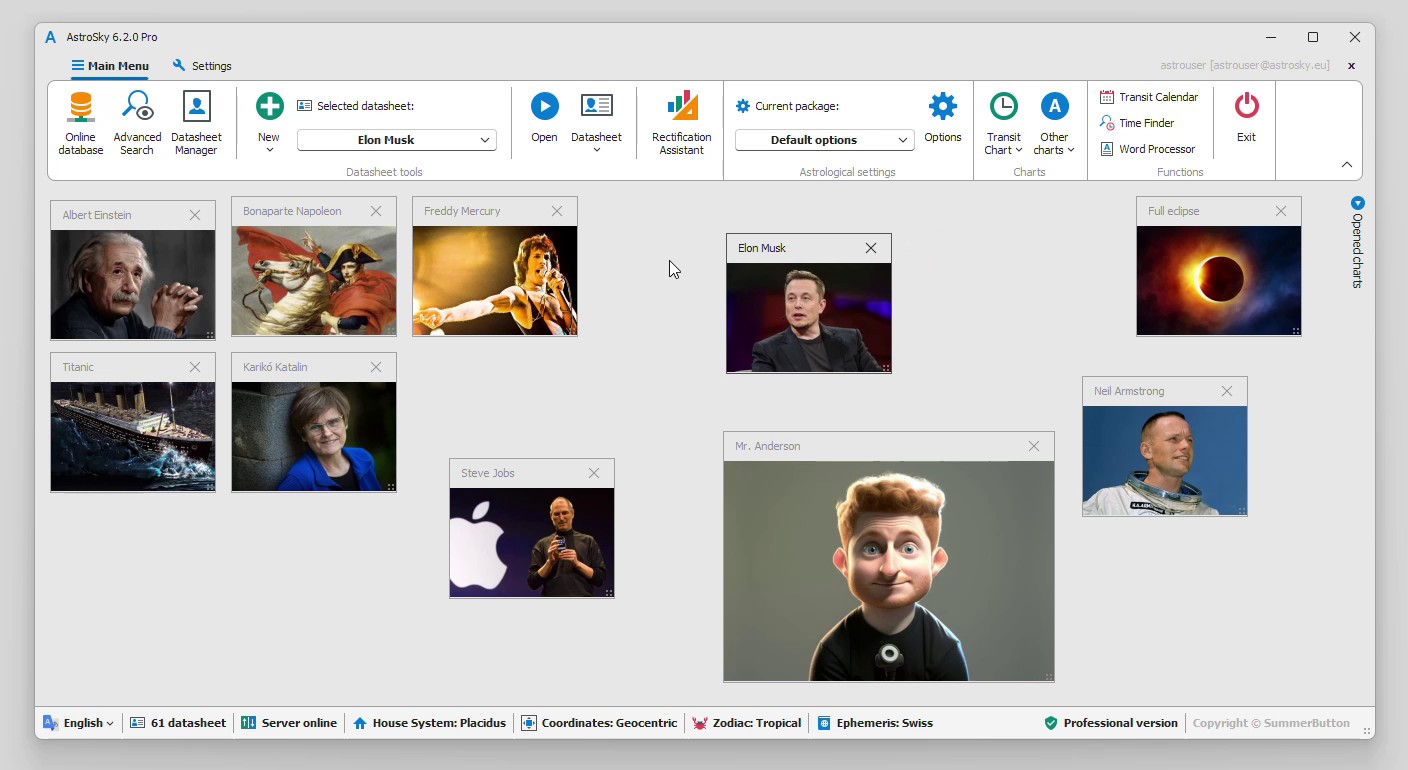
2.12 Gyors adatlap ikonok
Gyakran megnyitott adatlapok a gyors elérés érdekében ikonok helyezhetőek a főablak felületére. Az ikonok működése hasonló a Windowsban megszokotthoz. Lahetőség van az ikonok rendezésére de egyedi méret és pozíció is beállítható.
3. Felhasználói felület részletes ismertetése
3.1 A főablak elemei
Adatlap eszközök
▶
 Online adatbázis

Online képletadatbázis
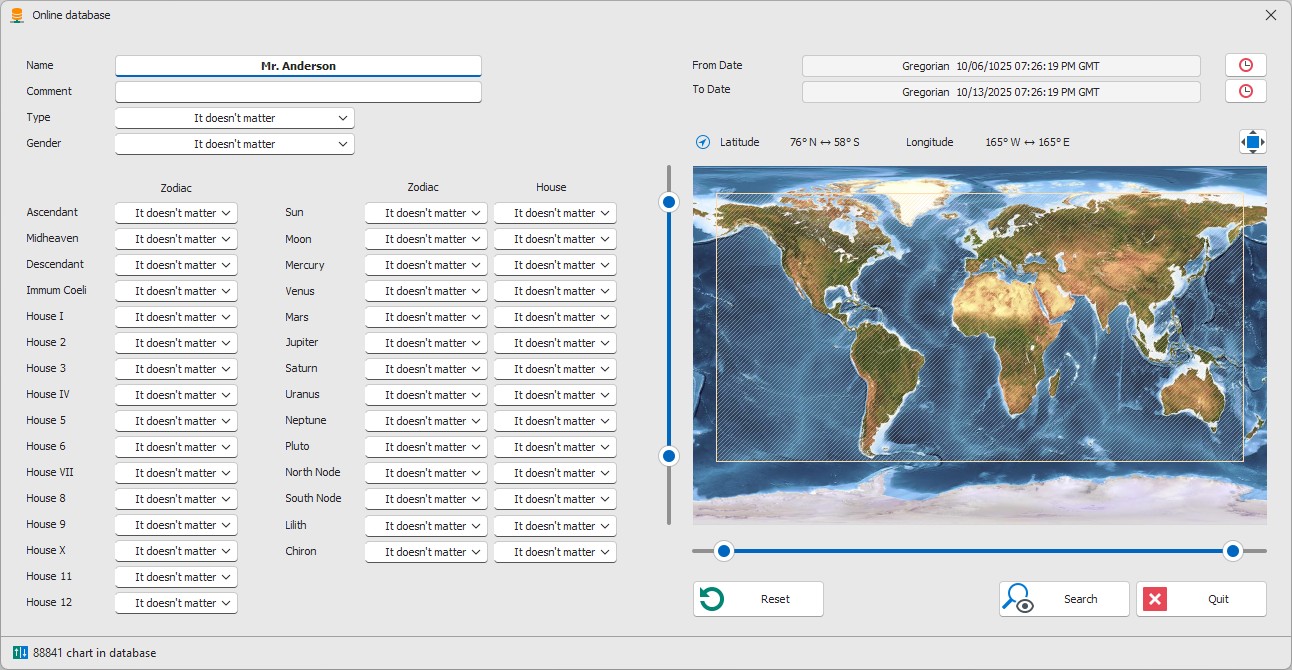
Az online képletadatbázis lehetőséget biztosít több tízezer asztrológiai képlet elérésére, beleértve híres személyek, történelmi események és természeti jelenségek adatait. A képletek pontos születési időponttal és földrajzi koordinátákkal rendelkeznek, ezáltal alkalmasak elemzések, összevetések és kutatások elvégzésére.
A funkció elérhető a  Főmenü » Adatlap eszközök csoport » Online adatbázis menüpontból.
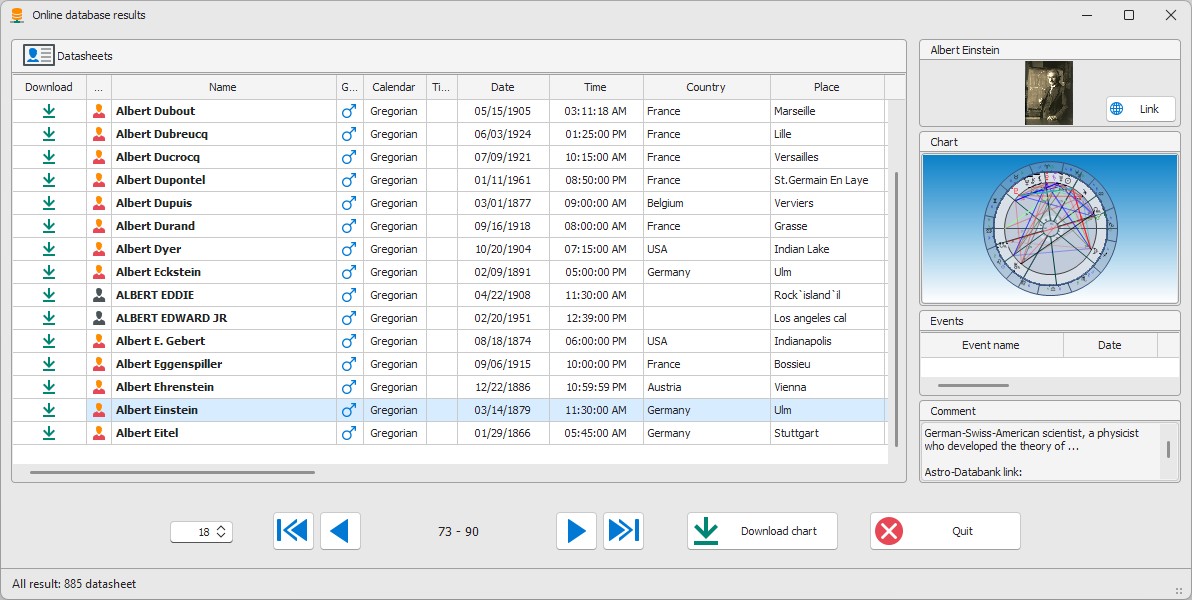
Felület áttekintése
Fő jellemzők
- Akár 100.000 előre rögzített képlet érhető el online kapcsolaton keresztül.
- Minden adat pontos időpontot és helyszínt tartalmaz.
- Az adatbázis folyamatosan bővül és frissül.
- A képletek közvetlenül betölthetők a programba további elemzés céljából.
Elérés és használat
- Az Online képletadatbázis a Főmenü » Adatlap eszközök » Online adatbázis menüpontból érhető el.
- Az adatbázis megnyitásakor automatikusan csatlakozik az AstroSky központi szerveréhez.
- Az eléréshez aktív internetkapcsolat és érvényes felhasználói azonosítás szükséges.
Keresés és szűrés
- Keresés történhet a név, megjegyzés (az ékezetek figyelmen kívül hagyásával szótöredék alapján is), képlettípus, és a neme megadásával.
- A keresési találatok szűkíthetők az esemény időpontja, és földrajzi elhelyezkedése alapján grafikus térképen (bal egér kattintással a térképen kijelölhető területen), továbbá a képlet tartalma alapján (pl.: Nap a Kosban).
- Az összes találat listanézetben jelenik meg, ahol a részletes adatok és a képlet előnézete is megtekinthető. Esetenként ez több ezer képlet is lehet, ami oldalanként lapozható.


- A találatok közül kiválasztott képlet a
 gomb megnyomásával betölthető a saját adatbázisba és ezután bármikor használható.
Képletadatok forrása
A Képletadatok forrása oszlopban látható zárójelben a Rodden Rating skála szerinti besorolás, és az adatok forrása szövegesen.
Rodden Rating besorolás értelmezése:- AA = Családi, születési hivatalos adatokból vagy asztrológus pontosította
- A = Emlékezetből, rokontól
- B = Életrajzból
- C = Magazinból, folyóiratból
- DD = Két vagy több ütköző adatból
- AX = Dokumentált forrásból, idő nélkül
- AAX = Hivatalos forrásból, idő nélkül
- BX = Történelmi forrásból, idő nélkül
- CX = Forrás ismeretlen, idő nélkül
- DX = Egymással ütköző adatokból
- X = Időpont nélkül
- XX = Időpont és dátum nélkül
Megjegyzés
Az online adatbázis használatához aktív internetkapcsolat szükséges. A funkció elérhetősége verziótól függően eltérhet.
▶
 Részletes keresés az adatlapok között
Részletes keresés az adatlapok között
A részletes keresés funkció lehetőséget biztosít a képletek adatlapjai között történő összetett keresésre és szűrésre. A funkció segítségével a felhasználó gyorsan megtalálhatja azokat a képleteket, amelyek meghatározott feltételeknek megfelelnek. A keresés kiterjedhet bármely, az adatlapokon tárolt adatra – például névre, születési adatokra, kategóriákra, megjegyzésekre vagy egyéb mezőkre.
Felület áttekintése
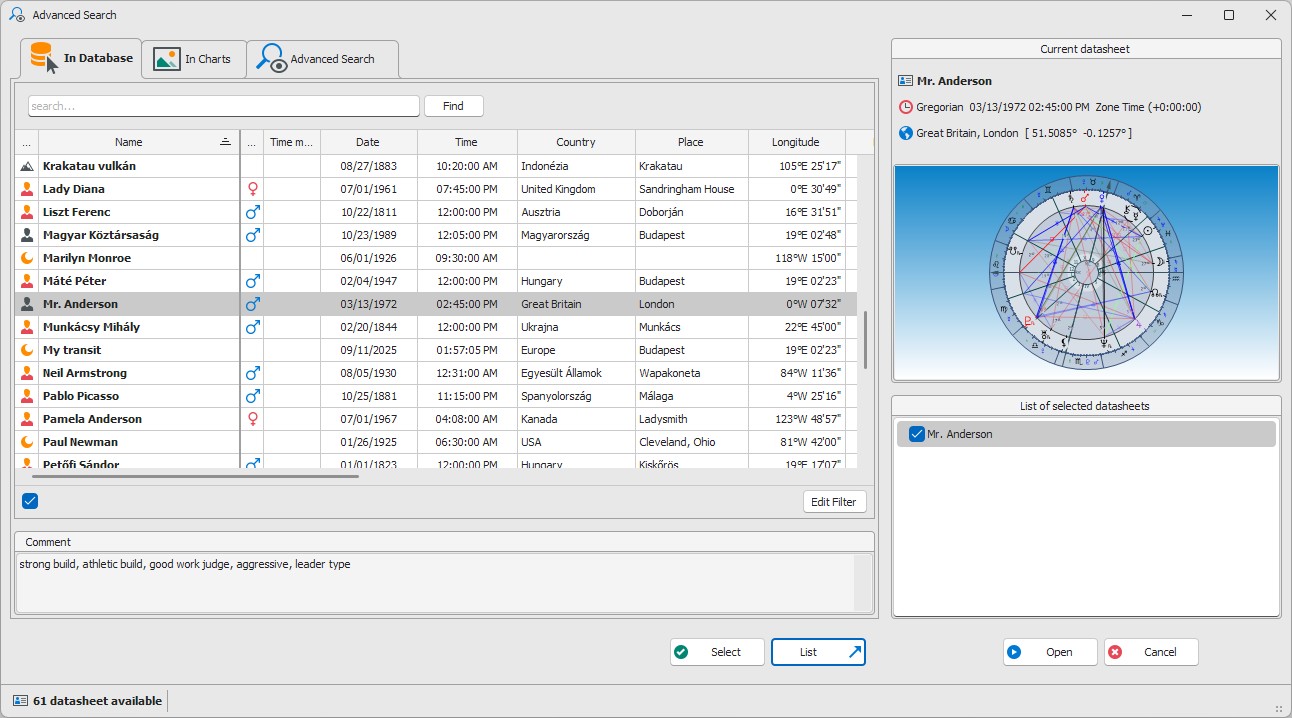
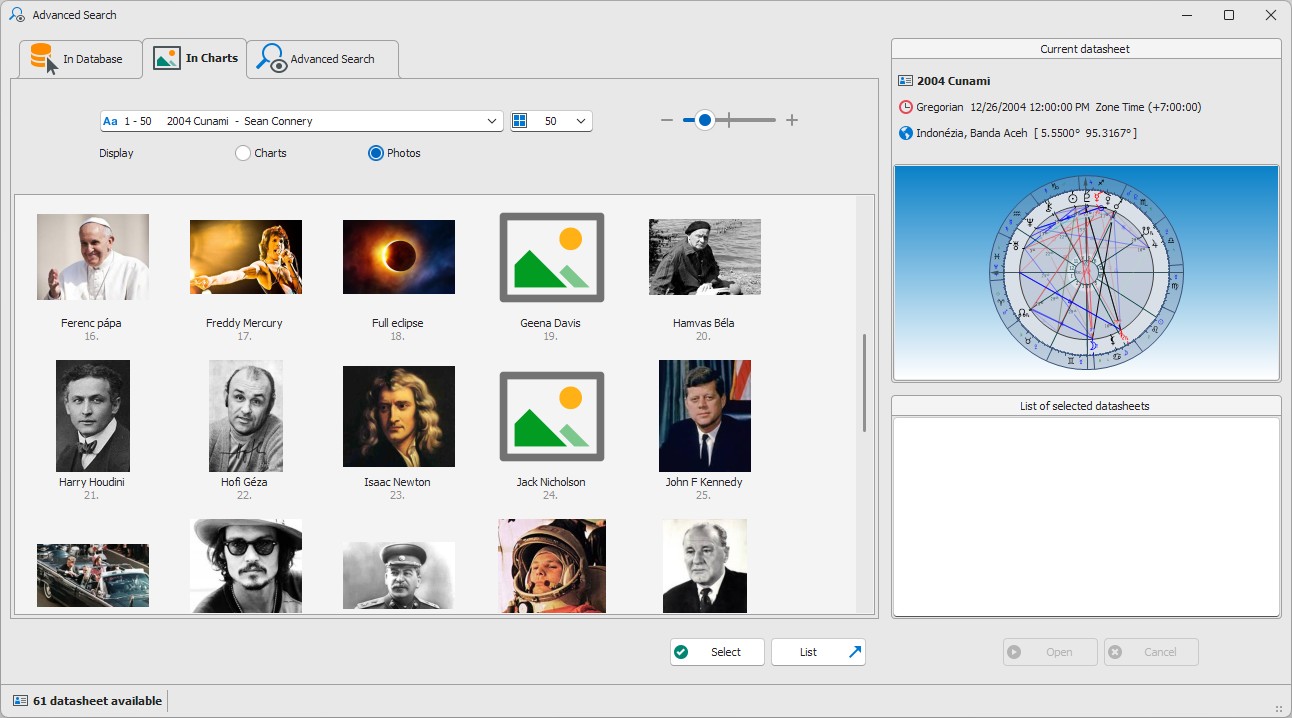
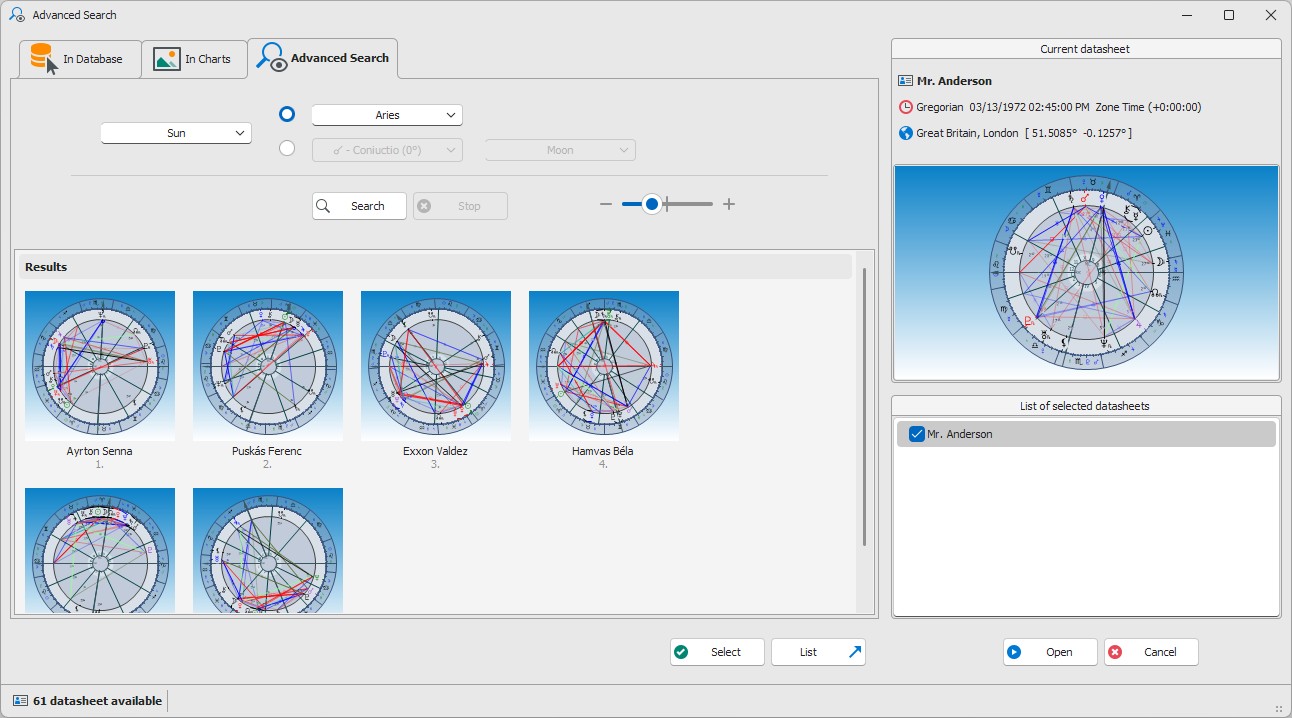
Elérés
- A funkció elérhető a Főmenü » Adatlap eszközök csoport » Adatlap kezelő menüpontból.
- A keresőfelület megnyitását követően a keresés alapvetően háromféle módon végezhető. A keresési eredmény kiválasztható vagy listába szedve egyszerre megnyitható.
A keresés három módja
 Adatbázisban: az első fülön a kereső mezőben megadva globálisan a teljes adatbázis minden mezőjében (akár szótöredékre is), vagy a gomb megnyomása után részletesen beállított feltételekkel (és, vagy, egyenlő feltételeket összefűzve)
 Képletekben: a képlet ábrák vagy a hozzájuk társított fotó alapján a második fülön. A megjelenő lista nagy adatbázis esetén lapozható és a képek mérete állítható.
- Részletes keresés: a képlet tartalma alapján a harmadik fülön. Például: a Nap a Kosban, vagy Merkúr 120 fokra a Vénusztól.
Keresés az Adatbázisban
A keresés különböző mezők és szempontok alapján végezhető:
- Név: teljes vagy részleges egyezéssel.
- Születési dátum: pontos dátum, dátumtartomány vagy időintervallum szerint.
- Helyszín: város, ország, földrajzi koordináta.
- Kategória: előre definiált kategóriák alapján (pl. híres személy, esemény, természeti jelenség).
- Nem: férfi, nő, ismeretlen – a képletekhez rögzített érték szerint.
- Megjegyzés: kulcsszavas keresés a megjegyzés mezőben szereplő szövegek között.
Keresési feltételek kombinálása
A kereséshez több feltétel is megadható egyidejűleg a szűrő szerkesztőben. A feltételek között logikai kapcsolatok állíthatók be:
- ÉS (AND) – csak azok a képletek jelennek meg, amelyek minden megadott feltételnek megfelelnek.
- VAGY (OR) – minden olyan képlet megjelenik, amely legalább egy feltételnek megfelel.
- NEM (NOT) – kizáró feltételek megadására szolgál.
Példa videó a szűrő szerkesztésére: speciális szűrő, amely a 1920–1930 között Budapesten született férfiakat keresi az adatbázisban.
Keresés végrehajtása
- A keresési feltételek megadását követően a Keresés gombbal indítható a folyamat.
- A program a feltételeknek megfelelő képleteket listázza táblázatban szövegesen, vagy képletábrák formájában.
Kiválasztott képletek betöltése
A betöltés történhet:
- Egy képlet kiválasztásával: A keresési eredményekből bármely képlet közvetlenül kiválasztható a
 Kiválaszt gombbal. Ekkor a kereső bezáródik és a képlet megjelenik a program fő felületén mint kiválasztott adatlap.
 - Több képlet kiválasztásával: A keresett képletek listába gyűjthetők a
 Listába gombbal. A kiválasztott adatlapok listája egyszerre megnyitható a
  Nyitás gombbal.
Megjegyzések
- A keresés a felhasználó aktív adatbázisán belül történik, nem terjed ki az AstroSky online adatbázisára.
- Nagy mennyiségű adat esetén a keresés néhány másodpercet igénybe vehet.
▶
 Adatlap kezelő
Adatlap kezelő
Az Adatlap kezelő az AstroSky központi adatkezelő felülete, amely a képletek karbantartását, rendszerezését és tömeges műveletek végrehajtását teszi lehetővé. A felület átlátható módon jeleníti meg az összes képletet, és eszközöket biztosít a gyors szűréshez, szerkesztéshez, importáláshoz és exportáláshoz.
A felület elérése a Főmenü » Adatlap eszközök csoport » Adatlap kezelő menüpont választásával lehetséges.
Felület áttekintése
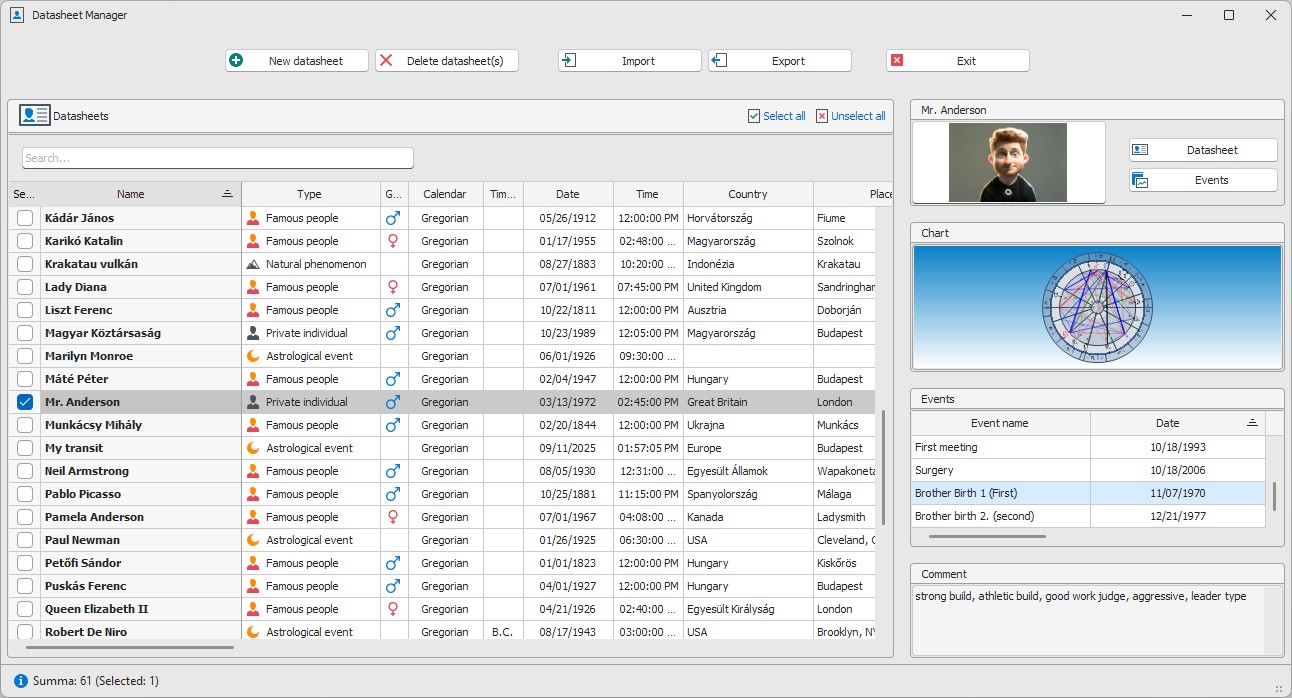
Az ablak több egymással összefüggő részből áll. A következő elemek segítik a képletek hatékony kezelését:
Új képletek létrehozása és törlése
 Új adatlap - új képlet adatlap létrehozása a program adatbázisában.
 Adatlapok törlése - kijelölt adatlapok végleges eltávolítása az adatbázisból.
Adatimport és -export
Az Adatlap kezelő támogatja az adatok átvitelét és biztonsági mentését is. A képletek könnyedén megoszthatók más felhasználókkal vagy archiválhatók későbbi felhasználásra.
 Import – Külső forrásból származó képletek beolvasása a program adatbázisába
-
 Export A kijelölt képlet vagy képletek mentése fájlba.
- Ha egyetlen képlet van kijelölve, elegendő a mentési útvonal megadása.
-
Több képlet kijelölésekor választható:
- Az összes képlet egyetlen (képletgyűjtemény
*.asd) fájlba kerüljön mentésre, vagy - külön (egyedi adatlap
*.asp) fájlok létrehozása, ahol a fájlok nevei megegyeznek a képletek neveivel.
- Az összes képlet egyetlen (képletgyűjtemény
Képletadatlapok táblázata
A képletek részletes adatai, táblázatos formában. A táblázatban egy képlet kiválasztható (fókuszált sor) és egy vagy több képlet kijelölhető. Az adatok rendezhetők és tömegesen feldolgozhatók.
- szöveges keresés az adatlapok között. Bármely név, megjegyzés vagy adatmező szövegrészlete alapján gyors szűrés végezhető.
 Az összes képlet kijelölése a táblázatban
 Az összes képlet kijelölésének megszüntetése
Kiválasztott képlet adatai (táblázatban fókuszált sor)
- Képlet borítóképe: a kiválasztott képlethez társított borítókép.
- Adatlap a kiválasztott képlet részletes adatlapja és életeseményei megnyithatók szerkesztésre, új adatok vagy megjegyzések hozzáadásával.
 Életesemények az adott képlethez tartozó események időrendben láthatók, módosíthatók és új bejegyzéssel bővíthetők.
- Képlet rajza: a kiválasztott képlet grafikus megjelenítése az aktuális asztrológiai beállításoknak megfelelően.
- Képlet életeseményeinek listája: a kiválasztott képlethez kapcsolódó események listája.
- Megjegyzések és kulcsszavak: szabadon szerkeszthető szöveges mező, amelyben feljegyzések és kereshető kulcsszavak rögzíthetők (például: erős testalkatú, sportoló, munkabíró).
Kijelölés és csoportos műveletek
A képletek többes kijelölése a táblázat sorainak elején található jelölőnégyzetekkel történik.
A kijelölés megkönnyíti a csoportos exportálást, törlést vagy egyéb műveleteket.
A kijelölési műveletek a keresési eredményekre is érvényesek. Ha a Keresőmezőben szűrés történt, a kijelölés csak a megjelenített (leszűrt) képletekre vonatkozik.
Fájltípusok
Az AstroSky képletekhez használt exportált fájlformátumok:
*.asd– AstroSky adatlapgyűjtemény fájl*.asp– AstroSky egyedi adatlap fájl
Ezek a formátumok biztosítják a képletek és a hozzájuk tartozó metaadatok pontos mentését és visszaállítását.
▶
 Új adatlap létrehozása
Új adatlap létrehozása
Az Új adatlap létrehozása funkció segítségével új adatlap készíthető, amely egy személy vagy egy esemény asztrológiai képletét tartalmazza.
A funkció a főmenüből érhető el a Főmenü » Adatlap eszközök csoport »  Új ikon, majd az Új adatlap létrehozása menüpont kiválasztásával.
1. Képlet nevének megadása
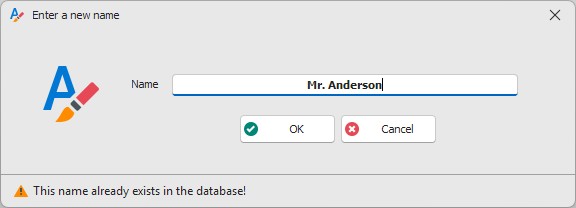
A megjelenő ablakban adja meg a képlet nevét. Ha az adott név már szerepel az adatbázisban, a program figyelmeztető üzenetet jelenít meg. A név megadása után erősítse meg a választást a Rendben gombbal. A program ezután továbblép az adatlap szerkesztésére.
✅ Összefoglaló:
Az „Új adatlap létrehozása” funkció segítségével részletes adatlap hozható létre, amely tartalmazza a személyes adatokat, hely- és időinformációkat, életeseményeket, megjegyzéseket és képi anyagokat. A rögzített adatok alapján az AstroSky automatikusan elkészíti és elmenti a képletet az adatbázisban.
Adatlapok betöltése
 Adatlap gyűjtemény betöltése
▶
 Képletek importálása
Képletek importálása
Az importálás funkció segítségével külső forrásból származó képletek tölthetők be az AstroSky adatbázisába. A funkció különösen hasznos más AstroSky felhasználókkal való adatmegosztás, régi mentések visszatöltése vagy más asztrológiai szoftverből történő adatbevitel esetén.
Az importálás indítása
A funkció a Főmenü » Adatlap eszközök csoport » Új menüben indítható az Import ikonnal.
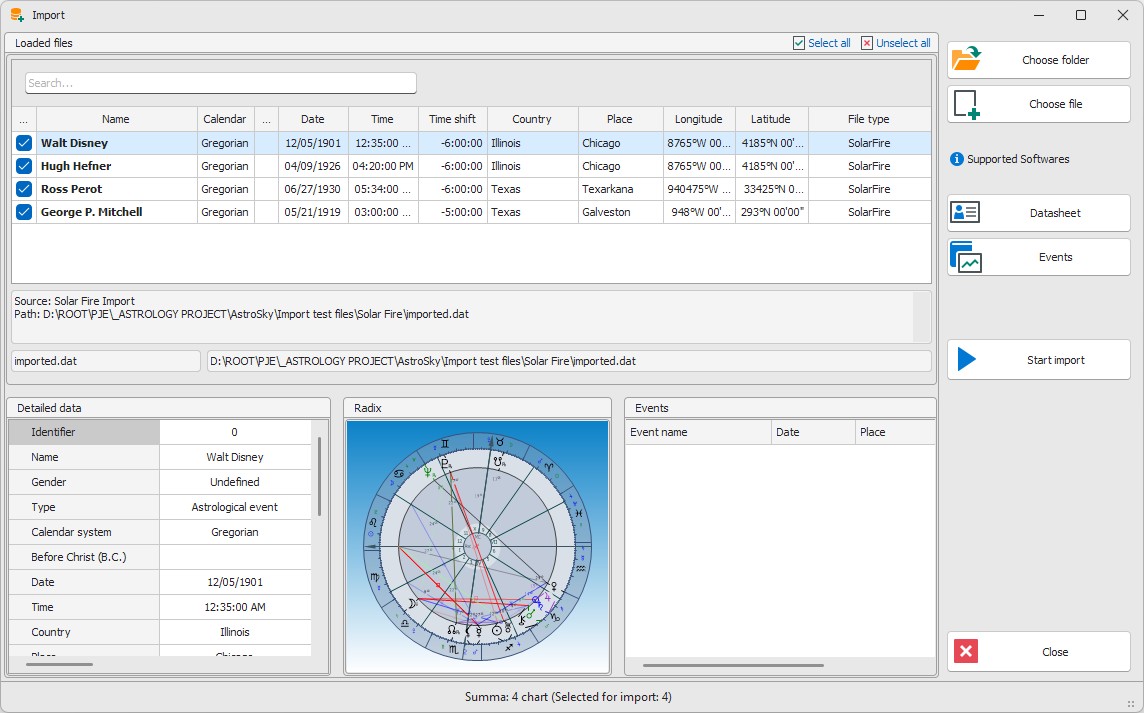
A gomb megnyomása után megjelenik a fájlok importálására szolgáló kezelőablak.
Felület áttekintése
Importálható adattípusok
Az importálási funkció különböző fájlformátumokat támogat, amelyek szerkezete és adattartalma eltérő lehet. A képletek beolvasásakor a program automatikusan felismeri a fájltípust és a lehetséges mezőket. Bizonyos formátumok csak az alapvető adatokat tartalmazzák (név, időpont, helyszín), míg más típusok részletesebb információkat is átadhatnak.
| Adat típusa | Technikai segítség |
|---|---|
| AstroSky | |
| Placidus | |
| Regiomontanus | |
| Morinus | |
| AstroKarma | |
| Urano Millenium | |
| Solar Fire | |
| Janus | |
| Kepler | |
| MegaStar | |
| Urano (DOS verzió) | |
| TimePassages | |
| ZET | |
| AAF formátum | |
| Sarastro | |
Technikai segédlet a képletek importálásához: technikai jellegű összefoglalót ad a különböző típusú képletek importálási folyamatáról és az egyes fájlformátumok kezeléséről.
AstroSky saját formátumok:
*.asd– AstroSky adatlapgyűjtemény fájl (több képlet egy csomagban)*.asp– AstroSky egyedi adatlap fájl (egy képlet adatai)
Ezek a formátumok biztosítják, hogy a képletekhez tartozó összes információ — a születési adatok, életesemények, megjegyzések, beállítások — maradéktalanul visszaállítható legyen.
Importálás menete
Alapvetően két lehetőség áll rendelkezésre a képletek importálására:
 Könyvtár betöltése - a kiválasztott mappa és összes almappa fájljai beolvasásra kerülnek, vagy
 Fájlok betöltése - csak a kiválasztott fájlok beolvasása.
A sikeresen betöltött fájlok megjelennek az import ablak táblázatában. Itt lehetőség van beletekinteni a képletekbe, és eldönteni (a sorok elején található jelölőnégyzettel) melyik képlet kerüljön be a program adatbázisába.
A táblázatban az összes képlet egyszerre kijelölhető:
- Az összes képlet kijelölése a táblázatban
- Az összes képlet kijelölésének megszüntetése
A kiválasztott képletek a Importálás indítása gomb megnyomásával kerülnek a program adatbázisába.
Meglévő (vagy azonos nevű) képletek kezelése
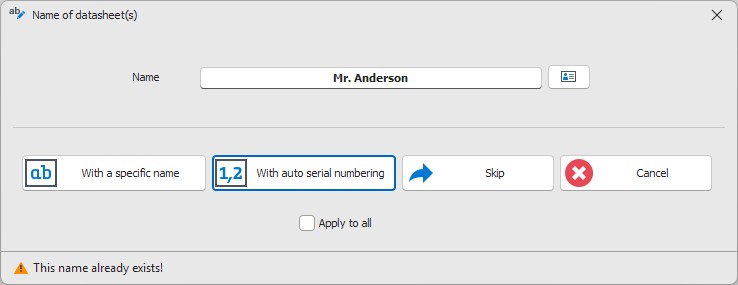
Ha a beolvasott fájlban olyan képlet is szerepel, amely már megtalálható az adatbázisban (azonos névvel), a rendszer figyelmeztetést jelenít meg az importálás közben.
Ilyenkor a felhasználó dönthet:
 Megadott névvel – a név egyedileg megadható, vagy a meglévő képlet mellé importálható (duplikált példány létrehozásával), vagy
 Automatikus sorszámozással – az importálás az eredeti névvel történik, kiegészítve automatikus sorszámozással (például: Mr. Anderson #2), vagy
 Kihagy – az adott bejegyzés importálásának kihagyásáról és arról, hogy
- a választott eljárást alkalmazza az összes hátralévő fájlra.
Importált adatok tartalma
A betöltött képlet(ek) tartalmazzák a forrásfájlban elmentett összes adatot, beleértve:
- a képlet alapadatait (név, dátum, hely, időzóna),
- az életeseményeket,
- a megjegyzéseket és kulcsszavakat,
- az importált képlet eredeti fájlútvonalát, amely automatikusan bekerül a Feljegyzés és kulcsszavak mezőbe, segítve a későbbi azonosítást
Nem minden importálható adattípus tartalmazza vagy támogatja az adatlap összes mezőjét és kiegészítő információját. Az egyszerűbb formátumok esetében előfordulhat, hogy bizonyos adatok — például megjegyzések, kulcsszavak, életesemények vagy speciális beállítások — nem kerülnek átvitelre.
Importálás befejezése
A sikeres importálást követően az új képletek azonnal elérhetők a program adatbázisában, az Adatlapok táblázatban.
Adatlap megnyitása (horoszkopablak)
▶
 Adatlap szerkesztése
Adatlap szerkesztése
Az Adatlap szerkesztése funkció elérhető a Főmenü » Adatlap eszközök csoport » Adatlap ikon, majd a Adatlap szerkesztése menüpont választásával.
1. Fejléc adatai
A képlet adatlapján a következő mezők és beállítások érhetők el:
- - Képlet neve: képlet azonosítására szolgáló név.
- magánszemély
 - Képlet típusa: a képlet típusának kiválasztása a legördülő listából.
 - férfi - Nemi identitás: a nemi identitás beállítása.
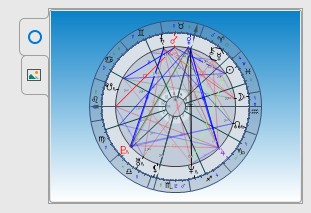
- Képlet előnézet: ha az előnézeti
 fül aktív, a képlet azonnal megjelenik a beállított paraméterek alapján.
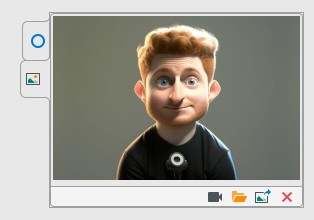
Kép hozzárendelése
A kép fülre kattintva egyedi kép adható meg az adatlaphoz.
A jobb alsó sarokban található lehetőségek közül választhatók:
 webkamera használata;
 kép betöltése fájlból;
 kép beillesztése vágólapról;
- korábban megadott kép törlése.
A kép lehet a képlet tulajdonosának arcképe, illetve bármilyen illusztráció.
2. Hely és idő beállítása
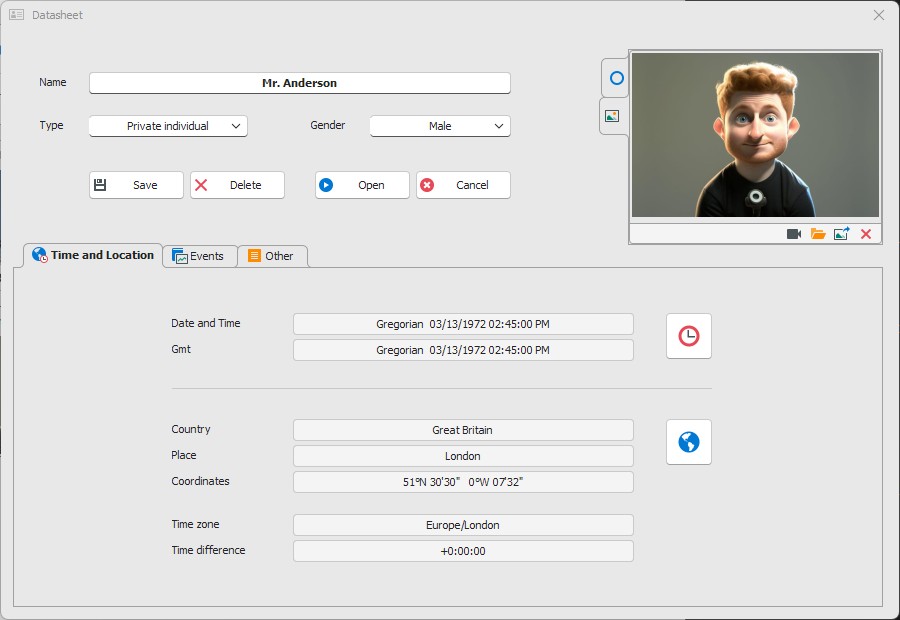
A  Hely és idő fülön adható meg a születési vagy eseményidőpont, valamint a földrajzi hely.
 Időpont beállítása: lásd a Dátum és idő megadása fejezetet.
 Földrajzi helyzet beállítása: lásd a Földrajzi hely és időzóna megadása fejezetet.
3. Életesemények rögzítése
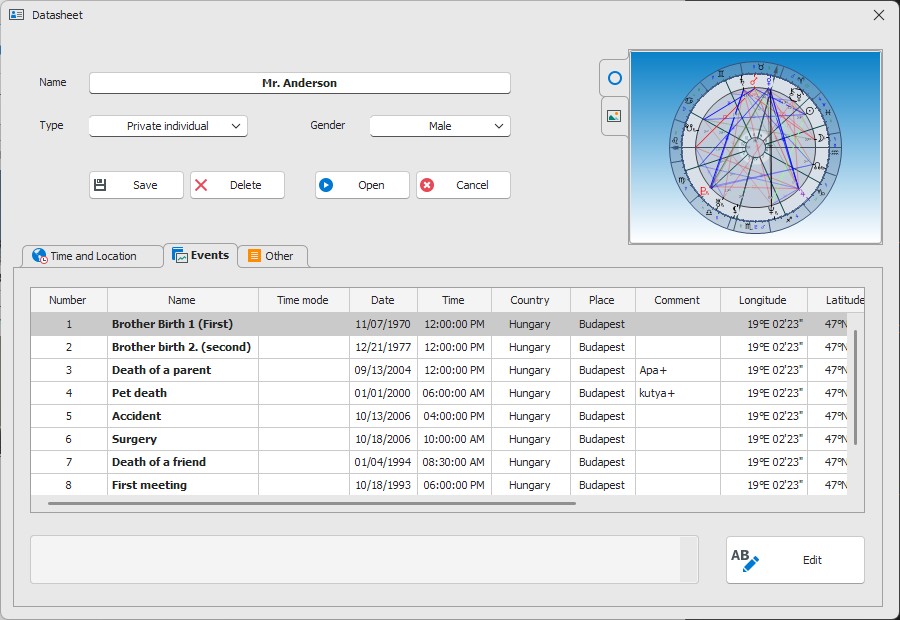
Az Életesemények fülön lehetőség van a képlethez tartozó események megadására a Szerkesztés gomb megnyomásával.
A funkció az időpont pontosításához szükséges, legalább 5–6 életesemény megadása javasolt.
Minél több esemény kerül rögzítésre, annál pontosabban határozható meg a valódi születési időpont.
Műveletek:
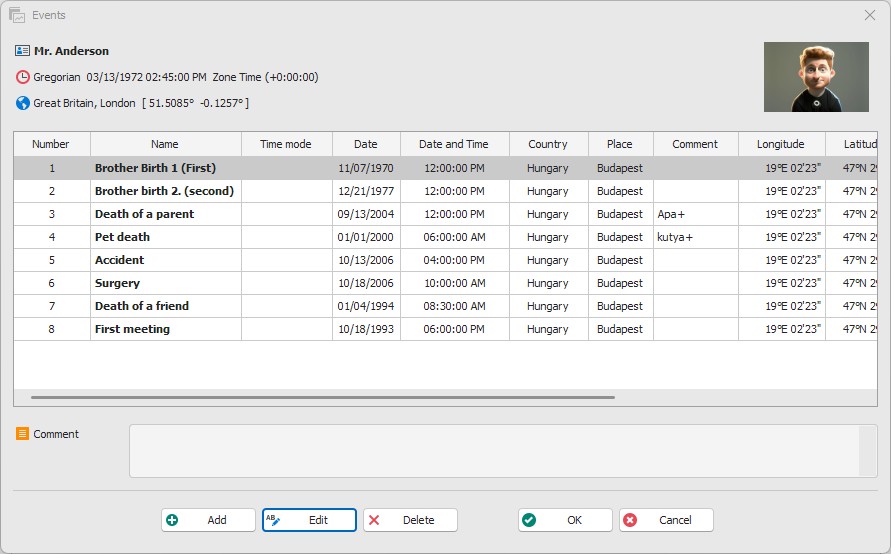
- Hozzáad: új életesemény felvitele.
- Szerkeszt: az életesemény szerkesztése.
- Törlés: a kiválasztott életesemény törlése.
- Ok: események mentése és a szerkesztő bezárása.
Életesemény rögzítése:
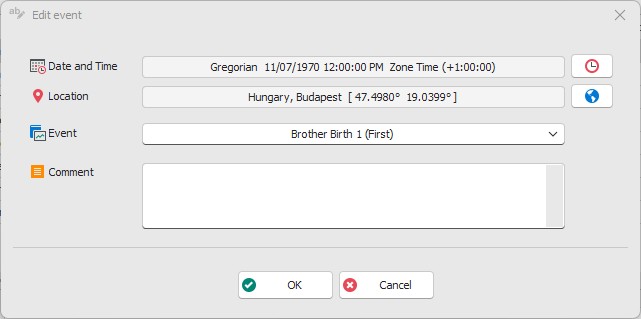
 Időpont: elegendő napra pontosan megadni.
 Földrajzi hely.
- Esemény típusa – a legördülő listából választható.
 Megjegyzés (opcionális)
A bevitel befejezése után válassza a Rendben gombot.
4. Egyéb adatok megadása
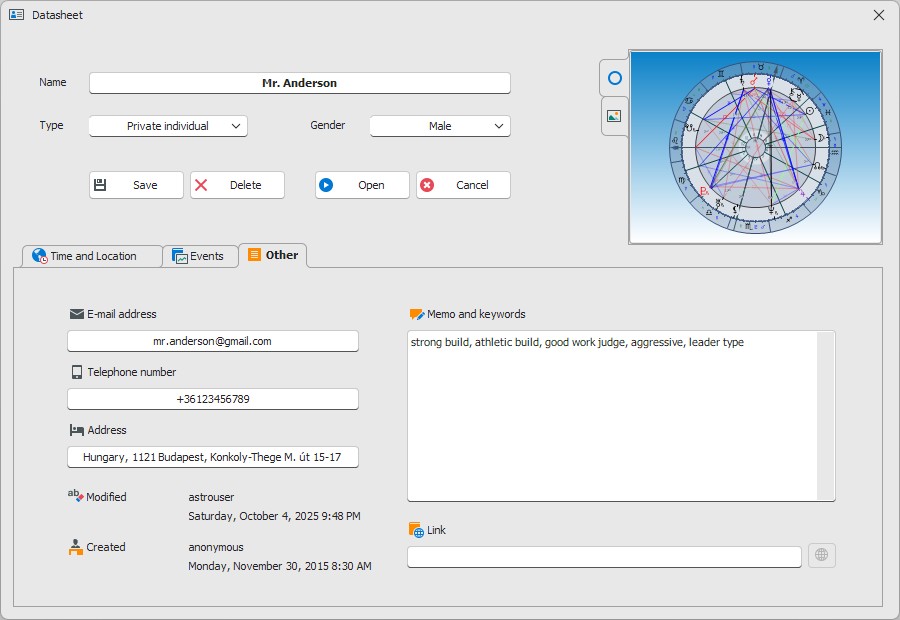
Az Egyéb fülön további információk adhatók meg:
- – E-mail cím, telefonszám, lakcím megadása
- – megjegyzésmező: szabadon kitölthető, kulcsszavak megadásával később kereshető.
- – webhivatkozás: a képlethez kapcsolódó online hivatkozás (például: Wikipédia, közösségi profil, személyes weboldal)
- astrouser 2025.10.13., hétfő 20:14 – a képlet létrehozásának és módosításának dátuma, valamint a felhasználó neve
A hivatkozás megadásakor ügyelni kell a helyes formátumra. A link a sor végén található ikon megnyomásával nyitható meg az alapértelmezett böngészőben.
5. Képlet mentése
Az adatlap kitöltése után a  Mentés gomb megnyomásával az új képlet bekerül az adatbázisba.
A későbbiekben a megadott adatok (a név kivételével) bármikor módosíthatók ugyanitt.
Mentés gomb megnyomásával az új képlet bekerül az adatbázisba.
A későbbiekben a megadott adatok (a név kivételével) bármikor módosíthatók ugyanitt.
✅ Összefoglaló:
Az „Új adatlap létrehozása” funkció segítségével részletes adatlap hozható létre, amely tartalmazza a személyes adatokat, hely- és időinformációkat, életeseményeket, megjegyzéseket és képi anyagokat. A rögzített adatok alapján az AstroSky automatikusan elkészíti és elmenti a képletet az adatbázisban.
 Ikon létrehozása a főablakban (az adatlap gyors elérése)
 Adatlap másolása
 Adatlap mentése fájlba
Összes adatlap mentése fájlba
Adatlap mentése fájlba
Összes adatlap mentése fájlba
 Adatlap törlése
 Összes adatlap törlése
▶
 Születési idő pontosítása
Képlet időpontjának pontosítása
A képlet időpontjának pontosítása (time rectification) célja a születési vagy esemény-idő finomhangolása úgy, hogy a képlet a valós életeseményekkel (megfigyelésekkel és belső jellegzetességekkel) minél pontosabban illeszkedjen. Az AstroSky eszközei lehetővé teszik az időpont iteratív, vizuális és numerikus pontosítását primer direkciós módszerrel, valamint automatikus és kézi módszerek kombinálását. A primer direkciós módszer a már megtörtént életesemények alapján visszafelé pontosítja, visszakeresi a lehetséges születési időpontot. A pontosítás csak akkor elérhető, ha kapcsolódó életeseményeket tartalmaz a képlet adatlapja. A pontosítás a pontosítási szabályok figyelembevételével történik ami, az aktuálisan aktív asztrológiai beállításcsomag része.
A pontosító eszköz a Főablakból érhető el: a szerkeszteni kívánt képletet kiválasztása után a Főmenü » Adatlap eszközök » Pontosítás ikonra kattintva.
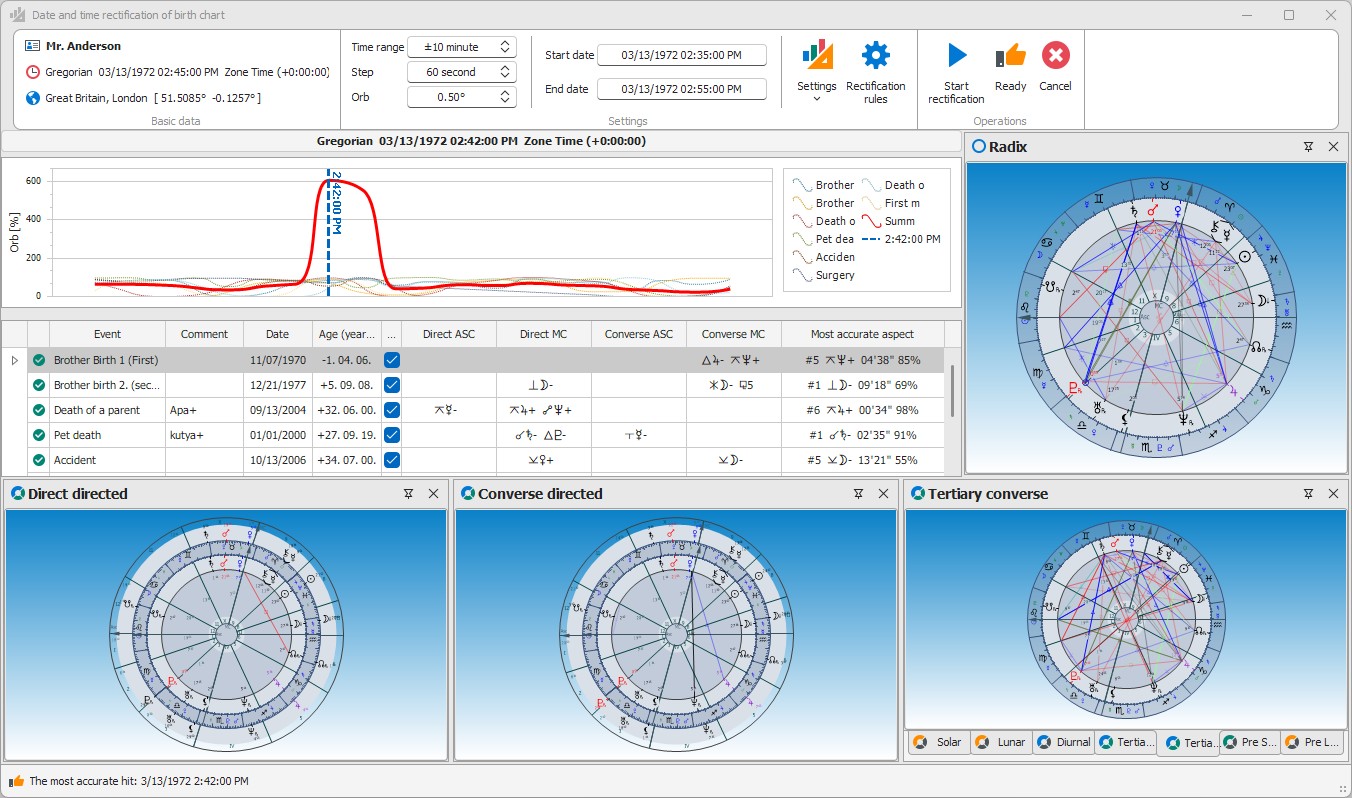
Miért érdemes pontosítani?
- A pontosabb időpont javítja a tengelyek, házak és gyorsabban mozgó pontok (például: Hold, Merkúr) helyzetét, ezáltal a tranzit-, direkció- és progressziós számítások megbízhatóbbak lesznek. Már néhány másodpercnyi eltérés is észrevehető különbséget okozhat ezeknél a gyors objektumoknál.
- A tapasztalat szerint már 1-2 perc eltérés is okozhat igen nagy pontatlanságot a (születési) képleten végzett munkánkban.
- Ismert életesemények (pl. házasság, baleset, jelentős karrierváltás) segítségével visszakövethető a legvalószínűbb időpont.
- Az AstroSky Swiss Ephemeris modulja által biztosított nagy pontosságú számítások (lásd a Technikai információk - Csillagászati számítások és pontosság részt) csak a precíz időpont ismeretében érvényesülnek teljes mértékben.
Áttekintés — az eszköz elemei
Alap adatok
- Név: a képlet neve. (például: Mr. Anderson)
- Időpont: a képletben tárolt, pontosítás nélküli időpont. (például: Gregorian 03/13/1972 02:45:00 PM)
- Földrajzi hely: a képlet földrajzi helye. (például: Great Britain, London)
A pontosítás beállításai
- Keresési időtartomány: a születési időpont mozgatása előre és hátra a megadott időintervallumon belül, amelyen a program elvégzi a számítást.
- Lépésköz: a program a számításokat a megadott lépésközönként végzi el a beállított időtartományon belül.
- Orbisz: az a szögeltérés-határ, amelyen belül a program a számítások elvégzésénél a két objektum és az alapképlet közötti kapcsolatot fényszögként értelmezi.
- Kezdő időpont: a számítás kezdő időpontja a beállítások alapján (csak olvasható).
- Végző időpont: a számítás végző időpontja a beállítások alapján (csak olvasható).
 Találatok kiemelése: az alapképlet és a számításnál figyelembe vett (bejelölt) életesemények direkciós képletei közötti fényszögkapcsolatok összesített vonalának kiemelése. A grafikonon abban az esetben történik kiemelés, amikor minden életeseménnyel van kapcsolata az alapképletnek a beállított orbiszon belül.
 Asc MC pozíciók: a direkciós tengelyek pozíciójának megjelenítése a táblázatban.
 Szolár Nap-ház kapcsolat: ha ez az opció aktív, akkor a táblázatban a szögkapcsolatok mellett
 +jel látható, ha kapcsolat áll fenn a direkciót jelölő bolygó és a radix képlet azon háza között, amelyben az életesemény szolár képletében a Nap található. Kapcsolat hiányában a rendszer–jellel jelöli a kapcsolatot. Életkorszámítás módja: az életkor megjelenítése átlagos hónapokkal (1 év = 12 hónap = 365.25 nap), vagy valós, a naptári napokkal számolva.
 Pontosítási szabályok: az asztrológiai beállítások megnyitása a pontosításra vonatkozó szabályoknál.
Műveletek
- Pontosítás indítása: a számítás indítása a beállított paraméterekkel.
 Kész: a képlet adatlap mentése a (grafikonon függőleges szaggatott vonallal megjelölt) pontosított időponttal.
 Mégse: a pontosítás elvetése és az ablak bezárása az időpont mentése nélkül.
Grafikon
A grafikon a keresési időtartományon belül ábrázolja a találatok statisztikai eloszlását. Vizuálisan megjeleníti az alapképlet és az életesemények direkciós Asc vagy MC, direkt vagy konverz irányú legpontosabb szögkapcsolatát a pontosítási szabályok figyelembevételével (legpontosabb találat) az idő függvényében.
A grafikon vonalai a találatok orbisz pontosságát jelölik. A vastag piros vonal ezek átlagértékét mutatja (beállítástól függően az összes eseménnyel való kapcsolat esetén súlyozott kiemeléssel). Kiemelkedés csak ott látható, ahol az összes életesemény esetében talált a rendszer releváns kapcsolatot az alapképlettel.
A pontosítás számítása után grafikonon a legvalószínűbb időpontot szaggatott függőleges vonal jelöli, a pontos időadat a bal alsó sarokban jelenik meg.
Táblázat
A táblázatban jelennek meg a pontosítás számítás eredményei egyes életeseményekre vonatkozóan. A táblázat vagy a legvalószínűbb időpontra, vagy a grafikonon egérmutatóval kiválasztott időpontra vonatkozó értékeket mutatja.
Az egyes életeseményekhez tartozó cellák a talált fényszögkapcsolatokat tartalmazzák. Ha az Asc–MC pozíciók megjelenítése aktív, minden cellában feltüntetésre kerül a direkciós pozíció is. A mezőkben látható például: Halak 5°29' • Nap – Semisextil. A pozíció és a fényszög közötti kis fekete pont csupán elválasztó jel.
A táblázat utolsó oszlopa a legpontosabb találatot jelzi a találatot indikáló pontosítási szabály (például: #10) megjelölésével. Amikor valamelyik életeseményhez nem található kapcsolat az adott időpontban, a sor üres marad, és a sor elején lévő állapotjelző lámpa piros színűre vált. Ha van találat, a lámpa zöld színnel jelzi a sikeres kapcsolatot.
Amennyiben a Szolár Nap-ház kapcsolat opció be van kapcsolva, a találatok mellett a rendszer + jelet helyez el, ha kapcsolat áll fenn a direkciót jelölő bolygó és a radix képlet azon háza között, amelyben a szolár képlet Napja található. Kapcsolat hiányában a jelzés – lesz.
Az életesemények külön-külön engedélyezhetők vagy kizárhatók a számításból a sor elején található pipajelző segítségével. A számítás kizárólag az aktív (kipipált) eseményekre vonatkozik.
Az életesemények mezői fölé helyezve az egérmutatót, információs buborék jelenik meg, amely felsorolja az eseményhez tartozó promisszorokat.
Segédképletek
A táblázatban aktuálisan kiválasztott életesemény képletei a grafikonon egérmutatóval kiválasztott időpontban. A képletek számítása és kijelzése interaktívan automatikusan történik. A képletek segítséget nyújtanak a manuális pontosításhoz.
- Radix alap (születési) képlet.
- Direkt és konverz direkció
- Szolár
- Lunár
- Diurnál
- Direkt és konverz tercier
- Prenatális szolár és lunár
Megjegyzés: Az ellenőrző képletek az egérrel szabadon áthelyezhetők. A képlet fejlécére kattintva és az egérgombot nyomva tartva áthúzhatók a kívánt pozícióba. A képletek mérete szabadon nagyítható vagy kicsinyíthető. Többmonitoros rendszer esetén különösen előnyös megoldás, ha az egyik monitor az ellenőrző képletek, a másik pedig az adatok és grafikonok megjelenítésére szolgál.
A pontosítási szabályok
A pontosítás számításánál, az adott időpontra, az egyes életesemények legpontosabb kapcsolatát az alapképlettel, a pontosítási szabályok alapján számolja a program.
A szabályok elérése: a Pontosítási szabályok menü gomb megnyomása után az Asztrológiai beállítások Pontosítás fülén.
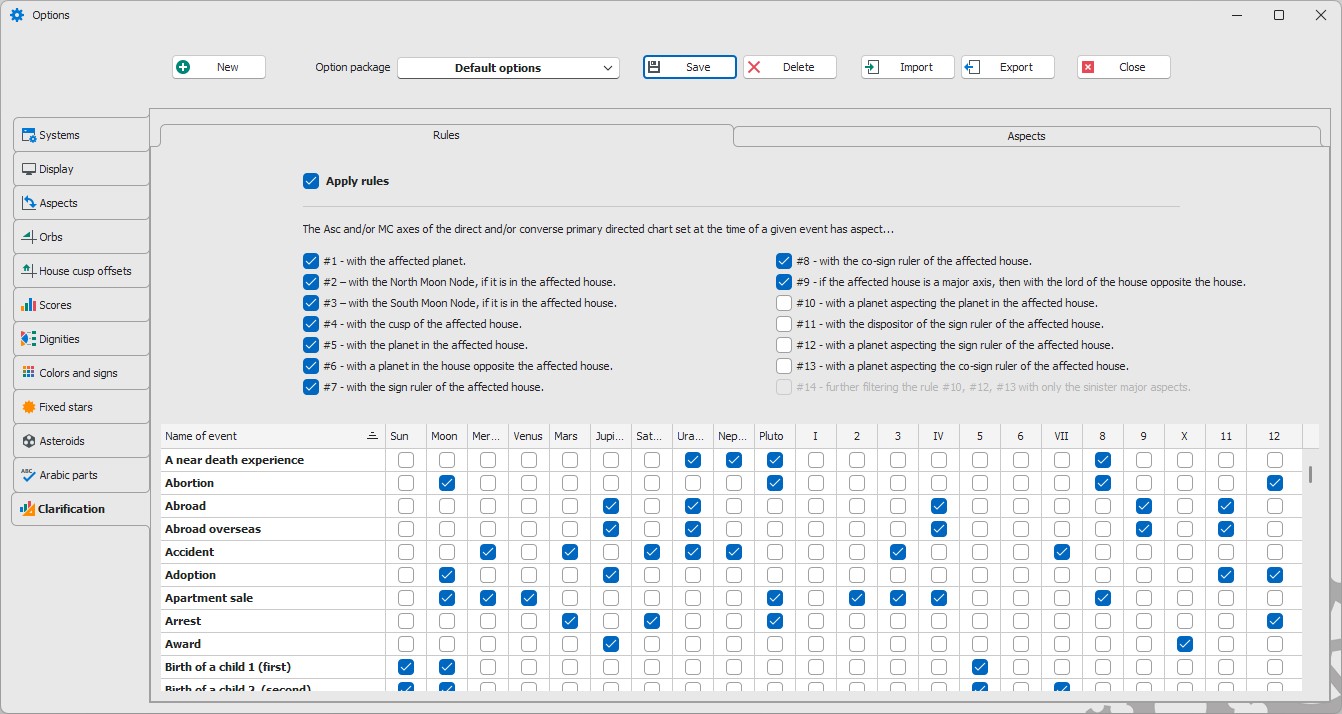
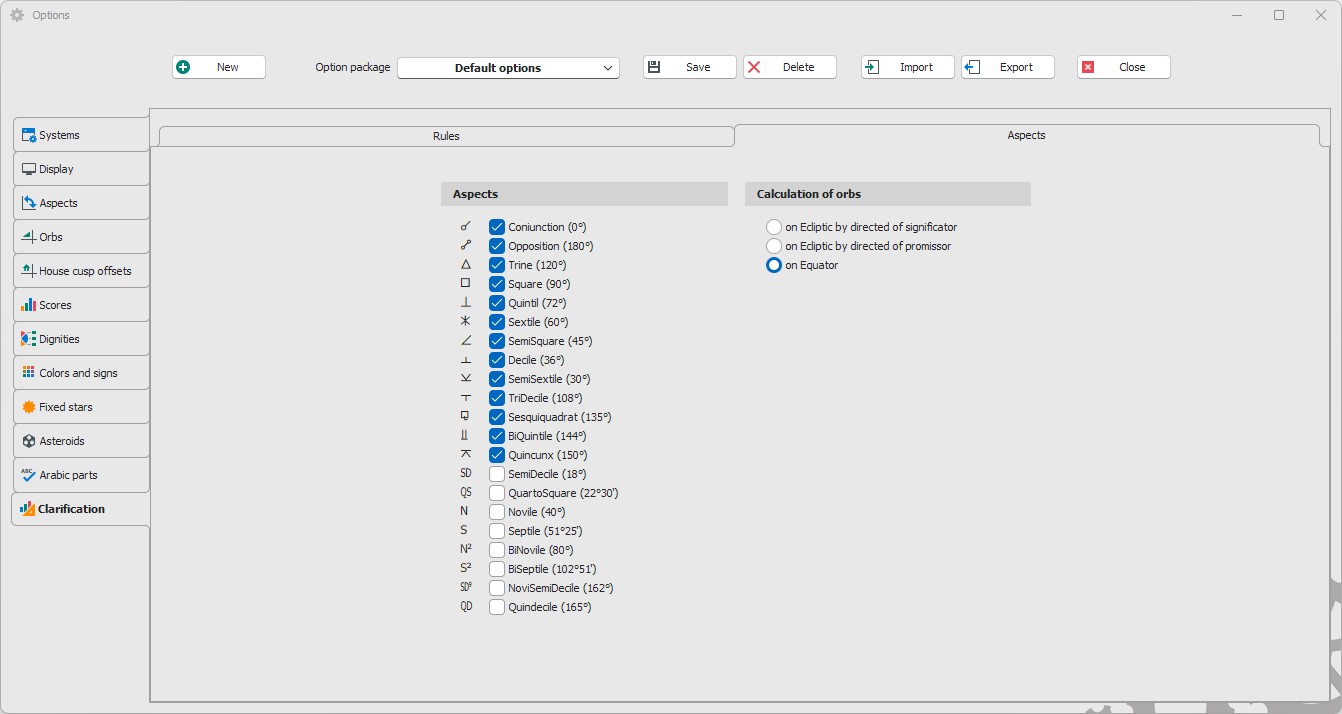
Tovább a pontosítási szabályokhoz:
Találatok értelmezése és a számítás frissítése
Ha a keresési tartományban nincs megfelelő találat, a  Nincs találat felirat jelenik meg.
Ilyenkor ajánlott ellenőrizni az életesemények helyességét vagy növelni a keresési időintervallumot.
Nincs találat felirat jelenik meg.
Ilyenkor ajánlott ellenőrizni az életesemények helyességét vagy növelni a keresési időintervallumot.
A keresési paraméterek megváltoztatásakor a rendszer figyelmeztető üzenetet jelenít meg, hogy a  Pontosítást újra kell számolni.
Ebben az esetben újra futtatható a számítás a Pontosítás indítása menü gombbal.
Pontosítást újra kell számolni.
Ebben az esetben újra futtatható a számítás a Pontosítás indítása menü gombbal.
Több életesemény hozzáadásához választható a Mégse menü gomb, majd az adatlapról új események vihetők fel.
A számítás újbóli futtatásával a rendszer ezeket is figyelembe veszi.
Ha a keresés sikeres és a találat megfelelő, a Kész menü gomb megnyomásával az új időpont automatikusan rögzítésre kerül.
Szakértői elemzés
Szélesebb időintervallum vagy kevés életesemény esetén több potenciális találat is előfordulhat. Ilyenkor a valós születési időpont kiválasztásához szakértői értelmezésre van szükség. A diagram grafikus mezőjében az egér mozgatásával pásztázható az idő, bal klikkel rögzíthető a kiválasztott időpont. A táblázatban életesemény sor választható, amely az alsó részen megjelenő segédképletek segítségével részletesen analizálható.
Megjelenítés és elrendezés
A Pontosítás ablakának elrendezése testre szabható. Az elemek a fejlécük megfogásával áthelyezhetők, átméretezhetők, vagy az x ikonra kattintva elrejthetők. Az aktuális elrendezés mentése a + billentyűkombinációval lehetséges. A gyári alaphelyzet + megnyomásával állítható vissza.
Asztrológiai beállítások
▶
Opciók (asztrológiai beállításcsomagok kezelése és váltása)
Asztrológiai beállítások (Opciók)
Az Asztrológiai beállítások ablak az AstroSky egyik legfontosabb vezérlőfelülete, ahol a program működésének szakmai paraméterei adhatók meg. Itt határozhatók meg a számítási módszerek, a fényszög-típusok, az orbiszok, a házrendszer kiválasztása, valamint az égitestek és aszteroidák megjelenítése. Az AstroSky ezeket a beállításokat opciós csomagokban kezeli, ami megkönnyíti a kezelésüket és a csomagok közötti váltást. A beállításcsomag kiválasztása globális hatással van a program működésére.
Elérés: A beállítások elérhetők a Főmenü » Asztrológiai beállítások csoport » Opciók menügomb megnyomásával. A beállítás gyors váltása ugyanitt a menügomb melletti legördülő menüből lehetséges.
Az egyes beállításcsomagok a
Import – importálhatók,
Export – exportálhatók,
Törlés – törölhetők,
továbbá lehetőség van Új – új csomag hozható létre egy meglévő másolásával.
A Mentés – mentés nélkül végzett módosítások csak ideiglenesen érvényesek; csomagváltáskor vagy a program újraindításakor a változtatások elvesznek.
Az ablak több, tematikusan elkülönített fülre tagolódik, amelyek külön-külön a számítási és megjelenítési beállítások egy-egy csoportját kezelik. A beállítások módosítása után a rendszer automatikusan alkalmazza a változásokat, így a megnyitott és az új képletek, diagramok is az aktuális konfiguráció szerint jelennek meg.
A beállítási csoportok a következők:
-
 Rendszerbeállítások – a házrendszer, a koordináta-rendszer és a zodiákus rendszer kiválasztására szolgál, amelyek meghatározzák a képletek alapvető számítási módját.
-
 Kijelzésre vonatkozó beállítások – a képletek grafikus megjelenítésének módját, a szimbólumok, címkék és feliratok láthatóságát szabályozza.
-
 Fényszögek beállításai – a fényszögek típusainak, hatókörének és jelölési módjának meghatározására szolgál.
-
 Fényszög orbisok értékei – az egyes fényszögek megengedett szögeltéréseit (orbiszait) adja meg, külön beállítható planétákra és fényszögtípusokra.
-
 Házhatás orbiszok – a házak és az égitestek közötti megengedett szögeltéréseket határozza meg; ezen orbiszok használata befolyásolja, hogy egy adott planéta vagy fényszög házhatásként számít-e a képletben.
-
 Pontszámok értékei – a fényszögek és méltóságok súlyozási rendszerét határozza meg, amely az értékelési és kutatási funkciókban használatos.
-
 Méltóságok (dignitások) beállítása – az uralmi, emelkedési, idegen, esésbeli és száműzetési méltóságok megjelenítését szabályozza, a planéták zodiákusokban elfoglalt helyzete alapján.
-
 Színek és jelölések beállításai – a képletek egyes grafikai elemeinek (fényszög vonalak, szimbólumok, méltóságok) színeit és megjelenítési stílusát tartalmazza.
-
 Állócsillagok megjelenítése – a fix csillagok megjelenítését állítja be.
-
 Aszteroidák megjelenítése – az aszteroidák és kisebb égitestek kiválasztására, megjelenítésére szolgál.
-
 Arabpontok beállítása – az arab pontok számítási képleteit és kijelzését határozza meg, beleértve a Fortuna-pont és egyéb tradicionális pontok definícióit.
-
Pontosításra vonatkozó beállítások – az életesemények alapján történő időpontpontosítás paramétereit, és értékelési szabályait tartalmazza.
Megjegyzés: a beállítások módosítása után az összes nyitott képlet azonnal frissül, így az eredmény az új paramétereknek megfelelően kerül automatikusan újraszámításra és megjelenítésre. A módosított beállításcsomag menthető is, hogy a későbbi munkamenetekben újra felhasználható legyen.
Opciós csomag mentése, importálása, létrehozása és törlése
Az opciós csomagok kezelése lehetővé teszi a beállítások mentését, betöltését, másolását és törlését. Ezzel több különböző konfiguráció is létrehozható és egyszerűen váltható közöttük.
-
Kiválasztott beállításcsomag
Beállításcsomag választó menü – az aktuális opciós csomag kiválasztása, amelyen a műveletek végrehajthatók.
-
Új
Új – új opciós csomag létrehozása az aktuális beállítások másolataként.
Az új csomag a meglévő aktív csomag klónjaként jön létre, a név megadását követően szabadon módosítható.
-
Mentés
Mentés – az opciós csomag aktuális állapotának mentése. A változtatások csak mentés után maradnak tartósan érvényben.
-
Törlés
Törlés – a kijelölt opciós csomag végleges eltávolítása a rendszerből.
-
Import
Import – fájlban tárolt opciós csomag betöltése a rendszerbe.
A funkció használatakor be kell tallózni a kívánt
.asokiterjesztésű fájlt, amely betöltés után azonnal elérhetővé válik. -
Export
Export – az aktuálisan használt opciós csomag mentése fájlba.
Hasznos biztonsági mentéshez vagy a beállítások más számítógépre történő átviteléhez.
-
 Bezár
Az ablak bezárása – kilépés az asztrológiai beállításokból.
Bezár
Az ablak bezárása – kilépés az asztrológiai beállításokból.
Az opciós csomagok kezelése segíti a testreszabott beállítások gyors váltását és biztonságos megőrzését különböző munkakörnyezetekhez vagy felhasználói preferenciákhoz.
Rendszerbeállítások
A Rendszerbeállítások fül határozza meg az AstroSky számításainak alapelveit. Itt választható ki a képletek alapjául szolgáló házrendszer, a koordináta-rendszer, valamint a zodiákus típusa. Ezek a beállítások közvetlenül befolyásolják a bolygók, tengelyek és házak pozícióját, ezért az itt megadott paraméterek az egész program működésére kihatnak.
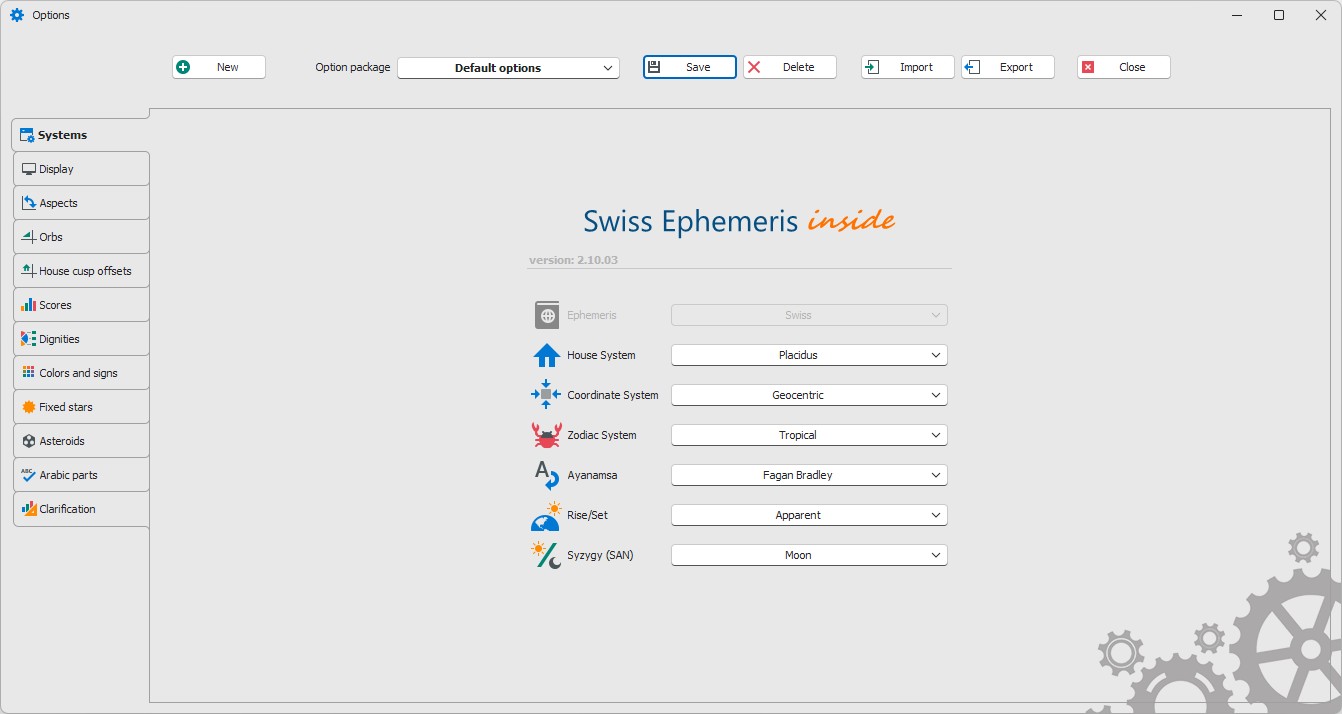
 Ephemerida
Az Ephemerida beállítás nem módosítható. A program a Swiss Ephemeris modult használja, amely jelenleg a legpontosabb csillagászati számítási rendszer. Más ephemerida alkalmazása nem indokolt.
A program minden frissítéskor automatikusan a legújabb Swiss Ephemeris számítási motort használja, aminek verziószáma látható az Ephemerida beállítás fölött.
 Házrendszer kiválasztása
A házrendszer határozza meg, hogy az ekliptikát hogyan osztja fel a program tizenkét asztrológiai házra. A különböző házrendszerek eltérő matematikai modelleket használnak az égi koordináták projekciójára, így a házcsúcsok pozíciója némileg különbözhet. Az AstroSky 23 féle házrendszert támogat, köztük:
- Placidus – a legelterjedtebb, időarányos rendszer (alapértelmezett beállítás).
- Koch – az egyenlő időpontok elvén alapul, érzékenyebb a születési időpont pontosságára.
- Campanus – az égi gömb horizontjára vetíti a házakat, kiegyensúlyozott eloszlást ad.
- Regiomontanus – történelmileg gyakori, főként tradicionális asztrológiában használt rendszer.
- Porphyrius – egyszerű geometriai elven, az aszcendens és MC közötti szakasz harmadolásával számol.
- Equal (Egyenlő házak) – minden ház 30°-os szögtartományt fed le az aszcendenstől kiindulva.
- Whole Sign – az egész jegyet házként értelmezi; a modern kutatásokban és hellenisztikus iskolákban gyakori.
A házrendszer a képlet összes számítására kihat, beleértve az életeseményeket, direkciókat, tranzitokat és a pontosítási algoritmusokat is. Módosítása után a képletek automatikusan újraszámításra kerülnek.
 Koordináta-rendszer
A koordináta-rendszer határozza meg, hogy a bolygók pozícióját milyen égi síkra vetítve ábrázolja a program. A beállítás módosítása az asztrológiai képlet geometriáját, tengelyeit és a házak elhelyezkedését is befolyásolja. A választható rendszerek:
- Geocentrikus – a számítás a Föld középpontjából történik; ez az asztrológiai hagyomány alapja.
- Topocentrikus – a Föld felszínének adott pontjáról (a születési helyről) nézve számítja az égitesteket, ami nagy pontosságot ad főként helyi eseményeknél és direkcióknál.
 Zodiákus rendszer
A zodiákus a Nap látszólagos éves útját jelöli az égen, tizenkét 30°-os szakaszra osztva. A különböző zodiákus rendszerek a kezdőpont (Kos 0°) meghatározásában térnek el egymástól.
- Trópikus zodiákus – a tavaszpontot (Nap az égi egyenlítő és az ekliptika metszéspontja, ez a Kos 0° is) tekinti kezdőpontnak; a nyugati asztrológiában általánosan használt rendszer.
- Sziderikus zodiákus – a csillagokhoz (fixpontokhoz) rögzített kezdőpontot használ; elsősorban a védikus és keleti asztrológiai iskolákban elterjedt.
A zodiákus rendszer kiválasztása alapvetően meghatározza a bolygók jegybeli helyzetét, ezért célszerű a felhasználó által követett asztrológiai irányzatnak megfelelő típust választani.
 Ayanamsa
Az Ayanamsa beállítás határozza meg a trópikus és a sziderikus zodiákus közötti eltérés, vagyis a precessziós korrekció értékét. Ez az eltérés annak köszönhető, hogy a Föld forgástengelye az idők során lassan elmozdul (precesszió), így a tavaszpont (0° Kos) évről évre eltolódik a csillagképekhez képest.
A beállítás a sziderikus képletek esetében kulcsfontosságú, mivel meghatározza, hogy a zodiákus kezdőpontja melyik csillagászati referencia alapján kerüljön kiszámításra. A program többféle, a gyakorlatban használt Ayanamsa-rendszert támogat.
- Fagan / Bradley: A nyugati (tropikus) asztrológiában használt sziderikus rendszer, amely az 1950-es évekből származik.
- Lahiri: Az egyik legelterjedtebb indiai (védikus) rendszer, a központi kormányzat által is elfogadott standard Indiai Ayanamsa.
- Krishnamurti: A Lahiri értékhez közeli, de finomított korrekcióval dolgozó iskola.
- De Luce, Raman, Yukteswar, Aldebaran stb.: További ismert alternatív rendszerek, melyek különböző csillagászati referenciák alapján számítják az eltérést.
Az Ayanamsa beállítása közvetlenül befolyásolja a planéták és tengelyek fokértékeit, a sziderikus zodiákus rendszerben. Trópikus zodiákus esetén az Ayanamsa értéke nincs hatással a képletre.
A Swiss Ephemeris modul a kiválasztott Ayanamsa típusnak megfelelő precessziós korrekciót automatikusan alkalmazza minden vonatkozó számításnál.
 Felkelés / Nyugta (Rise / Set)
A funkció meghatározza, hogy a program miként számolja az égitestek felkelési és nyugvási pontjait. Két különböző számítási mód közül választható:
- Asztrológiai mód: A felkelés és nyugta számítása az Ascendens–Descendens tengely pozícióinak megfelelően kerül meghatározásra.
- Látszólagos (csillagászati) mód: A program a valódi, vizuálisan is már észlelhető felkelési és nyugvási időpontokat számítja.
 Syzygy (SAN)
A Syzygy (SAN) beállítás határozza meg, hogy a program milyen módon számolja a Syzygy pont (a születést közvetlenül megelőző újhold vagy telihold) pozícióját. A beállítás az asztrológiai képletben megjelenő Syzygy helyét befolyásolja, és kétféle számítási mód közül választható.
- Hold: Ebben az esetben a Syzygy pont mindig a születés előtti újhold vagy telihold időpontjában a Hold pozícióját veszi alapul.
- Horizont feletti: A születés előtti újhold vagy telihold idejére felállított képletben a program megvizsgálja, melyik égitest – a Nap vagy a Hold – tartózkodik a horizont felett. A Syzygy pont ekkor annak az égitestnek a pozíciója lesz, amely a horizont felett van.
A beállítás célja, hogy a Syzygy helyének meghatározása az asztrológiai megközelítésnek megfelelően történjen, figyelembe véve a születés előtti legutóbbi újhold vagy telihold helyzetét.
Megjelenítés
A Megjelenítés fül határozza meg, hogy az AstroSky különböző nézeteiben (radix képlet, tranzit, direkciók, progressziók, pontosítási modul, grafikonok) milyen adatok, jelölések és vizuális elemek kerüljenek megjelenítésre. A beállítások lehetőséget adnak a képletek testreszabására, így minden felhasználó a saját munkastílusához igazíthatja a megjelenést és az információk részletességét.
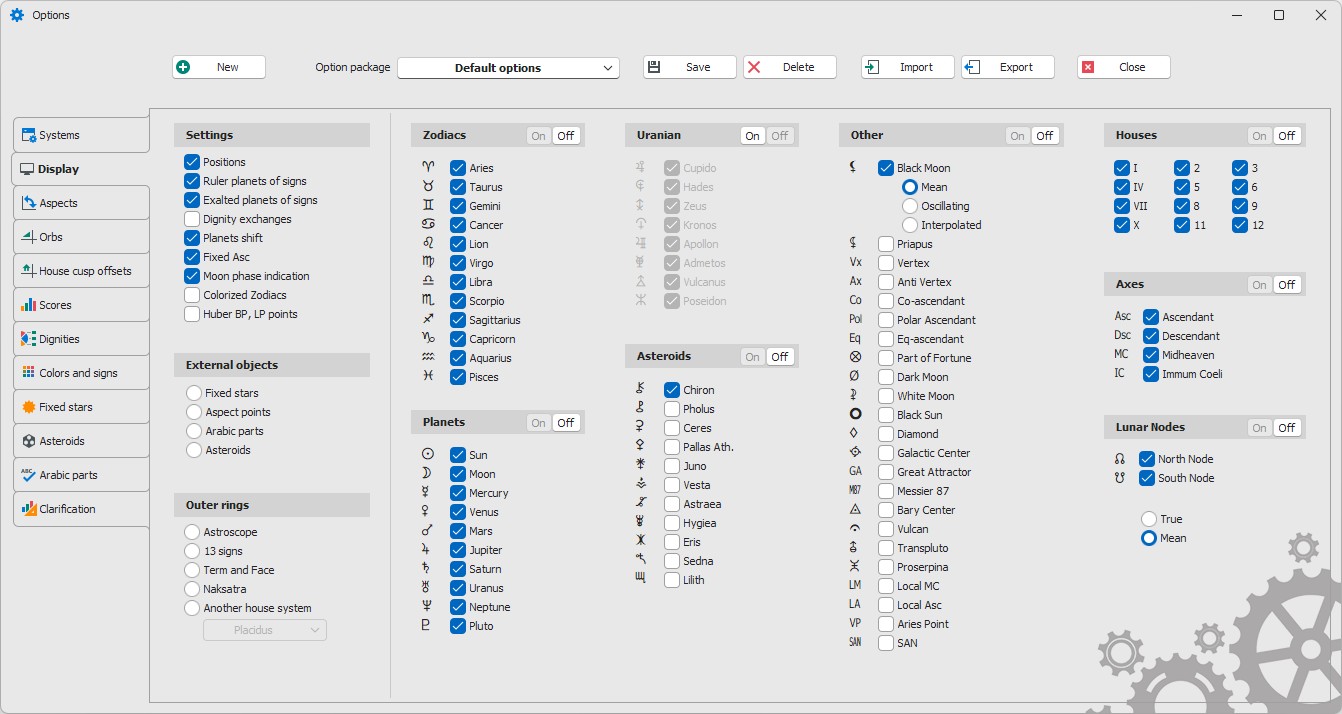
Beállítások csoport
- Pozíciók – a képletben megjeleníti az aktuális ekliptikai pozíciókat.
- Jegyek uralkodói – a zodiákus gyűrűben megjeleníti a jegyek uralkodó bolygóit. (maximum 2 uralkodó bolygó látható)
- Jegyek emelt bolygói – a zodiákus gyűrűben megjeleníti a jegyek emelkedésben lévő bolygóit. (maximum 2 emelkedésben lévő bolygó látható)
- Méltóságcserék – a beállítás engedélyezése esetén a képletben a méltóságcserében lévő bolygószimbólumok két színnel jelennek meg: a felső fél a fő méltóság színét, az alsó fél pedig a méltóságcseréhez tartozó színt jelöli. A méltóságcsere típusai a Méltóságok fülön állíthatók be, a hozzájuk tartozó színek pedig a Színek és jelölések részben módosíthatók.
- Bolygók rendezése – a képletben sűrűn egymáshoz közel elhelyezkedő bolygókat rendezi vizuálisan a jobb láthatóságuk érdekében.
- Rögzített Aszcendens (Asc) – a képletben az Asc tengely pozíciója hagyományosan rögzítve van keleti irányban (ez az alapértelmezetten asztrológiai beállítás). Kikapcsolása esetén a Kos 0° lesz rögzítve kelet irányba, ami alkalmas a bolygók mozgásának jobb megfigyelésére. Ez a nézet oktatási célokra is használható, mert segíti a retrográd mozgások nyomon követését.
- Holdfázis jelzés – a képletben a Hold szimbóluma mellett megjeleníti a Hold aktuális fázisát.
- Zodiákusok színei – az elemi minőséghez tartozó színekkel tölti ki a zodiákus sávokat.
- Huber IP, VP pontok – a házakban az aranymetszés szabálya szerinti egy kék és egy piros pontot jelenít meg.
Külső objektumok csoport (egyszerre csak egy választható)
- Állócsillagok – az Állócsillagok fülön kiválasztott csillagokat jeleníti meg a képlet körül.
- Látens fényszögek – a Fényszögek fülön kiválasztott látens fényszögeket jeleníti meg a képlet körül.
- Arab pontok – az Arab pontok fülön kiválasztott arab pontokat jeleníti meg a képlet körül.
- Aszteroidák – az Aszteroidák fülön kiválasztott aszteroidákat jeleníti meg a képlet körül.
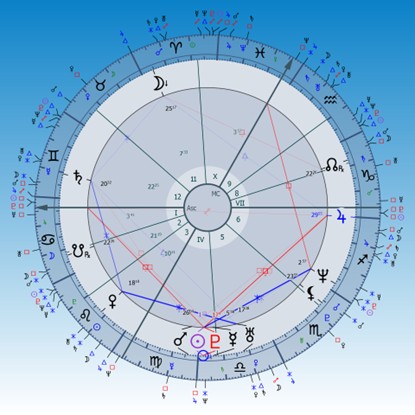
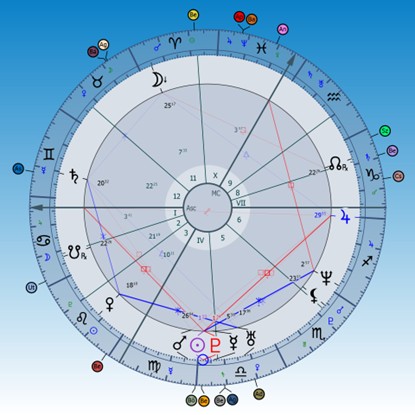
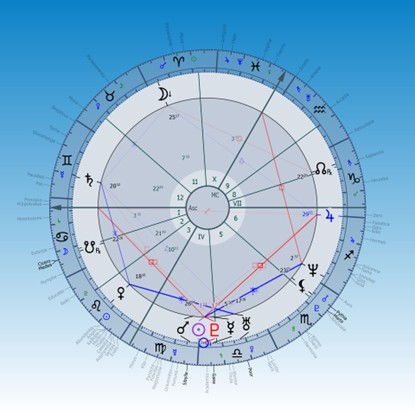
Külső gyűrűk csoport (egyszerre csak egy választható)
- Asztroszkóp – a képlet körül megjeleníti az ekliptikai (külső részen), az egyenlítői (belső részen) csillagképeket, valamint a Tejutat. Térbeli elhelyezkedésük alapján átfedés is lehetséges közöttük. A kezdő és záró pozíciók a csillagképet alkotó csillagok első és utolsó csillagának ekliptikai pozíciói. Csak az ekliptikai csillagképek megjelenítése a +, mindkettő megjelenítése a + billentyűkombinációval miközben a képletablak fókuszban van. A csillagképek latin nyelvű nevének kijelzése a + billentyűkombinációval.
- 13 zodiákus – az ekliptikát közvetlenül metsző 13 csillagkép megjelenítése. A kezdő és záró pozíciók a csillagképek NASA által meghatározott határvonala és az ekliptika metszéspontjai.
- Terminus és Arculat – a funkció megjeleníti a képlet körül az opciós beállításoknak megfelelően a terminus (belső körön) és arculat (külső körön) tartományokat.
- Naksatra – az indiai holdházak megjelenítése a képlet köré. A funkció figyelembe veszi a Rendszerek fülön beállított Ayanamsa értékét.
- Másik házrendszer – második házrendszer megjelenítése a képlet körül. A hagyományos házrendszerek mellett lehetséges a bolygókra számolt kezdő- és középházas rendszer, illetve prenatális újholdra számolt rendszerek megjelenítése.
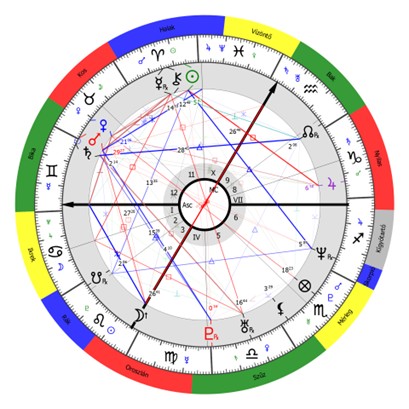
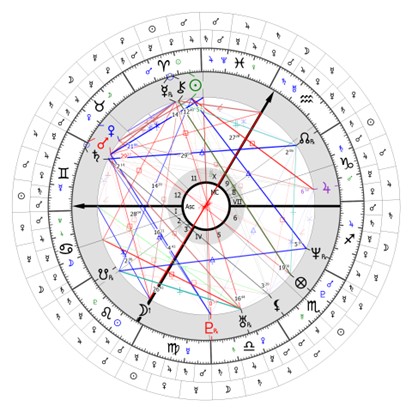
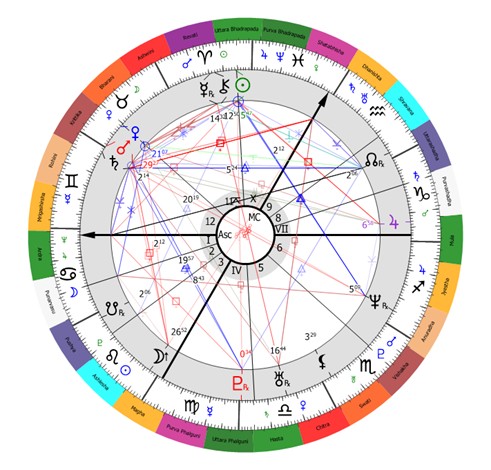
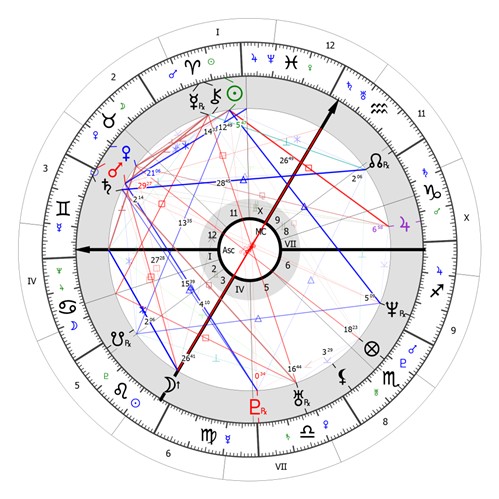
Zodiákusok, Bolygók, Urániák, Aszteroidák, Házak, Tengelyek, Holdcsomópontok, és Egyéb objektumok csoportjai
Ezekben a kijelzési opciókban meghatározható, hogy az AstroSky képleteiben mely asztrológiai objektumok látszódjanak. Ezek kikapcsolása nem befolyásolja a számításokat, csupán a vizuális megjelenítést. Az objektumcsoportok egyszerre vagy külön-külön is ki- és bekapcsolhatók.
A holdcsomópontok többféle elnevezése: Az indiai asztrológiában Rahu és Ketu néven ismertek, más hagyományokban pedig sárkányfej és sárkányfarok elnevezéssel találkozhatunk. Ezek a pontok jelölik azokat a helyeket, ahol a Hold pályája metszi az ekliptika síkját.
A holdcsomópontok kétféle számítási módja:
- Valódi – a holdpálya számítása a Hold épp aktuális sebességével.
- Közepes – a holdpálya számítása a Hold átlagos sebességével.
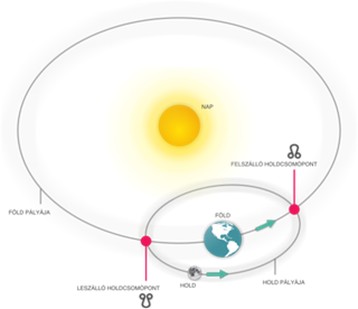
Fényszögek
A Fényszögek panel egységes módon kezeli a képletben megjelenő fényszög-kapcsolatokat és a kapcsolódó megjelenítési és számítási beállításokat.
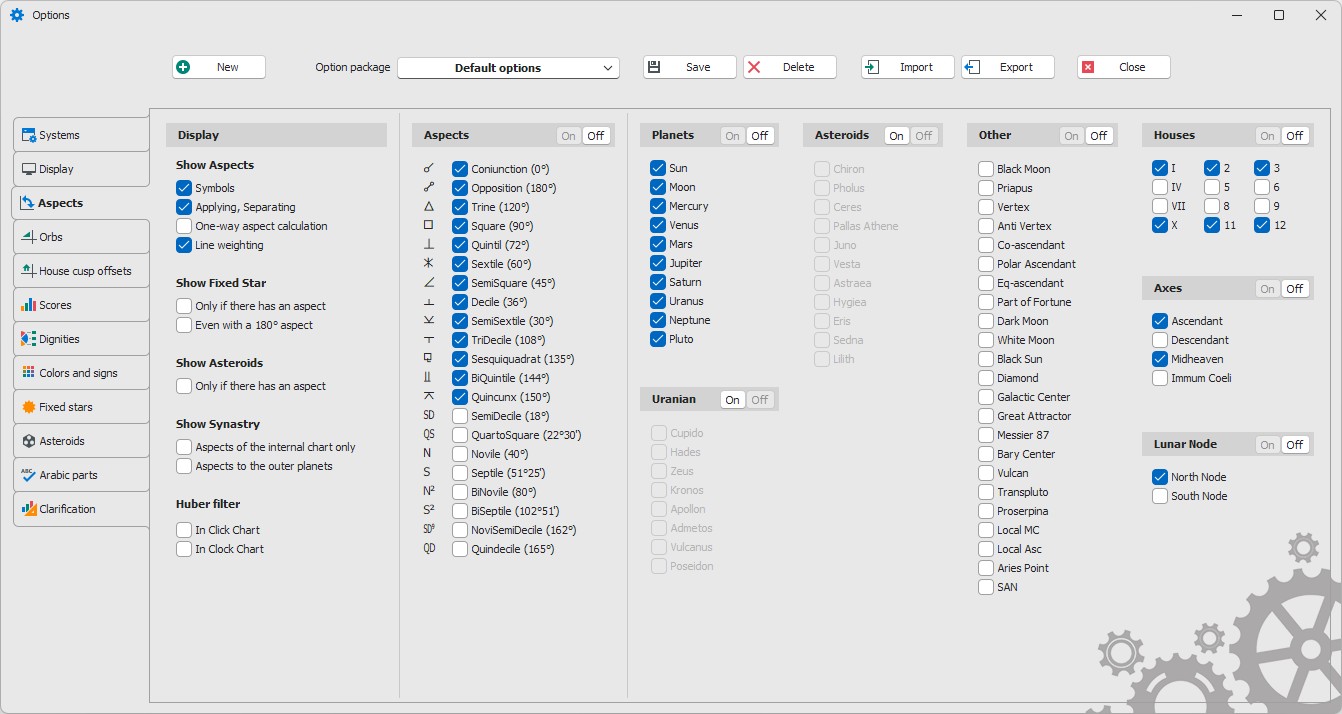
Megjelenítés csoport
Fényszögek kijelzése:- Szimbólumokkal – a fényszög szimbólumának megjelenítése a fényszögvonalak közepén.
- Közeledés jelzése – a fényszög szimbólum alatt + jel jelzi a közeledő, – jel pedig a távolodó kapcsolatot. Csak akkor aktív, ha a Fényszögek szimbólumokkal funkció engedélyezett.
- Egyirányú fényszög számítás – a Huber-módszer szerinti fényszögmegjelenítés használata. Bekapcsolva az orbiszok nem adódnak össze, hanem külön kerülnek vizsgálatra mindkét objektum felől. Ennek eredményeként előfordulhat, hogy egy kapcsolat csak az egyik objektum számára érvényes — ekkor a fényszögvonal egyik fele folyamatos, a másik szaggatott vonallal jelenik meg. Az együttállásoknál a ferde satírozás jelzi, ha a kapcsolat csak az egyik oldalról áll fenn.
- Vonalak súlyozása a fényszögvonalak vastagságát a kapcsolat pontossága alapján módosítja. Bekapcsolt állapotban az egzakt (pontos) fényszögek vastagabb, a kevésbé pontos fényszögek pedig vékonyabb vonallal jelennek meg, így vizuálisan is érzékelhető a kapcsolat erőssége. Kikapcsolt állapotban minden fényszög azonos vonalvastagsággal látható.
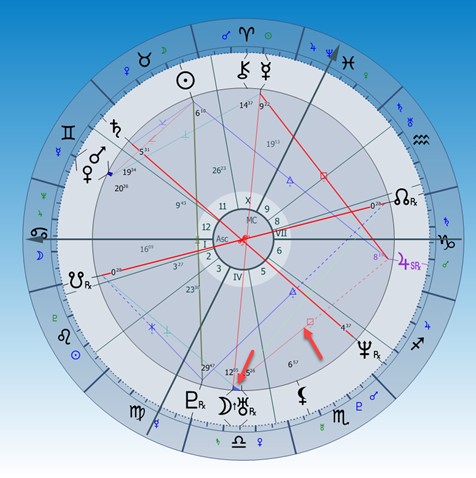
- Csak ha van fényszög kapcsolata – bekapcsolt állapotban csak azok az állócsillagok jelennek meg, amelyek együttállásban vannak valamelyik égitesttel vagy objektummal. A többi, kapcsolat nélküli állócsillag nem kerül kijelzésre, így a képlet áttekinthetőbb marad.
- 180°-os kapcsolat esetén is – engedélyezve a program az együttállások mellett a szembenállásokat (180°-os fényszögeket) is figyelembe veszi az állócsillagok kapcsolatai között.
- Csak ha van fényszög kapcsolata – bekapcsolva a program kizárólag azokat az aszteroidákat jeleníti meg, amelyek valamely objektummal együttállásban vannak.
- Csak belső képlet fényszögei – meghatározza, hogy az összevetés képletekben csak a belső képlet, vagy a belső és külső képletek közötti fényszög kapcsolatok jelenjenek meg. A beállítás elérhető közvetlenül az összevetés képlet fejlécében, illetve a + billentyűkombinációval is.
- Vonalak a külső körig – az összevetés képletekben beállítja, hogy a belső és külső képlet objektumai közé húzott fényszögvonalak, egészen a külső kör objektumaiig érjenek.
- Click horoszkópban – az összevetés házak alapján (Click horoszkóp) képleteknél csak az együttállás és a szembenállás típusú fényszögek jelennek meg, minden más kapcsolat elrejtésre kerül.
- Életkor horoszkópban – bekapcsolásával a rendszer kizárólag az életóra és karmaóra fényszögeit jeleníti meg, minden egyéb fényszög kapcsolat elrejtésre kerül.
Nevezetes fényszögek csoport
A megjeleníteni kívánt fényszög típusok kijelölésére szolgál. Csak az itt bejelölt fényszögek kerülnek ábrázolásra a képletben, a többi kapcsolat nem jelenik meg.
Bolygók, Urániák, Aszteroidák, Házak, Tengelyek, Holdcsomópontok, egyéb objektumok csoportjai
Csak az itt bejelölt objektumok fényszögei kerülnek kijelzésre a képletben. Az objektumcsoportok egyszerre, vagy külön-külön is be- és kikapcsolhatók.
Fényszög orbiszok
A fényszög orbiszok határozzák meg, hogy mekkora eltérés engedélyezett az egyes asztrológiai objektumok közötti fényszögek számításánál.
A táblázatban az egyes objektumokhoz külön-külön adható meg az félorbisz értéke fokban, decimális formátumban (például 3,50°).
A félorbisz értéke azt jelenti, hogy a megadott fokérték az objektum pozíciójától előre és hátra is érvényes.
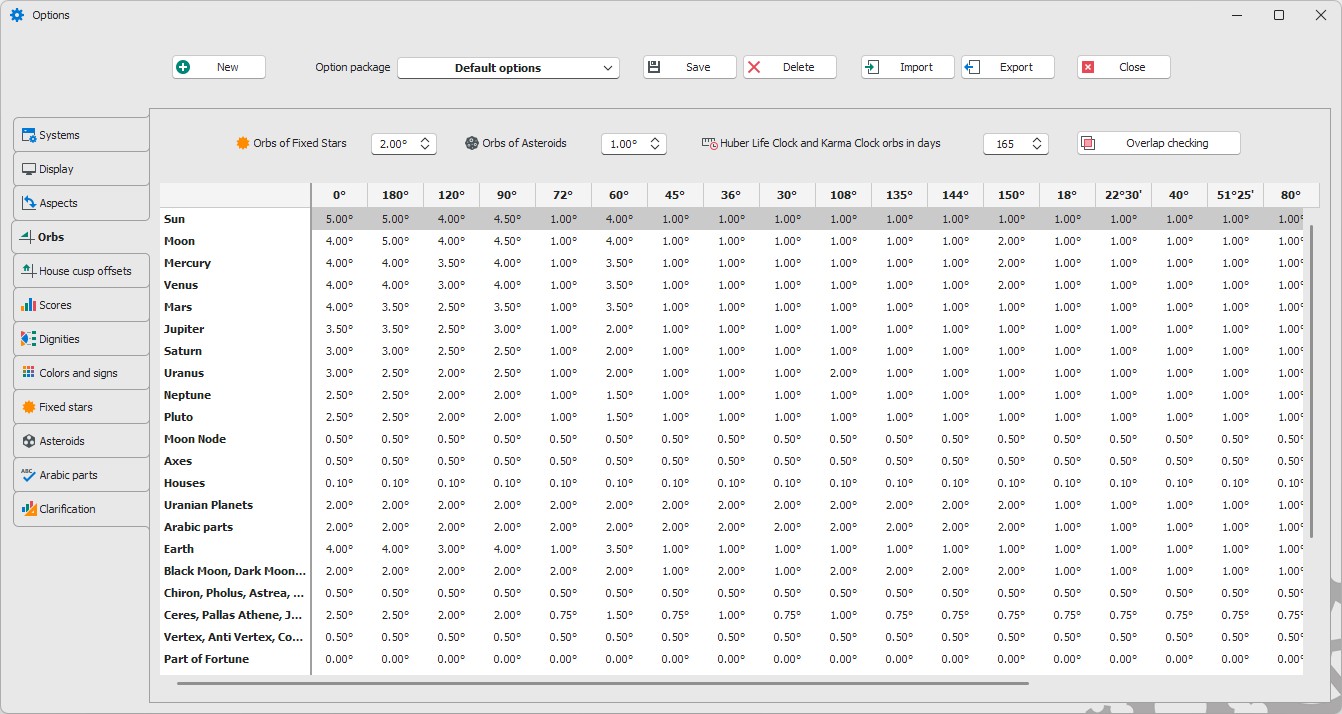
Az Összevetés szorzó egy súlyszám, amely az összevetés képletekben a fényszögszámítás orbiszát a két objektum orbiszának összege és a súlyszám szorzataként határozza meg.
Például: ha a Nap együttállás orbisza 5.00°, a Holdé pedig 4.00°, és az adott fényszöghöz megadott szorzó 0.66, akkor az összevetésben az orbisz értéke (5.00° + 4.00°) × 0.66 = 5.94° lesz.
Ezen belül tekinti a rendszer a Napot és a Holdat együttállásban lévőnek.
A beállítások felső részén további orbisz értékek is megadhatók:
- Állócsillagok orbisza – az állócsillagokhoz tartozó engedélyezett eltérés fokban.
- Aszteroidák orbisza – az aszteroidákhoz megengedett fényszög eltérés.
- Huber Életóra és Karmaóra orbisza – a Huber rendszerben alkalmazott életóra és karmaóra eltérés értéke, napokban megadva.
Az  Átfedés ellenőrzés funkció segítségével vizsgálható, hogy a megadott orbiszok nem fedik-e egymást.
Amennyiben például a 60°-os fényszöghöz
Átfedés ellenőrzés funkció segítségével vizsgálható, hogy a megadott orbiszok nem fedik-e egymást.
Amennyiben például a 60°-os fényszöghöz 5°-os orbisz, a 72°-oshoz pedig 8° a megadott érték, akkor a kettő átfedésben lesz (mivel 60° + 5° > 72° - 8°).
Ilyen esetben a rendszer nem tudja pontosan eldönteni, melyik fényszög típust vegye figyelembe, ezért mindig a sorrendben előbb szereplőt (például a 72°-ost) értékeli.
Ha az ellenőrzés hibát talál, a rendszer szöveges üzenetben jelzi a problémás orbiszokat, amelyeket módosítani, szűkíteni kell, majd az ellenőrzést újra el kell végezni. Amennyiben minden orbisz megfelelő, a rendszer megerősítő üzenetet jelenít meg, hogy nincs átfedés.
Házhatás orbiszok
A Ház hatáskör funkció engedélyezése esetén a táblázatban megadható, hogy a rendszer hány fokos tartományon belül tekintse az égitestet már a következő házhoz tartozónak.
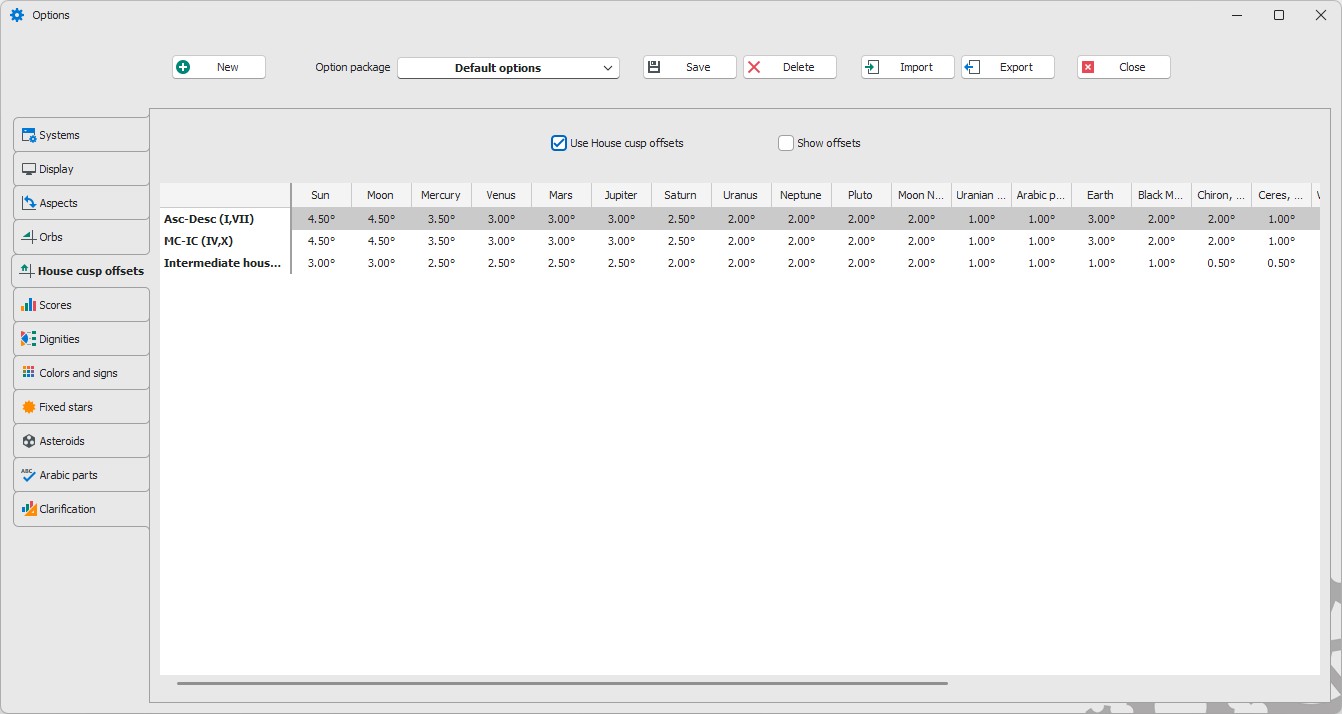
Orbisz beállítások
- Az orbisz értékek külön beállíthatók a főtengelyekre (Asc–Desc és MC–IC).
- Külön megadható orbisz a közbeeső házakra.
- Objektumtípusonként is definiálhatók orbisz értékek.
Példa
Tegyük fel, hogy a Plútó a IV. házban található. Ha a Ház hatáskör be van kapcsolva, és a táblázatban a közbeeső házakra 2,00° orbisz van megadva, valamint az V. ház csúcsa ezen a 2°-os tartományon belül található, akkor a rendszer a Plútót az V. házhoz fogja sorolni.
Sávok megjelenítése
Ha az opció be van kapcsolva, a grafikus horoszkópképlet megjeleníti a házhatás tartományát (házhatás sáv). A sáv akkor látható, amikor egy bolygó egérkattintással ki van választva.
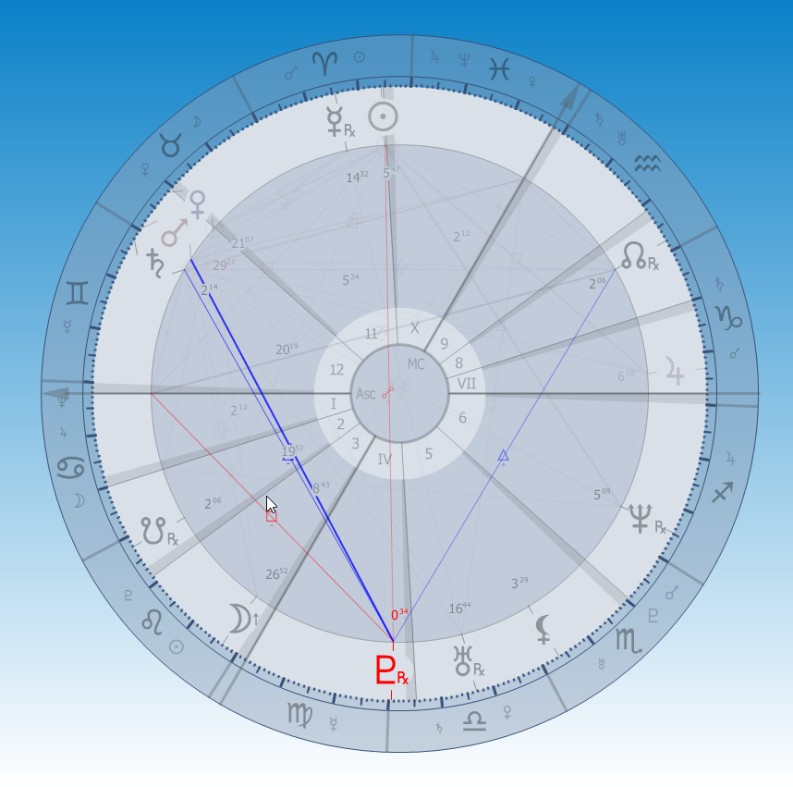
Pontszámok
Ebben a részben adhatók meg a különböző égitestekhez és objektumokhoz tartozó minősítési pontszámok. A pontszámok segítségével a program értékeli az egyes objektumok asztrológiai súlyát, amelyet a későbbi számítások során (például a Pontszám táblázatban) vesz figyelembe.
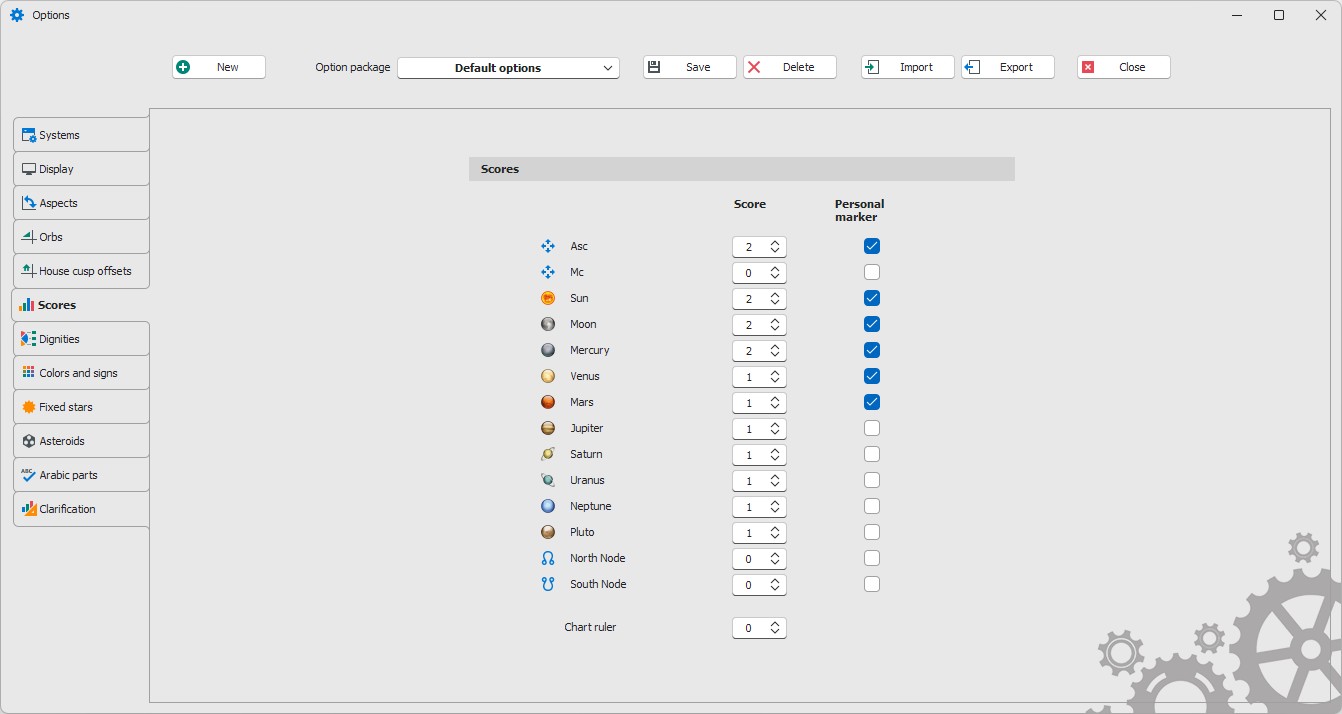
A Pontszám mellett megadható, hogy az adott égitest vagy objektum Személyi jelölőként is szerepeljen-e. A Személyi jelölők külön kategóriaként kezelhetők, így a Pontszám táblázatban külön vizsgálhatók.
A Születési uralkodó az Ascendens zodiákus jegyének uralkodó bolygóját jelenti. Ha ehhez a bolygóhoz is rendelünk pontszámot, az hozzáadódik az összesített értékhez, így a képlet értékelése során plusz súlyt kap.
A pontszámok testre szabásával pontosabban modellezhetők az egyéni asztrológiai szemléletek, illetve különböző iskolák vagy módszertanok súlyozási elvei.
Méltóságok
Ebben a részben adhatók meg a naprendszer bolygóinak méltóságai (dignitásai), vagyis azok a jegyek, ahol az adott bolygó uralomban, emelkedésben, száműzetésben vagy esésben van. A beállítások a képlet értelmezését befolyásolják, mivel a méltóságok az adott égitest erejét és működésének minőségét határozzák meg.
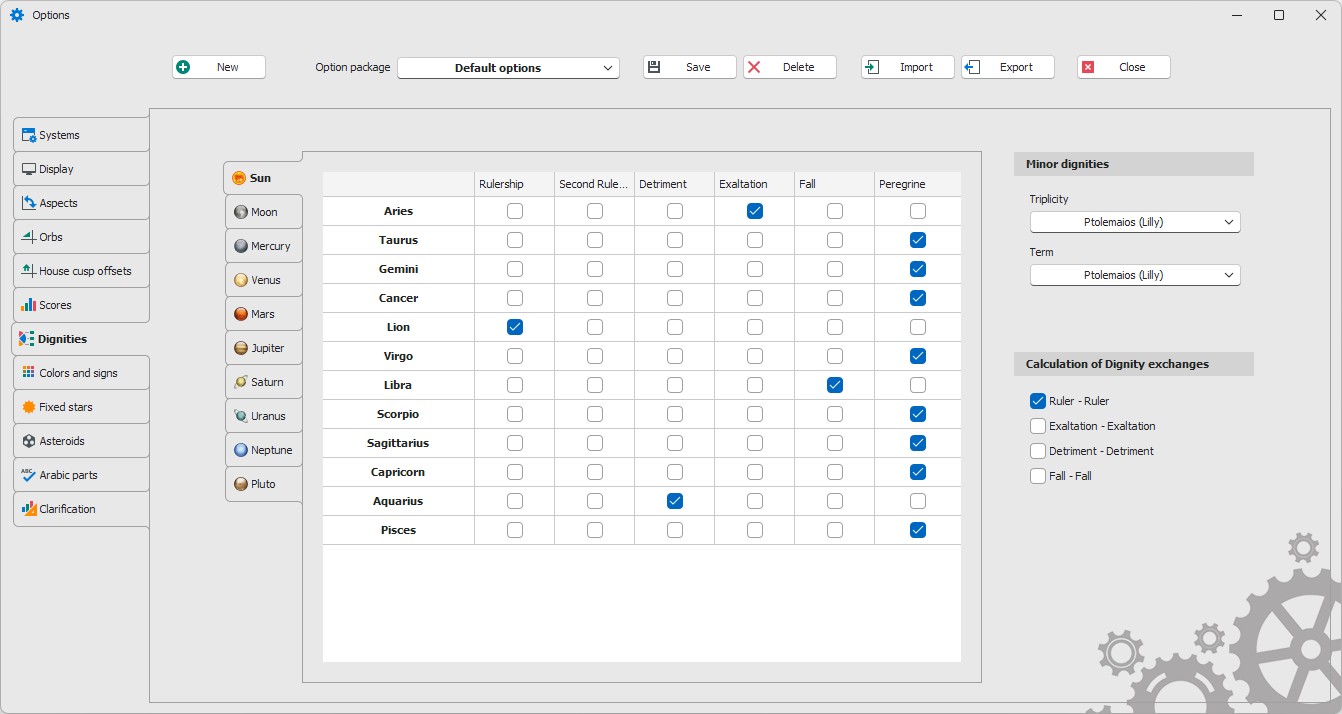
A jobb oldali panelen beállíthatók a kisebb méltóságok paraméterei, úgymint a Triplicitás és a Terminus, valamint megadhatók azok a méltóságcserék, amelyeket a program figyelembe vegyen a számítások során.
A méltóságcserék hatására két bolygó kölcsönösen erősítheti egymást, ha egymás uralmi jegyében helyezkednek el. A program a méltóságcsere meglétét a radix ábrán vizuálisan is jelzi, valamint a táblázatokban szöveges formában is feltünteti.
A funkció segítségével az asztrológus rugalmasan állíthatja be az alkalmazott méltóságrendszert és finomhangolhatja a képlet értelmezését a saját szemlélete szerint.
Színek és jelölések
Ebben a részben adhatók meg a képletben szereplő objektumok színei és szimbólumai. A beállítások lehetővé teszik, hogy a képlet grafikai megjelenése egyéni igényekhez igazodjon, ezáltal a felhasználó könnyebben azonosíthassa az egyes bolygókat, tengelyeket és egyéb pontokat.
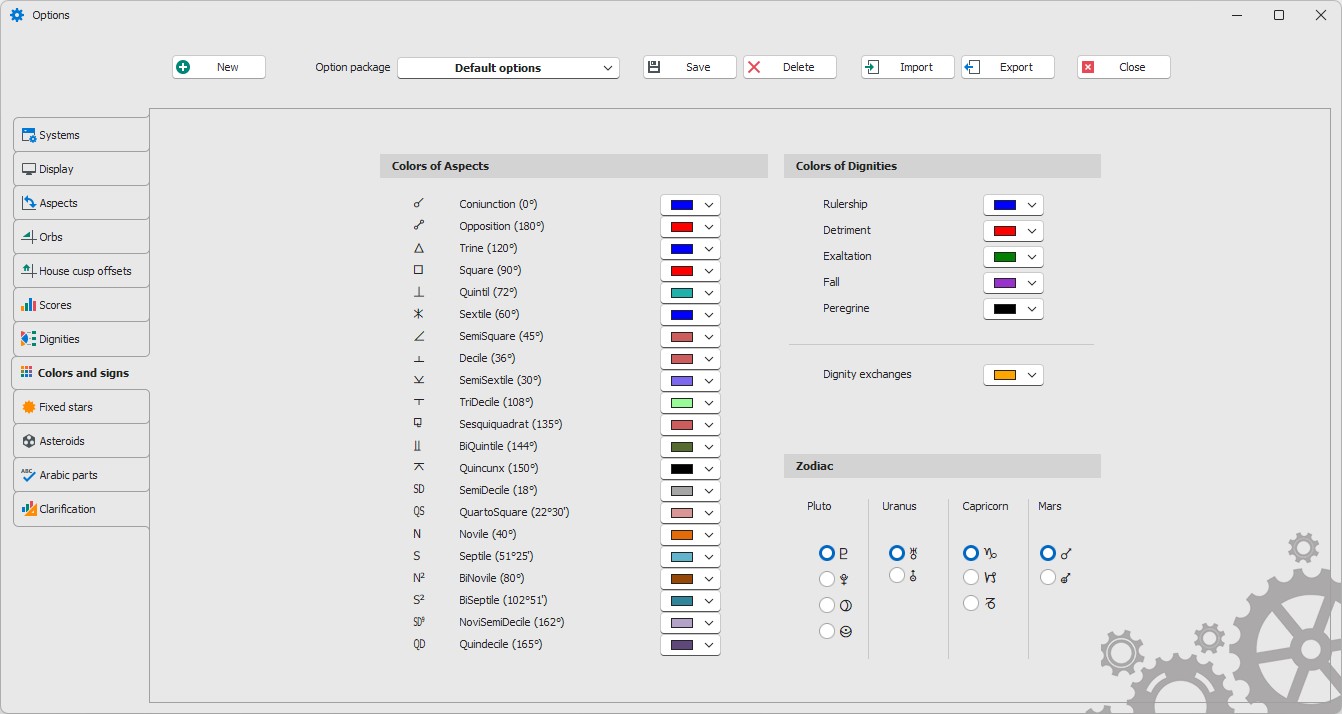
A színek testreszabása külön történik a fényszögek, méltóságok, bolygók, és a Bak zodiákus jegy számára. A módosítások azonnal érvénybe lépnek a képletábrán, így az eredmény rögtön ellenőrizhető.
Állócsillagok
Az Állócsillagok panelen választható ki, mely csillagok jelenjenek meg a képletben. A bepipált állócsillagok a képletábrán és a kapcsolódó listákban láthatóvá válnak.
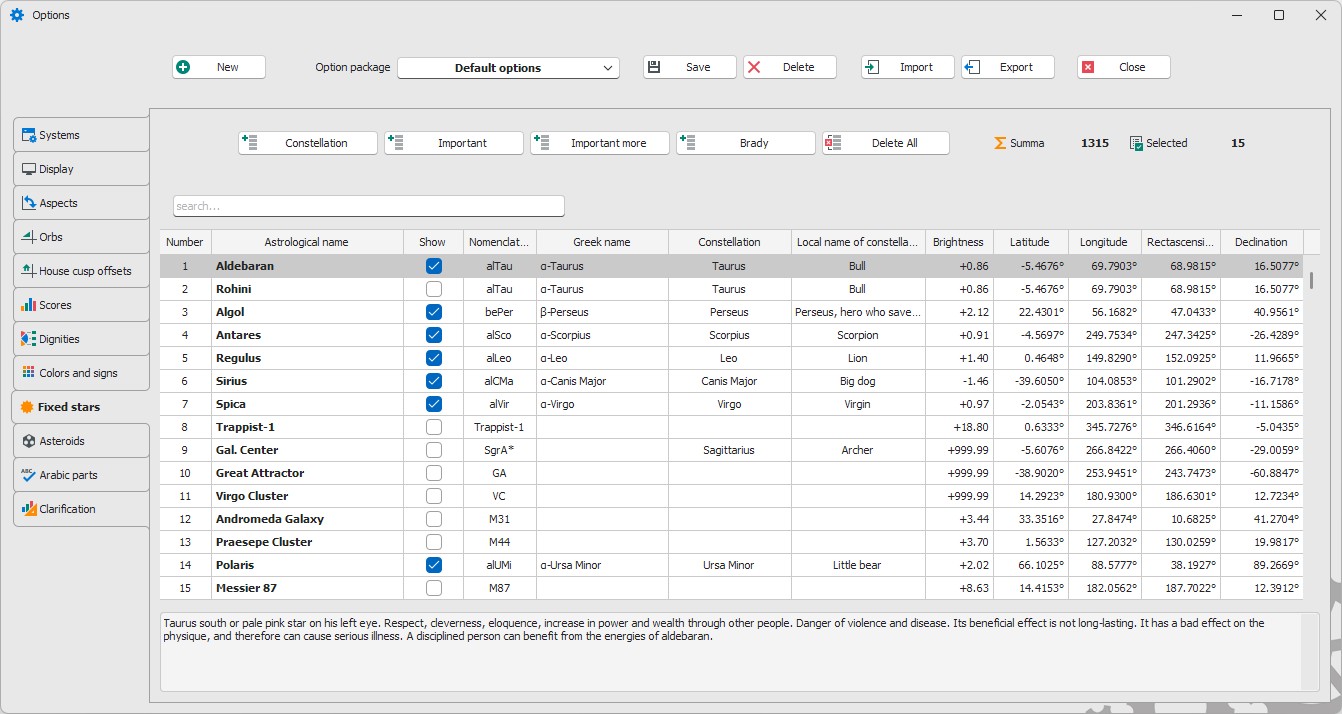
A panel funkciói:
-
 Csillagkép
Összes csillag kijelölése a csillagkép alapján – a kiválasztott állócsillag csillagképéhez tartozó összes csillag automatikusan bejelölésre kerül.
Csillagkép
Összes csillag kijelölése a csillagkép alapján – a kiválasztott állócsillag csillagképéhez tartozó összes csillag automatikusan bejelölésre kerül.
-
Fontos
Legfontosabb 15 – gyorskiválasztás: automatikusan bejelöli a 15 legfontosabbnak tekintett csillagot.
(Alcyone, Aldebaran, Algol, Algedi, Alphecca, Antares, Arcturus, Capella, Deneb, Gienah, Polaris, Procyon, Regulus, Sirius, Spica, Vega) -
Fontos több
Kiterjesztett (88) – előre definiált, bővített lista: 88 jelentős állócsillag automatikus kijelölése
(Achernar, Acrux, Aculeus, Agena, Al Hecka, Alcyone, Aldebaran, Alderamin, Algenib, Algieba, Algol, Algorab, Alhena, Alioth, Almach, Alnilam, Alphard, Alphecca, Altair, Antares, Arcturus, Ascella, Baten Kaitos, Bellatrix, Benetnash, Betelgeuse, Bungula, Canopus, Capella, Castor, Deneb Adige, Deneb Algedi, Denebola, Diphda, Dschubba, Dubhe, Elnath, Facies, Fomalhaut, Gemma, Gienah, Graffias, Hamal, Kaus Media, Lesath, Markab, Markeb, Menkalinan, Menkar, Merak, Mintaka, Mira, Mirach, Mizar, Nash, Nunki, Oculus, Phact, Polaris, Pollux, Porrima, Praesepe Cluster, Prima Hyadum, Procyon, Rasalgethi, Rasalhague, Rastaban, Regulus, Rigel, Sadalmelik, Sadalsuud, Scheat, Schedir, Shaula, Sheratan, Sirius, Sirrah, Spica, Spiculum, Tejat, Unukalhai, Vega, Vindemiatrix, Wasat, Zavijava, Zosma, Zuben Elgenubi, Zuben Eschamali). -
Brady
Brady-csoport (50) – Brady-féle 50 fontos állócsillag gyorskiválasztása
(Aldebaran, Algol, Antares, Regulus, Sirius, Spica, Polaris, Deneb, Adige, Rigel, Alpheratz, Mirach, Altair, Hamal, Capella, Arcturus, Canopus, Schedir, Toliman, Agena, Menkar, Mirzam, Procyon, Phact, Diadem, Alphecca, Acrux, Sualocin, Thuban, Achernar, Castor, Pollux, Alhena, Denebola, Zosma, Zuben Elgenubi, Zuben Eschamali, Vega, Rasalhague, Betelgeuse, Bellatrix, Scheat, Mirfak, Capulus, Fomalhaut, Aculeus, Acumen, Rukbat, Facies, Alcyone, Dubhe) -
 Mind töröl
Kijelölés törlése – az összes korábbi kijelölés egyszerre törölhető.
Mind töröl
Kijelölés törlése – az összes korábbi kijelölés egyszerre törölhető.
- Kereső mező – szótöredék alapú keresőmező az állócsillagok gyors megtalálásához a táblázatban.
- Állócsillag táblázat – részletes lista a program adatbázisában szereplő állócsillagokról; innen egyesével is ki- vagy bekapcsolhatók elemek.
- Infó mező – megjeleníti a kiválasztott állócsillag rövid általános leírását, ha az adatbázis tartalmaz hozzá információt.
Megjegyzések:
- A gyorskiválasztó gombok (15 / 50 / 88 / Brady) előre definiált csoportokat töltenek be, hozzáadva a már kiválasztott csillagokhoz. A betöltés után a kijelölés tetszés szerint módosítható kézzel.
- A lista és kereső használatával egyedi kombinációk hozhatók létre - például egy adott csillagkép fontos csillagai + néhány Brady-csoportbeli elem.
- A kiválasztott állócsillagok orbisza a Fényszög orbiszok panelen adható meg.
Aszteroidák
A rendszer több mint húszezer aszteroidát tartalmaz, amelyek megjelenítése és számítása az asztrológiai képletekben külön szabályozható.
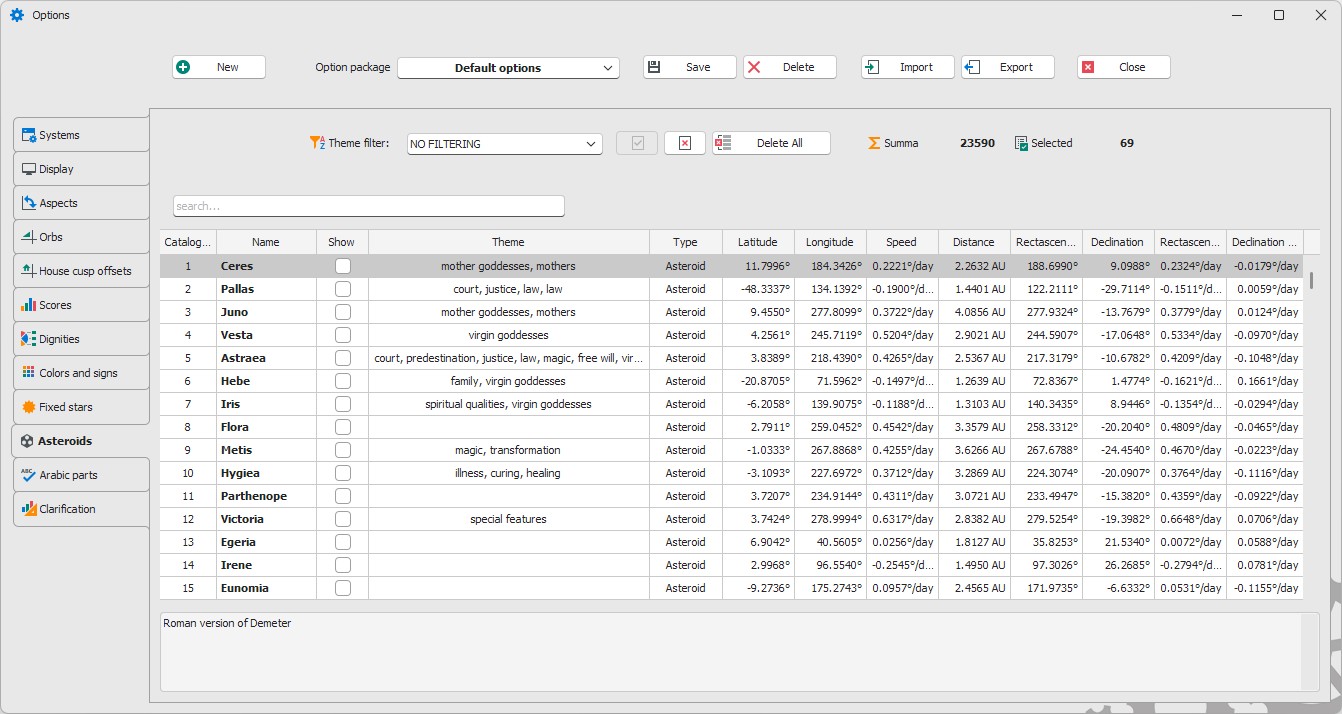
-
 téma szűrő
Téma szerinti szűrő – csak azok az aszteroidák jelennek meg a listában, amelyek a kiválasztott témához tartoznak. Egy aszteroidához több témakör is kapcsolódhat.
téma szűrő
Téma szerinti szűrő – csak azok az aszteroidák jelennek meg a listában, amelyek a kiválasztott témához tartoznak. Egy aszteroidához több témakör is kapcsolódhat.
-
Csoportos kijelölés – a listában aktuálisan látható összes aszteroida kijelölése.
-
Csoport törlése – a listában aktuálisan látható összes aszteroida kijelölésének törlése.
-
Mind töröl
Kijelölések törlése – az összes kijelölés törlése a beállított szűrőtől függetlenül.
- Kereső mező – szövegtöredék alapján kereshető egy adott aszteroida név vagy téma szerint is a táblázatban.
- Aszteroida táblázat – a szűrésnek megfelelő aszteroidák felsorolása, egyenkénti kijelölési lehetőséggel.
- Infó mező – megjeleníti a kiválasztott aszteroida rövid leírását, ha az adatbázis tartalmaz hozzá információt.
Kijelölés menete:Az aszteroidák kijelöléséhez először témaszűrőt kell választani, majd a listában megjelenő aszteroidák közül ki kell jelölni a szükséges elemeket.
Ezt követően új szűrő választható, és a korábbi kijelölések változatlanul megmaradnak, így több témakörből is bővíthető a kijelölt aszteroidák száma.
Az egyéni kiválasztás megkezdése előtt célszerű a Mind töröl gombbal törölni az előző beállításokat.
Tipp: a kijelölt aszteroidák listája elmenthető új asztrológiai beállításcsomagként, amely később bármikor visszatölthető.
Arab pontok
Az arab pontok a középkori asztrológiában használt matematikai pontok, amelyek különböző égitestek és tengelyek kombinációiból származnak. Ebben a menüpontban adhatók meg, szerkeszthetők vagy hozhatók létre új arab pontok.
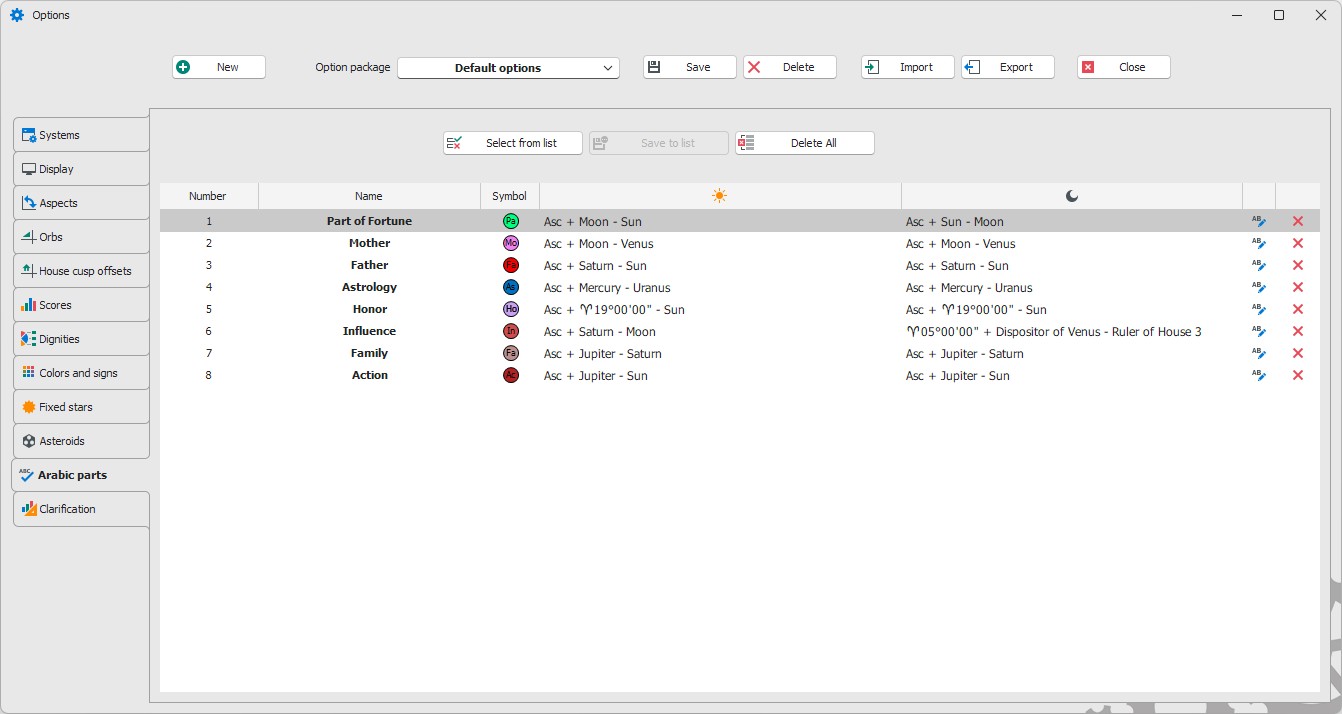
-
 Listából választ
Gyári arab pontok listája – megnyitja a gyári arab pont készletet, amely több mint 100 előre definiált arab pontot tartalmaz. Innen választhatók ki és adhatók hozzá az opciós csomaghoz a kívánt pontok.
Listából választ
Gyári arab pontok listája – megnyitja a gyári arab pont készletet, amely több mint 100 előre definiált arab pontot tartalmaz. Innen választhatók ki és adhatók hozzá az opciós csomaghoz a kívánt pontok.
-
 Listába ment
Kijelölt arab pont hozzáadása a gyári listához – az aktuális opciós csomagban használt arab pontot hozzáadja vagy frissíti a gyári készlet listájában (a későbbi használathoz más beállítás csomagokban). Ez a funkció különösen hasznos más felhasználóktól kapott opciós fájlok betöltése után, ha azok új arab pontokat tartalmaznak.
Listába ment
Kijelölt arab pont hozzáadása a gyári listához – az aktuális opciós csomagban használt arab pontot hozzáadja vagy frissíti a gyári készlet listájában (a későbbi használathoz más beállítás csomagokban). Ez a funkció különösen hasznos más felhasználóktól kapott opciós fájlok betöltése után, ha azok új arab pontokat tartalmaznak.
-
Mind töröl
Kijelölések törlése – az opciós csomagban szereplő összes arab pont törli, így a lista kiürül. (A gyári lista nem törlődik)
- Arab pontok táblázata – az opciós csomagban jelenleg használt arab pontok felsorolása. A Szerencse pont gyárilag beépített, alapértelmezett elemként mindig megtalálható.
A gyári arab pont készlet
A Listából választ gomb megnyomásakor a gyári arab pont készletlista jelenik meg, amely az alábbi funkciókat tartalmazza:
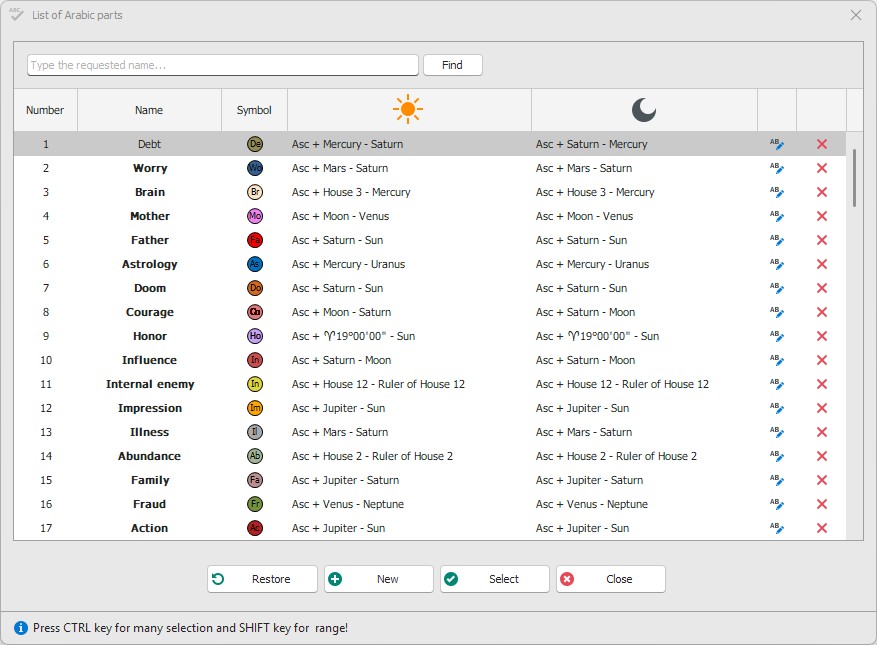
 Visszaállítás – a gyári alapkészlet visszaállítása az eredeti állapotba.
- Új – új arab pont létrehozása és felvétele a gyári készlet listába.
- Kiválaszt – a kijelölt arab pontokat hozzáadja az opciós szetthez.
- Bezár – ablak bezárása.
-
Gyári arab pontok táblázata – Gyári arab pontok listája (az jelenleg aktív beállítástól független állandó lista).
- Kereső mező – szótöredék alapú keresőmező az arab pontok gyors megtalálásához a táblázatban.
- Szerkesztés – meglévő arab pont adatainak módosítása, az arab pont szerkesztő megnyitása.
- Törlés – arab pont eltávolítása a gyári készletből.
Több pont egyszerre is kijelölhető a
billentyű segítségével + bal egérgomb (egyenkénti kijelölés) vagy a
billentyűvel (tartomány kijelölése) + bal egérgomb. A kijelölés után a
Kiválaszt gomb megnyomásával a rendszer hozzáadja a pontokat az aktuális opciós csomaghoz.
A számítások során csak az opciós csomaghoz adott pontok lesznek figyelembevéve.
Arab pont szerkesztése
Az arab pont szerkesztése az adott sor végén található szerkesztés gomb segítségével lehetséges (mind a gyári, mind az opciós listában). Új arab pont létrehozása esetén meg kell adni az arab pont nevét is.
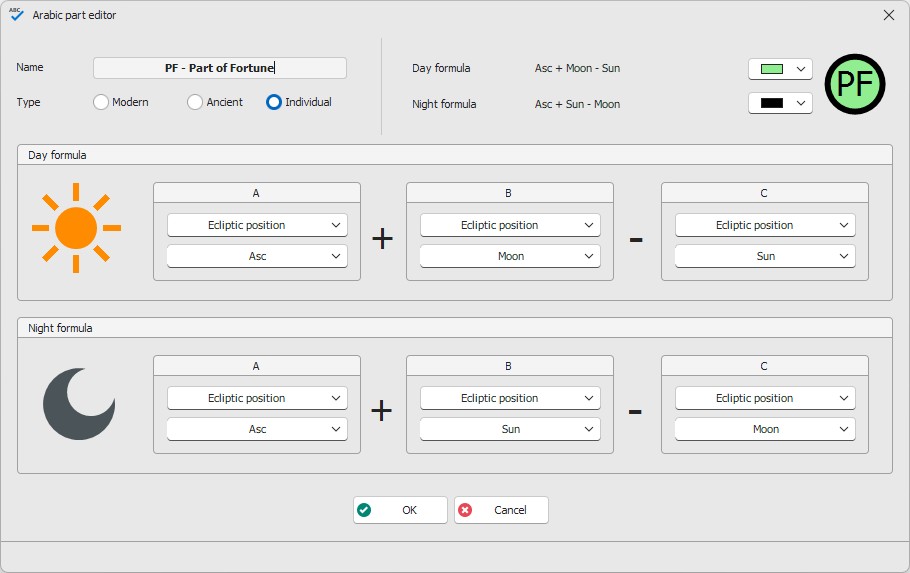
Az arab pontok a képletben három ekliptikai pozíció (A, B, C) alapján számított pontok, a következő képlettel:
Arab pont ekliptikai pozíciója = A + B - C
Minden arab pontnak van Nappali és Éjszakai számítási módja attól függően, hogy a képletben a Nap a horizont felett vagy alatt helyezkedik el.
Főbb mezők és funkciók- – Megnevezés: az arab pont neve. Új pont létrehozásakor adható meg, szerkesztéskor nem módosítható.
-
Típus: meghatározza az arab pont számítási logikáját. Három típus választható:
- Modern: a Nappali és Éjszakai formula megegyezik, csak a Nappali rész kitöltése szükséges.
- Ókori: a Nappali és Éjszakai formula részben azonos; az A tag megegyezik, a B és C tag felcserélődik. Csak a Nappali formula kitöltése szükséges.
- Egyéni: a Nappali és Éjszakai képlet külön-külön szerkeszthető.
-
–
Szimbólum háttérszíne: az arab pont megjelenített szimbólumának háttérszínét határozza meg.
-
–
Szimbólum felirat- és keretszíne: a szimbólum szövegszínét és keretszínét állítja be.
- PF – Generált szimbólum: az arab pont megnevezésének első két betűjéből automatikusan létrehozott jel, a kiválasztott színek alapján. (például 'PF', ha a teljes név: 'PF - Part of Fortune')
 – Nappali formula: a nappali számítási mód megjelenítése.
 – Éjszakai formula: az éjszakai számítási mód megjelenítése.
- Rendben – a szerkesztett arab pont mentése és a változtatások elfogadása.
Az egyes képlettagok (A, B, C) külön beállíthatók. Minden tag két tulajdonsággal rendelkezik:
- Típus: a képlettag számítási módját adja meg.
- Objektum: a számításban figyelembe vett típustól függő objektum (bolygó, ház, tengely, holdfázis, vagy ekliptikai pont).
- Ekliptikai pozíció: a kiválasztott objektum aktuális ekliptikai pozícióját veszi alapul.
- Fix pozíció: egy előre megadott állandó ekliptikai pozíciót használ.
- Diszpozitor: a megadott objektum diszpozitorának ekliptikai pozícióját számolja.
- Uralkodó: a kiválasztott ház uralkodó bolygójának ekliptikai helyzetét használja.
- Házcsúcs: a megadott házcsúcs pozícióját veszi figyelembe.
- Holdfázis: a prenatális holdfázis idején a Hold ekliptikai pozícióját alkalmazza.
Az arab pont szerkesztése során a paraméterek pontos megadása meghatározza a pont helyes kiszámítását. Új pont létrehozása esetén, mentés után az arab pont azonnal megjelenik az összes arab pont listában és bármikor hozzáadható bármelyik beállításcsomaghoz.
Pontosítás
A Pontosítás beállításai határozzák meg, hogy a rendszer milyen szabályok és paraméterek alapján végezze a születési idő korrekcióját az életeseményekhez viszonyítva. A modul a megadott szabályrendszert és fényszögkapcsolatokat alkalmazza a pontosítási algoritmus futtatása során.
Szabályok fül
A Szabályok fülön a pontosításnál alkalmazott szabályrendszer és az életeseményekhez rendelt jelölők konfigurálhatók. A szabályok szűrőként működnek, meghatározva, hogy a számítás milyen feltételek alapján vegye figyelembe az egyes kapcsolatokat.
A Szabályrendszer alkalmazása kapcsoló kikapcsolásával az összes beállított szabály automatikusan inaktiválásra kerül, így a pontosítás minden életeseményt korlátozás nélkül figyelembe vesz.
Fényszögek fül
A Fényszögek fülön állíthatók be a pontosítás során használt fényszögek, valamint az orbisz számításának módja. Az itt beállított értékek határozzák meg, milyen szögkapcsolatok kerülnek figyelembevételre a születési idő korrekciója során.
Orbisz számítása: meghatározható, hogy a rendszer a direkciós tengelyek és a radix fényszögkapcsolatok orbiszát az ekliptikán (a szignifikátor vagy promisszor irányításával), vagy az egyenlítőn számolja.
A beállítások célja, hogy a pontosítási algoritmus a vizsgált képlet típusának és a felhasználó módszertanának megfelelő, legmegfelelőbb geometriát alkalmazza.
Egyéb képletek (önnálló, nem radixból származtatott képletek)
 Tranzit képlet nyitása
 Élő tranzit képernyő
▶
 Tranziensek (nap és holdfogyatkozások, holdfázisok, kelte-nyugta)
Tranziensek
A modul a Nap- és Holdfogyatkozások, holdfázisok, valamint bolygók felkeltének és nyugtának keresésére szolgál.
A funkció a Főmenü » Képletek »  Egyéb képletek lenyíló menü » Tranziensek menüpontban érhető el.
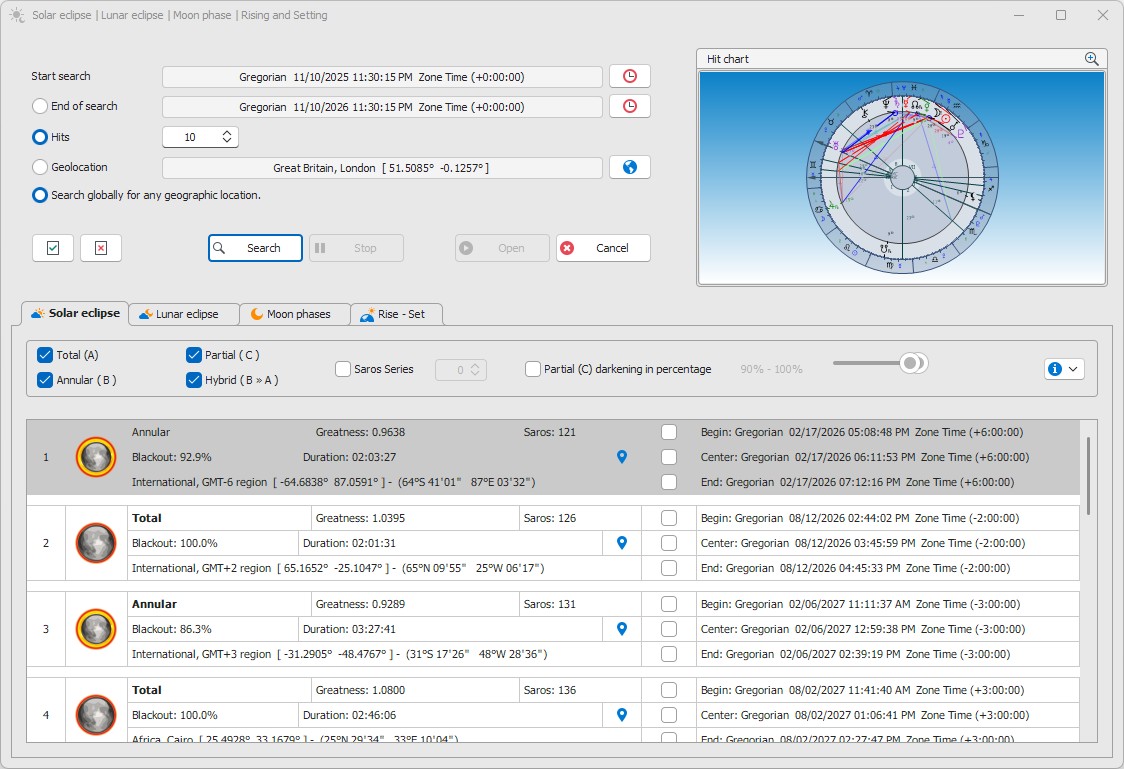
Keresési beállítások
- - Kezdő időpont: a keresés kezdetének időpontja.
- - Végidőpont: a keresés végének időpontja.
- 10
 - Találatok száma: megjelenítendő találatok darabszáma.
 - - Földrajzi hely: a jelenségek adott helyről való láthatósága alapján keres.
- Globális keresés: ha be van kapcsolva, a rendszer az egész Földre vonatkozóan keres.
 Keresés - a keresés indítása.
 Stop - a keresés megszakítása.
- Nyitás - a bejelölt találatok megnyitása.
- Mégse - az ablak bezárása.
- - az összes találat bejelölése.
- - az összes találat kijelölésének megszüntetése.
 - információs magyarázó ábra.
 Napfogyatkozás
 Teljes: a Hold teljesen eltakarja a Napot.
- Részleges: a Hold csak a Nap egy részét fedi el.
- Körgyűrűs: a Hold a Nap középső részét takarja, a Nap pereme fénygyűrűként látszik.
- Hibrid: a jelenség kezdetben körgyűrűs, majd teljes fogyatkozássá alakul.
- Saros-szám 0 a napfogyatkozás periodikusságát leíró szám. Egy ciklus 6585,3211 napos (~ 18 év 11 nap 8 óra) ismétlődést jelent.
- Részleges elsötétedés mértéke: százalékosan állítható szűrő, amely megadja, hogy csak a megadott sötétedési tartományba eső részleges fogyatkozások jelenjenek meg.
 Földrajzi információk a táblázatban: az adott napfogyatkozás közepének földrajzi elhelyezkedése.
A táblázatban használt jelölések:  Teljes,
  Részleges,
  Körgyűrűs,
  Hibrid.
 Holdfogyatkozás
- Teljes: a Föld teljes árnyéka eltakarja a Holdat.
- Részleges: a Hold csak részben halad át a Föld árnyékán.
- Félárnyékos: a Hold a Föld szórt fényének tartományában van.
- Saros-szám 0 a holdfogyatkozások ciklusát azonosító katalógusszám.
A táblázatban használt jelölések:  Teljes,
  Részleges,
  Félárnyékos.
 Holdfázisok
- Újhold: a Hold a Nap és a Föld között helyezkedik el.
- Első negyed: a Hold 50 %-ban növő (félhold) fázisban van. A Nap-Föld-Hold 90°-os szöget zár be. Az északi féltekéről nézve a Hold jobb oldali része világos.
- Telihold: a Föld a Nap és a Hold között áll.
- Utolsó negyed: a Hold 50 %-ban csökkenő (félhold) fázisban van. A Nap-Föld-Hold 90°-os szöget zár be. Az északi féltekéről nézve a Hold bal oldali része világos.
A táblázatban használt jelölések:  Újhold,
  Telihold,
  Első negyed,
  Utolsó negyed.
 Felkelte / Nyugta
- Felkelte: a kiválasztott égitest megjelenik a látóhatáron.
- MC-tranzit: az égitest az égbolt legmagasabb pontján tartózkodik.
- Nyugta: az égitest eltűnik a látóhatár alatt.
- IC-tranzit: az égitest az égbolt legalacsonyabb pontján van.
- Nap Objektum: a vizsgált bolygó vagy égitest megadása.
A táblázatban használt jelölések:  Felkelte,
  MC-tranzit,
  Nyugta,
  IC-tranzit.
Megjegyzés: A keresési eredmények táblázatban egyszerre több találat is bejelölhető és megnyitható. Megnyitás után a tranziens képlet az adatbázisba menthető a későbbi feldolgozáshoz.
▶
 Ingresszió (bolygóvisszatérések)
Ingresszió és revolució
Az ingresszió egy olyan időpillanatot jelöl, amikor egy bolygó vagy a Nap átlép egy új zodiákus jegy 0°-ára. A jelenség minden bolygóra értelmezhető, és az új jegybe való belépés az adott időszak energetikai, pszichológiai és minőségbeli változásait szimbolizálja. A Nap Kos jegyébe lépése például az asztrológiai év kezdetét jelenti. A programban az ingresszió tranzitképletként kezelhető, amely a jegyváltás pontos pillanatát mutatja.
A revolúció (visszatérési képlet) egy adott égitest visszatérését jelöli arra a pozícióra, ahol a születés vagy egy megadott pillanatában állt a radix képletben. A leggyakrabban alkalmazott forma a Nap-revolúció (szolárképlet), amely az adott személy életében a születésnap környékén kezdődő új év főbb témáit és tendenciáit mutatja. Más bolygók esetén (például: Hold-, Jupiter-, Szaturnusz-revolúció) a ciklus hossza az adott égitest keringési idejét követi. A programban a revolúciók visszatérési képletként számíthatók ki a radix alapján.
Bolygó–bolygó kapcsolat visszatérése: olyan keresési típus, amelyben két bolygó közötti szögkapcsolat (távolság) ismétlődését vizsgálja a rendszer. A találatokban a bolygók aktuális pozíciói eltérhetnek, azonban a közöttük fennálló szögkapcsolat változatlan marad.
A funkció a Főmenü » Képletek » Egyéb képletek lenyíló menü » Ingresszió menüpontban, vagy a Horoszkóp menü »  Revolúciók menügombbal érhető el a kívánt égitest kiválasztásával.
 Nap
Nap
 Hold
Hold
 Merkúr
 Vénusz
 Mars
Mars
 Jupiter
 Szaturnusz
 Uránusz
 Neptunusz
 Plútó
Plútó
Megjegyzés: a visszatérés és a bolygó–bolygó kapcsolat visszatérése a megnyitott radix képletben is elérhető, ha a képletben egy vagy két bolygó ki van jelölve.
Ebben az esetben a horoszkóp ablakban található időléptető eszközök között a  és a gombok aktívak lesznek. Ezek használatával a képletben kijelölt bolygók visszatérésének időpontjára lép a képlet a használt gombtól függően előre vagy hátrafelé.
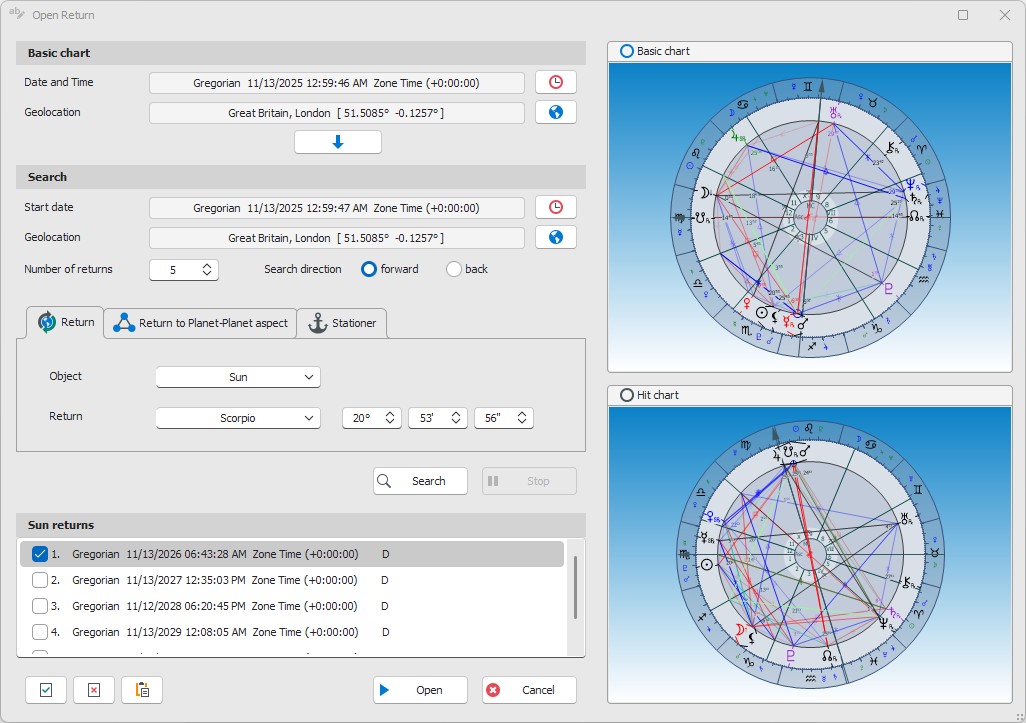
Alapképlet
A képlet amiben a kiválasztott égitest pozíciója, vagy bolygó-bolygó kapcsolat visszatérésénél a kiválasztott égitestek távolsága lesz a keresés alapja.
- Időpont - kiinduló képlet időpontja: a keresés alapjául szolgáló képlet dátuma és időpontja.
- Földrajzi hely - kiinduló képlet földrajzi helyzete: a keresés alapjául szolgáló képlet földrajzi pozíciója.
 - Adatok átmásolása: az alapképlet adatait átmásolja a keresés paramétereibe, így a keresés közvetlenül az alapképlet időpontjától és földrajzi helyről indul (a paraméterek manuálisan módosíthatók).
Keresési beállítások
- Kezdő időpont - keresés kezdete: a vizsgált időintervallum kezdőpontja.
- Földrajzi hely - keresés helyzete: a keresés helyének földrajzi pozíciója.
- Visszatérések száma 5 - találatok mennyisége: a keresés a megadott találati darabszám eléréséig tart.
- Keresés iránya: időben
 előre vagy hátra.
Keresés típusai
Objektum visszatérése meghatározott pozícióra
A keresés az adott bolygó (vagy más objektum) következő visszatérését keresi meg a megadott pozícióra. Alapértelmezetten a kiválasztott planéta aktuális pozíciója kerül beállításra, de ez manuálisan módosítható.
- Objektum Nap - a visszatérésnél keresett objektum.
- Visszatérés Bak 15° 45' 50" - a keresett objektum ekliptikai pozíciója.
 Két objektum közötti szögkapcsolat (távolság) visszatérése
A keresés két égitest aktuális távolságának következő ismétlődését vizsgálja. Alapesetben a program automatikusan beírja a két kiválasztott objektum távolságát, de egyedi érték is megadható. A fényszöglistából egzakt fényszögtípusok is kiválaszthatók.
- 1. bolygó Nap - az első objektum.
- 2. bolygó Hold - a második objektum.
- Távolság 12° 24' 48" - a keresett szögkapcsolat (távolság) az első és második objektum között.
- aspektusok - előre definiált egzakt fényszögtípusok. Kiválasztott nevezetes fényszög értékét beírja a távolság mezőkbe.
 Stacioner állapotok keresése
A keresés a kiválasztott bolygó stacioner (megálló) pontjait keresi meg, vagyis amikor az égitest látszólag megáll az égi mozgásban, mielőtt irányt vált.
- Mars - a keresett stacioner állapotú bolygó.
Keresés
- Keresés - a visszatérés keresésének indítása.
- Stop - a keresés megállítása.
- Találati lista: az eredmények megjelenítése, dátummal, időponttal és mozgásirány-jelzéssel.
- - Csoport kijelölők: több találat egyidejű kijelölése és kezelése.
 - Másolás vágólapra: a találati lista tartalma a vágólapra helyezhető.
- Nyitás Kiválasztott képlet(ek) megnyitása: a bejelölt találatok megnyithatók külön képletablakban.
Találatok értelmezése
A találati listában minden bejegyzés mellett megjelenik a bolygó aktuális mozgásirányát jelző betű:
- D – direkt mozgás (előrehaladó irány)
- R – retrográd mozgás (látszólag visszafelé haladó irány)
A kívánt találat(oka)t a lista elején lévő jelölőnégyzet bepipálásával választható ki, majd a Nyitás gombbal megnyitható a hozzájuk tartozó képlet.
▶
 Csoport középidő
Csoportos középidő képlet
A csoportos középidő képlet a Főmenü » Képletek csoport » Egyéb képletek » Csoport középidő menüből érhető el.
Használat
Először ki kell jelölni a csoport tagjainak képleteit. Az adatlaplista minden sorának elején található jelölőnégyzet bepipálásával választhatók ki a képletek. A funkció legalább két képlet kiválasztását igényli, és tetszőleges számú képlet feldolgozását teszi lehetővé.
Több kiválasztott képlet esetén a státuszsor jobb alsó részén megjelenik a számított eredő időpont és a földrajzi helyzet.
A csoport képletének megnyitásához a Nyitás gomb használható.
Megjegyzés
Az eredő időpont a kijelölt képletek időpontjainak matematikai középértéke. A földrajzi helyzet a kijelölt képletek gömbi koordinátáinak geometriai középpontja, amelyet a rendszer térbeli középpontként számít ki, majd a Föld gömbfelszínére vetít.
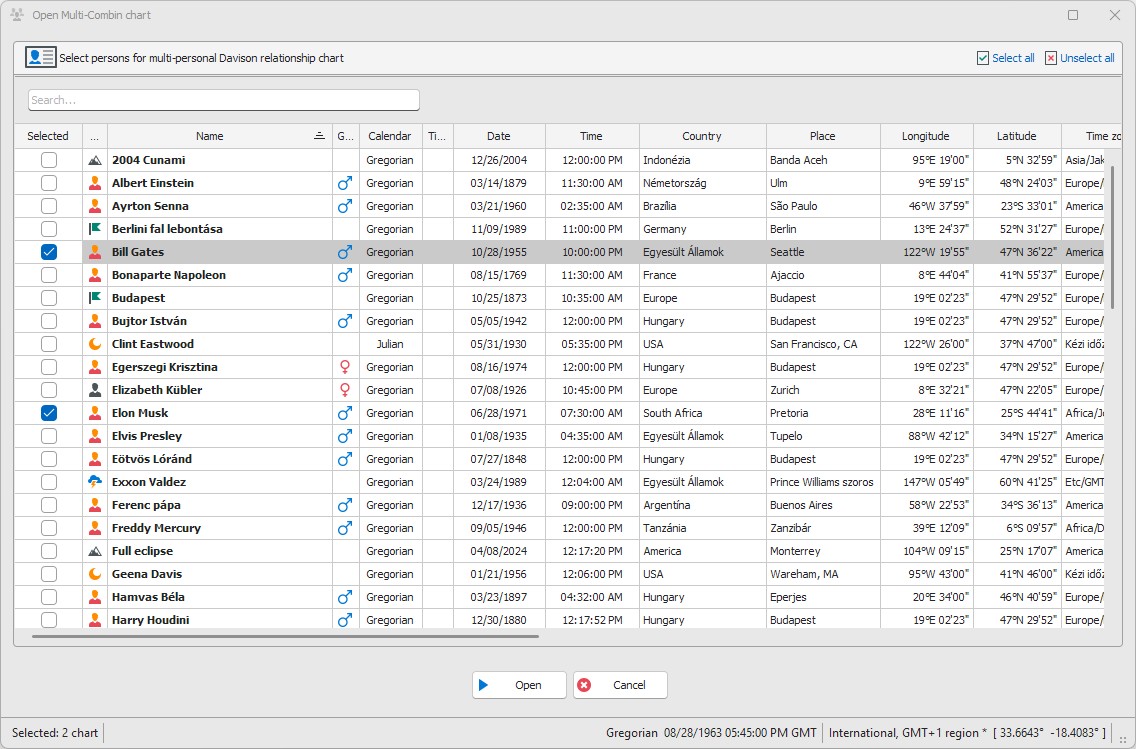
▶
 Quartál (negyedéves képlet)
Negyedéves (Quartál) képlet
A negyedéves (quartál) képletek a vizsgált év negyedéveinek asztrológiai helyzetét állapítják meg, figyelembe véve a tavaszi és őszi napéjegyenlőséget, valamint a téli és nyári napfordulót. Alkalmazásuk elsősorban szezonális, ciklikus vagy évszakokra vonatkozó elemzésekhez ajánlott.
A negyedéves képlet a Főmenü » Képletek csoport » Egyéb képletek » Quartál képlet menüponttal érhető el.
Negyedévek (kvartálok) meghatározása
- I. tavaszi – Nap a Kos 0°00'00" pozícióra állítva (az adott évben körülbelül március 20.).
- II. nyári – Nap a Rák 0°00'00" pozícióra állítva (az adott évben körülbelül június 21.).
- III. őszi – Nap a Mérleg 0°00'00" pozícióra állítva (az adott évben körülbelül szeptember 23.).
- IV. téli – Nap a Bak 0°00'00" pozícióra állítva (az adott évben körülbelül december 21.).
Beállítások és működés
- Év - az elemzett év megadása.
- Földrajzi hely - a képlet felállításához alkalmazott helyszín kiválasztása (település kiválasztása vagy koordináták megadása).
- Quartál típus: a kívánt negyedév kiválasztása (tavaszi, nyári, őszi, téli). Több negyedév egyidejű kijelölése lehetséges; ilyenkor a Rendben megerősítés után minden kiválasztott negyedévhez külön képlet jön létre.
Megjegyzések
- A megadott naptári dátumok közelítő értékek (a pontos nap és idő az adott évben a csillagászati naptár szerint változhat).
- A quartál képleteket a vizsgált helyszínnek megfelelő időzónával kell felállítani. Ezt az AstroSky automatikus időzóna kalkulációja biztosítja.
- Több negyedév egyidejű létrehozása esetén minden képlet külön-külön megnyitható és menthető.
További funkciók (önálló, meghatározott célú eszközök)
▶
 Tranzit Naptár
Tranzit naptár
A Tranzit naptár a havi tranzitok és a tranzit–natál összevetések áttekintésére szolgál. Megjeleníti egy kiválasztott hónap tranzit fényszögkapcsolatait, valamint – ha natál képlet is meg van adva – a tranzit–natál kapcsolatok részleteit is. A találatokból képlet nyitható, és napi szöveges értelmezés is elérhető. A kész naptár igény szerint kinyomtatható.
A Tranzit naptár funkció elérése a Főmenü » Funkciók csoport » Tranzit naptár menüponttal lehetséges.
A naptár felépítése
A felület négy fő részre tagolódik:
- A. Vezérlők (


 ... - felső menüsor)
 - B. Havi tranzit naptár (a naptári napok táblázata a bal oldalon)
- C. A táblázatban kiválasztott nap részletesebb kijelzése (
 kiválasztott nap panel a jobb oldalon)
 -
D. Kijelölt tranzit képletek, elemzések és listák (jobb alsó panelek)
- A naptárban kiválasztott nap kijelölt időpontjának képlete ( képlet panel)
- Havi tranzitok szöveges listája (
 tranzit lista panel)
 - Nyitásra kijelölt tranzit időpontok (
 kiválasztott dátumok panel)
- A naptárban kiválasztott nap kijelölt időpontjának képlete (
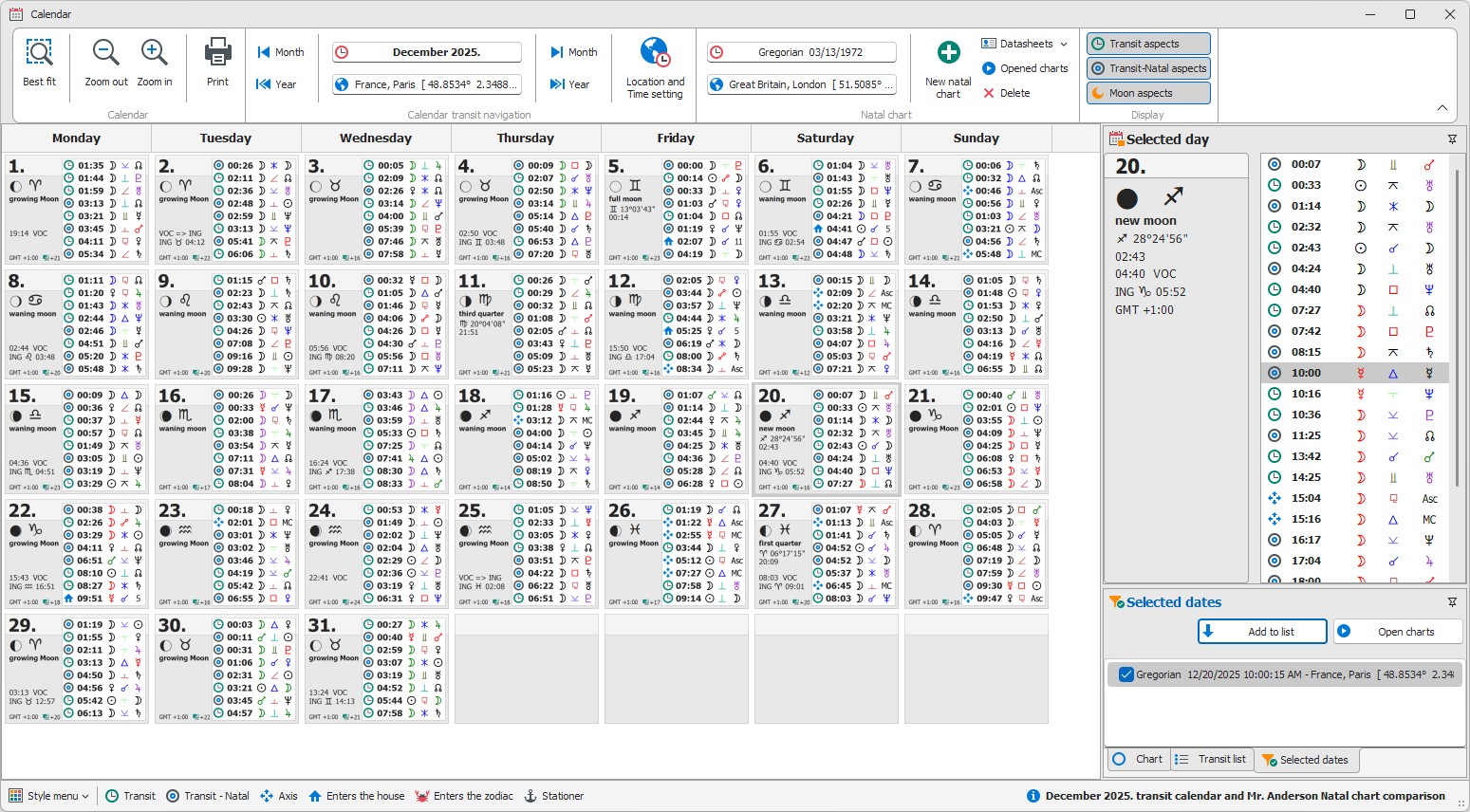
A. Vezérlők
- Legjobb kitöltés - naptár nagyítása, hogy a teljes tartalom a lehető legjobban láthatóvá váljon
 Nagyít - naptár kicsinyítése
 Kicsinyít - naptár nagyítása
 Nyomtatás - naptár nyomtatás
 Hónap - ugrás az előző hónapra
- Év - ugrás az előző évre
- 2026. november - a megadott időpont kijelzése
- Great Britain, London - a megadott földrajzi hely kijelzése
 Hónap - ugrás a következő hónapra
- Év - ugrás a következő évre
 Hely és idő beállítása - idő és hely beállítása
- 1879.03.14 - a kiválasztott natál képlet időpontjának a kijelzése (ha van)
- Germany, Ulm - a kiválasztott natál képlet földrajzi helyének a kijelzése (ha van)
- Új natál képlet - új natál képlet adatainak megadása
- Adatlapok - natál képlet kiválasztása az adatlapok táblázatából
- Nyitott képletek - natál képlet kiválasztása a nyitott képletek közül
- Törlés - a megadott natál képlet törlése
- Tranzit fényszögek - a fényszögek kijelzése a naptárban (kivétel: Hold)
 Tranzit–natál fényszögek - a Tranzit–Natál fényszögkapcsolatok kijelzése
- Hold fényszögek - a Hold fényszögeinek kijelzése
B. Havi tranzit naptár
Megjeleníti a kiválasztott hónap napjait és azok tranzit fényszögkapcsolatait. Natál képlet megadása után a rendszer újraszámolja a hónapot, és a tranzit–natál kapcsolatok is láthatóvá válnak.
Ha egy adott napon a tranzitesemények száma meghaladja a naptárban megjeleníthető mennyiséget, a napcellában egy  ikon és egy szám jelzi, hogy további események is tartoznak hozzá. Az adott napra kattintva a teljes tranzitlista megtekinthető a jobb oldali Kiválasztott nap panelen.
C. Egy kiválasztott nap részletezése
Egy nap adatai a havi naptárban:
- ⚥ - a Hold fázisának szimbóluma.
- ☀ - a Hold jegyváltásának kezdő jegye.
- Növő hold - holdfázis megnevezése.
- ★ 28°12'50'' - nevezetes Hold fázis (újhold, telihold, negyed) pozíciója az adott napon (ha van).
- 11:25 - nevezetes Hold fázis (újhold, telihold, negyed) időpontja az adott napon (ha van).
- VOC 12:20 / VOC ⇒ ING - VOC információ: az az időpont amikortól a Hold nem képez újabb fő fényszög kapcsolatot a következő jegybe lépéséig. A VOC ⇒ ING felirat esetén: már az adott nap kezdetétől nincs fő fényszögkapcsolata a következő jegybe lépéséig.
- ING ☁ 18:50 - a Hold jegyváltása az adott napon.
- GMT +1:00 - időeltolódás Greenwichhez képest.
- 15:40 ☰ ♦ ☳ ... - Fényszögkapcsolatok listája az adott napon.
A fényszöglista értelmezése:
- Tranzit: tranzit–tranzit fényszög
- Tranzit–Natál: tranzit bolygó és natál bolygó kapcsolata
- Tengellyel: tranzit bolygó és a natál Asc vagy MC kapcsolata
- Házba lép: tranzit bolygó belép egy natál házba
- Jegybe lép: tranzit bolygó jegyváltása
- Stacioner: a bolygó látszólag megáll (sebessége 0°/perc)
Példa: 15:40 ☰ ♦ ☳ - a Nap 120°-os szögkapcsolatba lép a Vénusz bolygóval 15 óra 40 perckor.
Megjegyzés: a teljes fényszög lista a jobb oldalon a Kiválasztott nap panelen jelenik meg.
D. Kiválasztott tranzit megjelenítése és elemzések
- Képlet panel – a Kiválasztott nap panelen a fényszöglistában kijelölt tranzit grafikus képlete
 Elemzés panel – szöveges értelmezés az adott nap tranzit–natál fő fényszögeiről
- Havi tranzit lista panel – a teljes havi tranzitok szöveges listája (vágólapra másolható)
- Kiválasztott időpontok panel – a Kiválasztott nap panelen kijelölt események a Listához ad gombbal listába gyűjthetők. A listában szereplő tranzit események egyszerre megnyithatók a Megnyitás gomb segítségével.
Megjegyzés: az elemzés csak a napra vonatkozó tranzit–natál fő fényszögkapcsolatokról készül. Elérhetősége a program nyelvi verziójától függően változhat.
▶
 Időpont kereső (bolygó és tengelypozíciók által)
Időpont kereső
Az Időpont kereső modul olyan esetekben használható, amikor kizárólag a bolygók és a tengelyek pozíciója ismert, a pontos időpont és a földrajzi helyzet azonban nem áll rendelkezésre. Ilyen helyzet például akkor fordul elő, amikor csak a képlet grafikus ábrája érhető el. A funkció ezekből az adatokból számítja ki és jeleníti meg a lehetséges időpontokat és földrajzi helyeket.
Az Időpont kereső funkció elérése a Főmenü » Funkciók csoport » Tranzit naptár menüpont aktiválásával lehetséges.
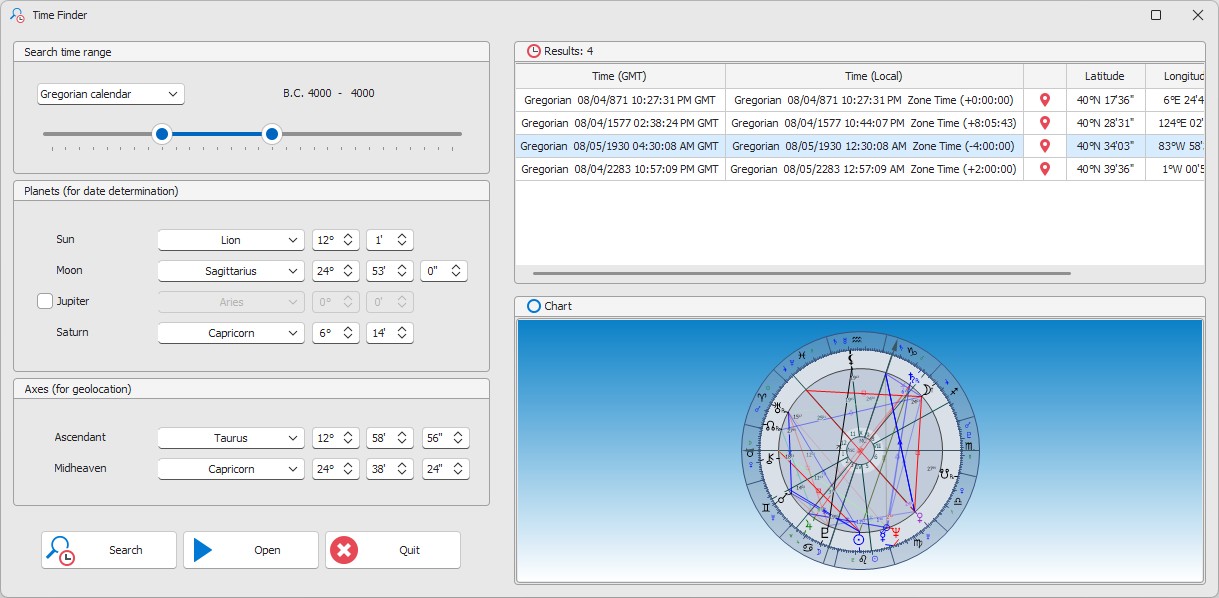
Fő elemek
- Gergely naptár - naptár rendszer beállítása
 - keresési időtartomány beállítása
-
Hold
Kos
15°
45'
50" ... - bolygók pozícióinak megadása
- Jupiter - pozíciójának opcionális bekapcsolása (a találatok számát csökkenti)
- Asc és MC pozíciójának megadása a földrajzi hely meghatározásához
- Találatok táblázata
- Képlet ábrája
- Keresés - keresés indítása
- Nyitás - a találati listában kiválasztott képlet megnyitása
- Kilép - kilépés a funkcióból
Használat
A keresési időtartomány beállítása után megadható a Nap, a Hold és a Szaturnusz zodiákusjegye és pozíciója. A Jupiter pozíciója opcionális; bekapcsolása csökkenti a találatok számát. Amennyiben csak fok és perc áll rendelkezésre, a másodperc mezőbe 30-at kell megadni.
Ezt követően meg kell adni az Ascendens és az MC pozícióját, majd elindítható a keresés.
A találati listában megjelenő képletek közül kiválasztható az, amely vizuálisan megegyezik az eredeti keresett képlettel.
A Nyitás funkcióval a képlet megjeleníthető további feldolgozás céljából.
▶
 Szövegszerkesztő (asztrológiai szimbólumokkal)
Szövegszerkesztő (asztrológiai szimbólumokkal)
A program egy beépített szövegszerkesztőt tartalmaz, amely lehetővé teszi dokumentumok készítését és speciális asztrológiai szimbólumok beillesztését. A felület támogatja a zodiákusjelek, fényszögek, bolygók, egyéb pontok és aszteroidák szimbólumainak közvetlen használatát.
A funkció a Főmenü » Funkciók csoport » Szövegszerkesztő menüpont aktiválásával érhető el.
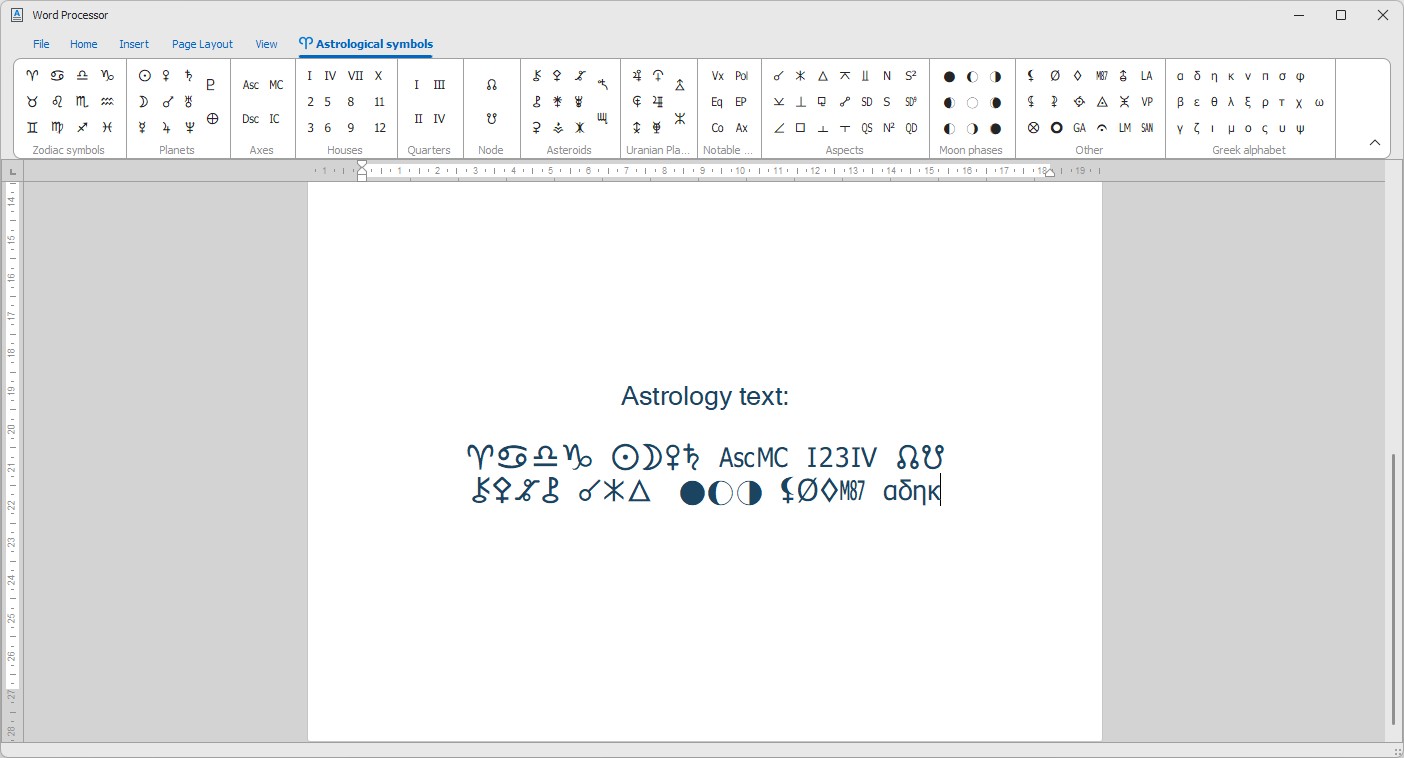
Fő elemek
- File, Kezdőlap, Beszúrás, Lap elrendezés, Nézet: szokásos szövegszerkesztő vezérlőmenük (úgy mint a Microsoft Wordben)
-
 Asztrológiai szimbólumok: speciális karakterek beillesztésére szolgáló gombok a felső menüsorban.
A szimbólumokra kattintva a megfelelő jel közvetlenül beilleszthető a dokumentumba.
Asztrológiai szimbólumok: speciális karakterek beillesztésére szolgáló gombok a felső menüsorban.
A szimbólumokra kattintva a megfelelő jel közvetlenül beilleszthető a dokumentumba.
- Dokumentumterület: a tartalom szerkesztésére szolgál.
Mentés és nyomtatás
A dokumentum többféle ismert formátumba menthető, például RTF, TXT, DOC, DOCX, EPUB, HTML. A nyomtatási funkción belül előállítható PDF vagy képformátum is. Ehhez a felső menü Nyomtatási kép funkciója, majd az Exportálás parancs használható.
Betűkészletek
A dokumentum más számítógépen történő megnyitásához a használt betűkészletek telepítése szükséges.
A program által használt fontkészletek a telepítési könyvtár \Font mappájában találhatók.
Tovább a program által használt fontkészlethez:
▶
 Kilépés a programból
Kilépés a programból
A program szabályos bezárása a főablak felső menüsorban található Kilépés gomb használatával történik.
A program bezárása csak akkor engedélyezett, ha minden nyitott képlet mentésre került, vagy a felhasználó jóváhagyta azok bezárását mentés nélkül.
További információ:
 Fontos tudnivalók
A munkafolyamat lezárásakor ajánlott a program szabályos bezárása, mivel hibás Windows hibernációs illesztőprogram esetén a futó alkalmazás mellett a notebook fedelének lezárása adatvesztést okozhat.
Ennek elkerülése érdekében a program szabályos bezárása minden esetben erősen ajánlott.
Ikonok (gyakran használt adatlapok gyors elérése)
 Ikonok rendezése
 Ikonok listája
 Összes ikon bezárása
Program beállítások
▶
 Rendszerbeállítások
Rendszerbeállítások
A rendszerbeállítások a Főablak felső menüsorban található Beállítások fül » Program beállítások csoport » Rendszer menügomb aktiválásával érhetők el.
Fő elemek
-
 Program indulásakor -
A szakasz határozza meg, milyen műveletek történjenek közvetlenül az alkalmazás indítása után.
A Induláskor kérjen jelszót Az opció bekapcsolásával a program induláskor jelszót kér, és csak a helyes jelszó megadása után használható a program.
Az Induláskor nyisson egy tranzit képletet beállítás aktiválásával a program automatikusan megnyit egy tranzit képletet a pillanatnyi időpontra, a megadott alap földrajzi helyzetet használva.
Program indulásakor -
A szakasz határozza meg, milyen műveletek történjenek közvetlenül az alkalmazás indítása után.
A Induláskor kérjen jelszót Az opció bekapcsolásával a program induláskor jelszót kér, és csak a helyes jelszó megadása után használható a program.
Az Induláskor nyisson egy tranzit képletet beállítás aktiválásával a program automatikusan megnyit egy tranzit képletet a pillanatnyi időpontra, a megadott alap földrajzi helyzetet használva.
-
 Program nyelve -
A felületen frissíthetők a telepített nyelvi modulok.
A
Program nyelve -
A felületen frissíthetők a telepített nyelvi modulok.
A  Nyelvek frissítése gomb lekérdezi a szerveren elérhető új vagy frissített nyelvek listáját, majd megjeleníti azt egy táblázatban.
A Frissítések alkalmazása paranccsal a frissítések betölthetők.
Nyelvek frissítése gomb lekérdezi a szerveren elérhető új vagy frissített nyelvek listáját, majd megjeleníti azt egy táblázatban.
A Frissítések alkalmazása paranccsal a frissítések betölthetők.
-
 Megjelenés (skin) -
Ebben a menüpontban módosítható az alkalmazás vizuális megjelenése.
Megjelenés (skin) -
Ebben a menüpontban módosítható az alkalmazás vizuális megjelenése.
-
 Földrajzi alaphelyzet -
Itt adható meg az a földrajzi hely, amely a Beállítás funkció alapértéke lesz.
A felület felső részén az aktuálisan beállított helyzet látható.
A megadott hely egyúttal az Új tranzit képlet és az Élő tranzit képlet alap földrajzi beállításaként is szolgál.
Földrajzi alaphelyzet -
Itt adható meg az a földrajzi hely, amely a Beállítás funkció alapértéke lesz.
A felület felső részén az aktuálisan beállított helyzet látható.
A megadott hely egyúttal az Új tranzit képlet és az Élő tranzit képlet alap földrajzi beállításaként is szolgál.
-
 Internetelérés – Proxy -
Néhány szolgáltatás igénybevételéhez szükség van az AstroSky szerver elérésére. Itt állítható be az esetlegesen szükséges proxy kiszolgáló.
Otthoni használat esetén rendszerint a „Közvetlen internetkapcsolat (nincs proxy)” beállítás alkalmazható.
Vállalati környezetben proxy használata lehet szükséges; ilyen esetben a hálózati beállítások a rendszerüzemeltetőtől kérhetők.
Internetelérés – Proxy -
Néhány szolgáltatás igénybevételéhez szükség van az AstroSky szerver elérésére. Itt állítható be az esetlegesen szükséges proxy kiszolgáló.
Otthoni használat esetén rendszerint a „Közvetlen internetkapcsolat (nincs proxy)” beállítás alkalmazható.
Vállalati környezetben proxy használata lehet szükséges; ilyen esetben a hálózati beállítások a rendszerüzemeltetőtől kérhetők.
-
 Program memória -
A felületen a szoftver által lefoglalt és felhasznált memória mennyisége olvasható.
Program memória -
A felületen a szoftver által lefoglalt és felhasznált memória mennyisége olvasható.
-
 Futtatókörnyezet -
A program működéséhez tartozó verziószámok és licencinformációk jelennek meg.
Futtatókörnyezet -
A program működéséhez tartozó verziószámok és licencinformációk jelennek meg.
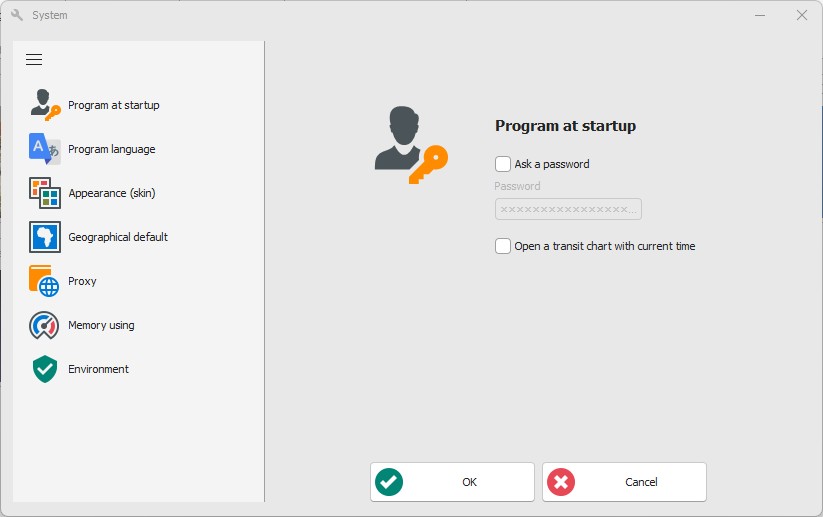
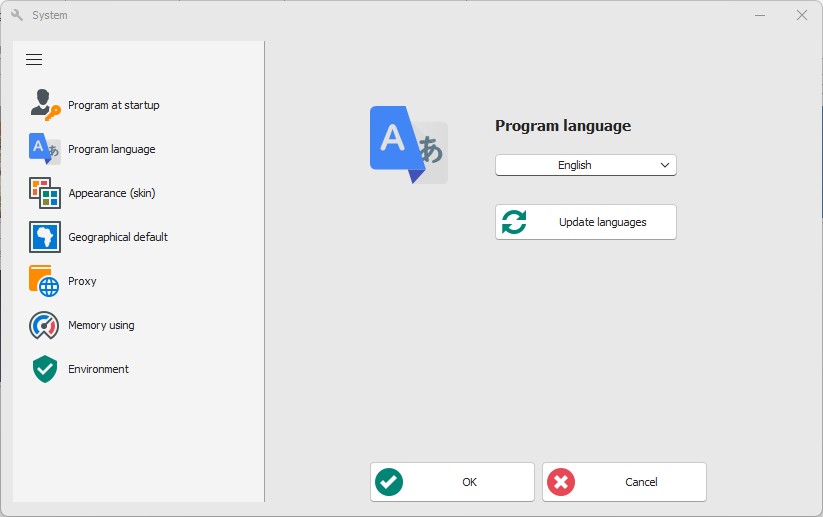
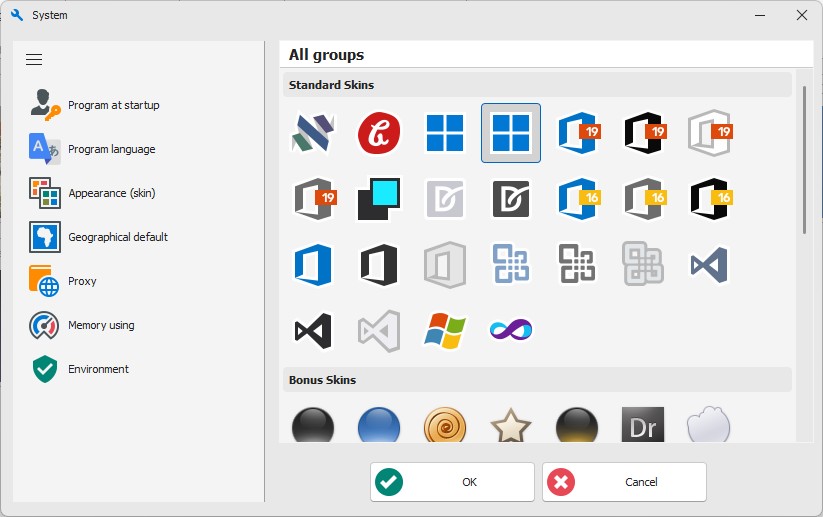
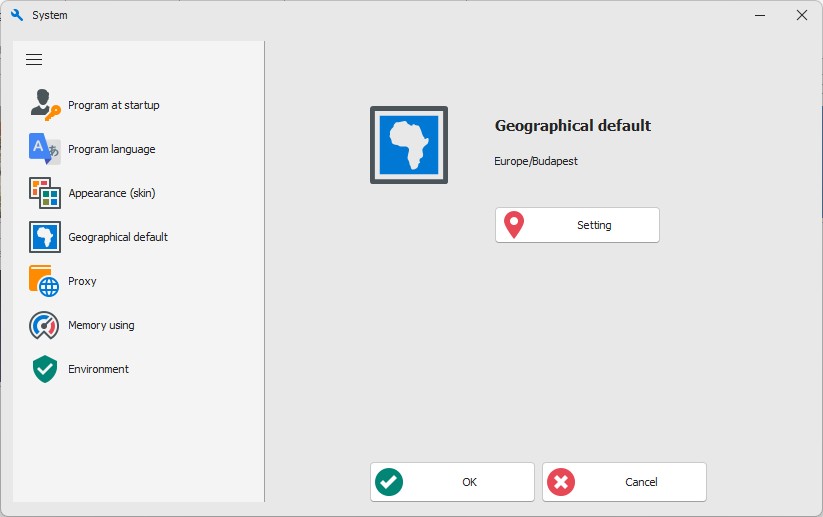
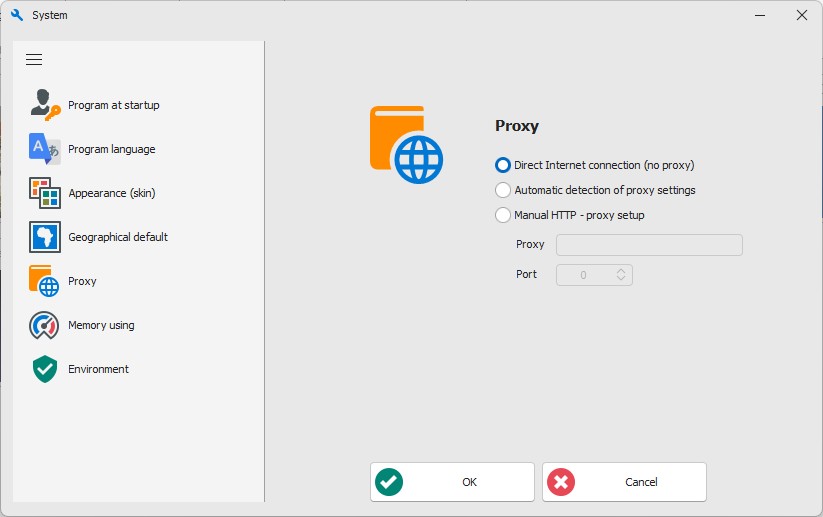 Program nyelvének gyors váltása
▶
 Képlet megjelenítési stílusának beállítása
Képlet stílusszerkesztő
A stílusszerkesztő a képletek grafikus megjelenésének testreszabását teszi lehetővé. A felületen előre elkészített stílusok közül lehet választani, valamint új stílusok is létrehozhatók, amelyek vizuális elemei részletesen beállíthatók.
A stílusszerkesztő a Főablak felső menüsorban a Beállítások fül » a Program beállítások csoport Képlet stílus menügomb aktiválásával érhető el.
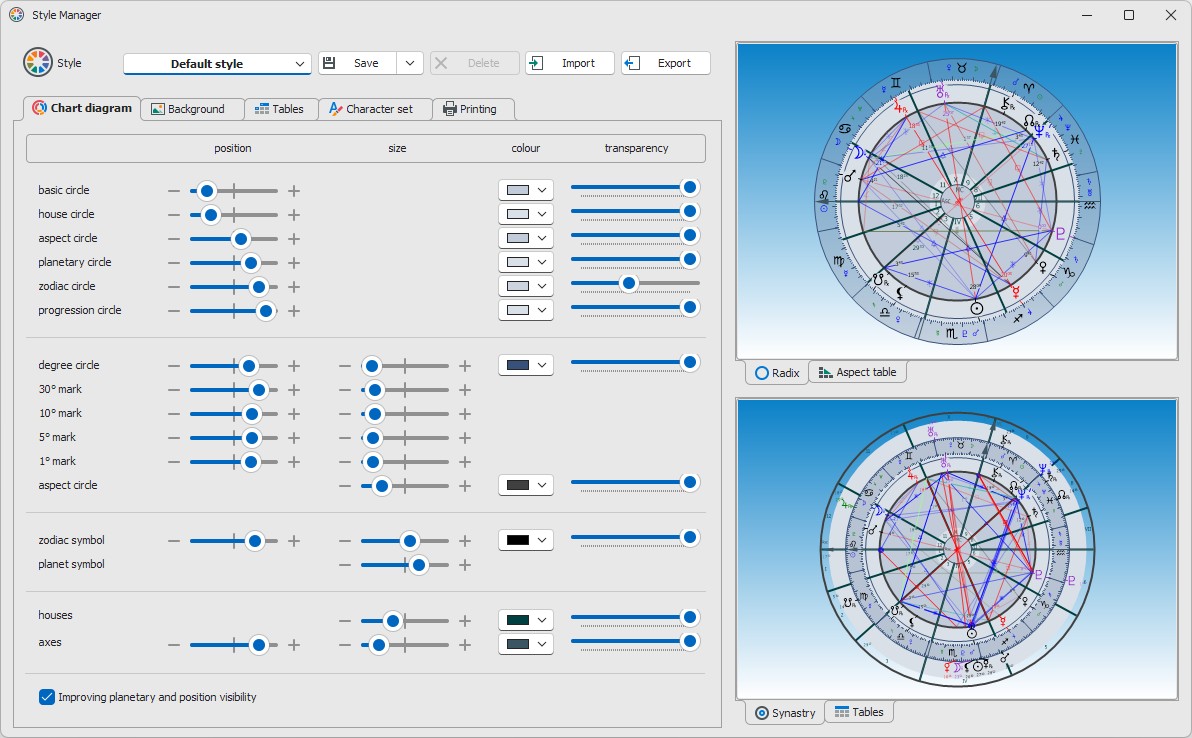
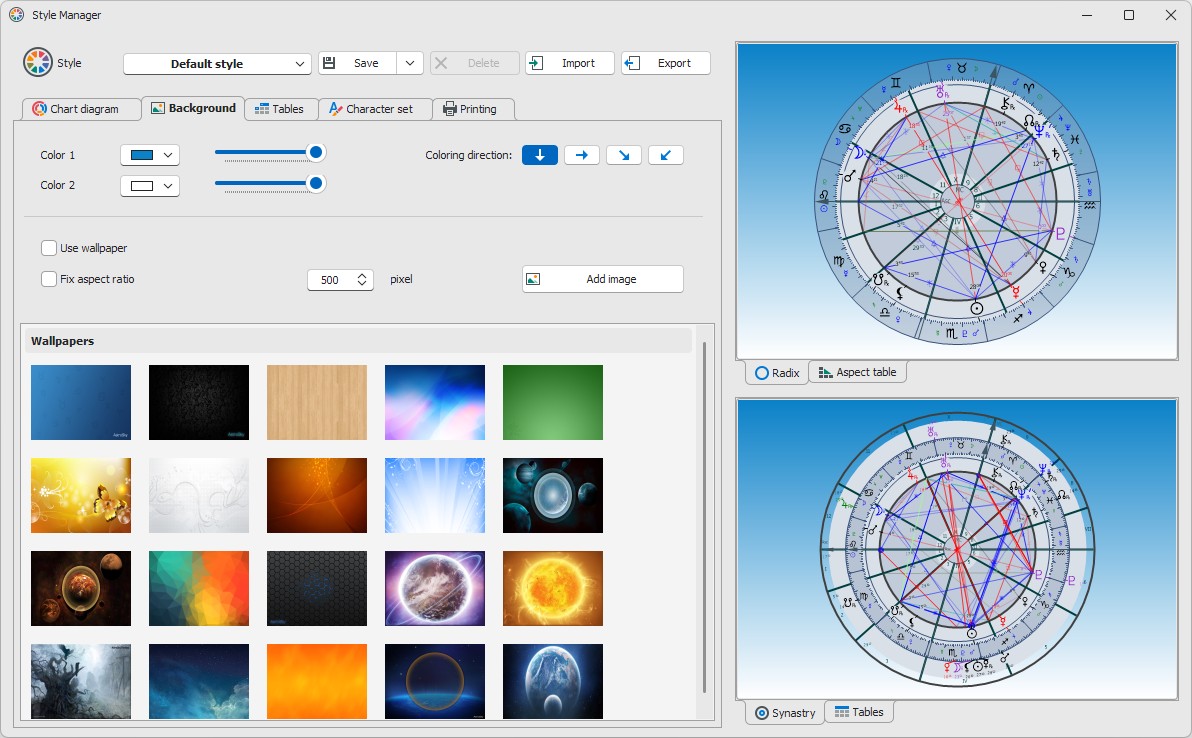
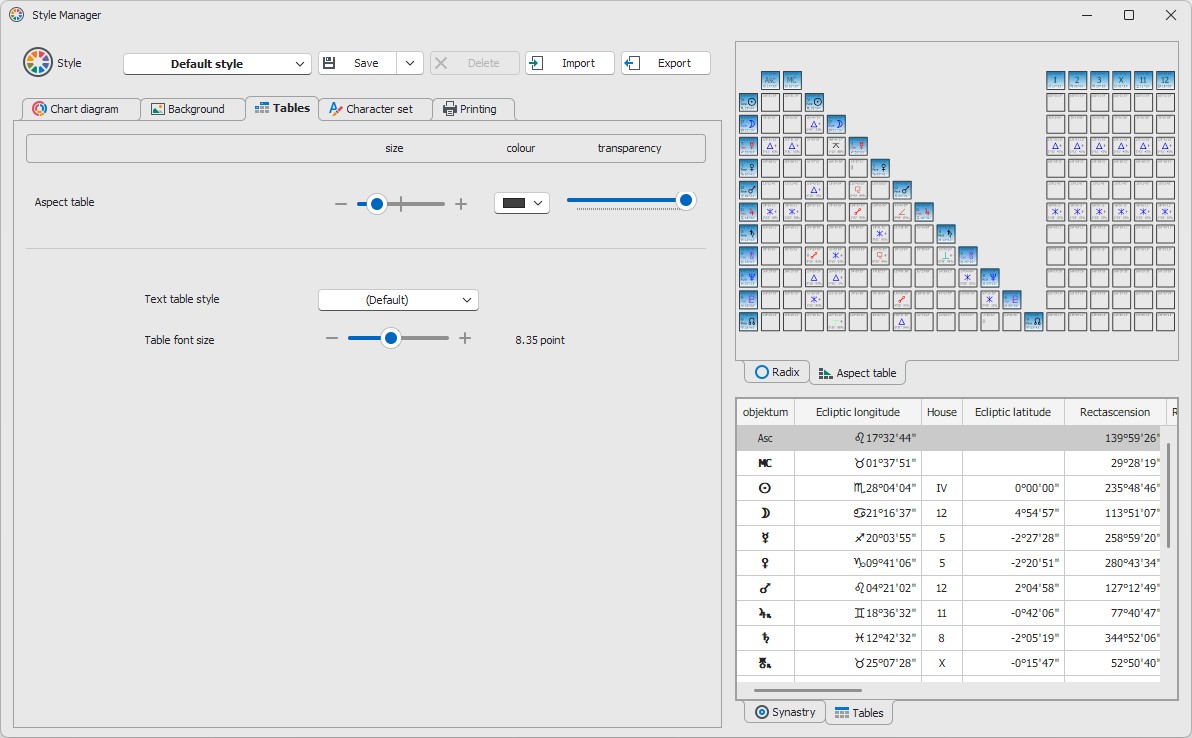
Fő vezérlő elemek
- Default style - előre elkészített képletstílusok választása legördülő listából.
- Mentés | - képletstílus mentése vagy a jelenlegi stílus mentése új néven (lenyitva).
- Törlés - képletstílus törlése.
- Import - más felhasználó által készített képletstílus betöltése (*.ass fájl kiválasztásával).
- Export - az aktuális stílus exportálása fájlba.
Stílus-szerkesztő elemek (fülek)
 Kördiagram testreszabása fül
-
A kördiagramot alkotó (alap, ház, fényszög, bolygó, zodiákus és az összevetés) körök helyzetének, színének és áttetszőségének módosítása.
-
A határoló és jelölő beosztások helyzetének, méretének, színének és áttetszőségének módosítása.
-
A képletben használt szimbólumok helyzetének, méretének, színének és áttetszőségének beállítása.
-
Tengelyek és vonalak helyzetének, méretének, színének és áttetszőségének beállítása.
- A bolygók és pozíciók láthatóságának javítása - a funkció a szimbólumok és számok háttérmaszkolását aktiválja, amely kitakarja a mögöttes vonalrétegeket. Bekapcsolása a színrétegek változását eredményezheti.
Háttér beállításai fül
-
Szín 1, 2 - átmenetes háttér beállítása két szín és áttetszőség megadásával.
-
 Szín iránya - az átmenet (gradiens) irányának megadása.
-
Háttérkép használata - a jelölőnégyzet aktiválásával a lenti háttérminták közül lehet választani.
-
Fix képarány - az opció megtartja a háttérkép eredeti arányait, így a széleken üres terület maradhat.
-
500
pixel - a háttérkép felbontása állítható; magas felbontás csökkentheti a teljesítményt.
-
 Kép hozzáadása
- új háttérkép hozzáadása a rendszerhez.
Kép hozzáadása
- új háttérkép hozzáadása a rendszerhez.
 Táblázatok beállításai fül
-
Fényszögtáblázat - cellaméretének, keretszínének és áttetszőségének beállítása.
-
Windows standard
Táblázat stílusa - a programban használt szöveges táblázatok színstílusa.
-
Táblázat betűmérete - a programban használt összes szöveges táblázat betűmérete.
 Karakterkészletek fül
-
AstroSky Default Font - a programban használható asztrológiai karakterkészlet. Jelenleg egy készlet érhető el.
Nyomtatási stílus fül
-
legyen ez az alapértelmezett nyomtatási stílus - bejelölve az aktuális stílust fogja használni a rendszer a nyomtatáshoz.
Előnézeti képek
A radix,
 aspektustábla,
összevetés ábra,
aspektustábla,
összevetés ábra,
 táblázatok előnézeti képe az ablak jobb oldalán látható.
Felhasználói felület
Felület kinézete
Kinézet színezete
Program mentése és helyreállítása
 Mentés
 Helyreállítás
Segítség
 Felhasználói kézikönyv
 Weboldal
 Névjegy
3.2 A horoszkóp ablak elemei
Földrajzi és időzóna eszköztár (mindig az aktív képletablakra van hatással)
Földrajzi helyzet visszaállítása
Földrajzi hely és időzóna beállítása
 Gyors geolokáció
Idővezérlő eszköztár (mindig az aktív képletablakra van hatással)
(zárójelben: [szármasztatott képlet ideje] - ha van)
 Eredeti időpont visszaállítása
Dátum és idő beállítása
Előző visszatérésre ugrás (csak akkor aktív, ha van egy vagy több kijelölt objektum a képletablakban)
Visszalépés időben a kijelölt időegységgel
Folyamatos visszaléptetés a kijelölt időegységgel
Eredeti időpont visszaállítása
Dátum és idő beállítása
Előző visszatérésre ugrás (csak akkor aktív, ha van egy vagy több kijelölt objektum a képletablakban)
Visszalépés időben a kijelölt időegységgel
Folyamatos visszaléptetés a kijelölt időegységgel
 Folyamatos léptetés megállítása
Folyamatos előreléptetés a kijelölt időegységgel
Előrelépés időben a kijelölt időegységgel
Következő visszatérésre ugrás (csak akkor aktív, ha van egy vagy több kijelölt objektum a képletablakban)
Folyamatos léptetés megállítása
Folyamatos előreléptetés a kijelölt időegységgel
Előrelépés időben a kijelölt időegységgel
Következő visszatérésre ugrás (csak akkor aktív, ha van egy vagy több kijelölt objektum a képletablakban)
 Időegység 1 év (egér bal gomb nyomva tartva az ikonon + egér mozgatésa le-föl a folyamatos léptetéshez)
 Időegység 1 hónap (ugyanaz, mint az előzőnél)
 Időegység 1 nap (ugyanaz, mint az előzőnél)
 Időegység 1 óra (ugyanaz, mint az előzőnél)
 Időegység 1 perc (ugyanaz, mint az előzőnél)
 Időegység 1 másodperc (ugyanaz, mint az előzőnél)
 Időegység 4 perc (ugyanaz, mint az előzőnél)
 Időegység felhasználó által megadott (két kattintással az ikonon megadható a lépésköz)
Horoszkóp menü elemei
Adatlapok (gyors képletablak nyitás összevetéshez)
▶
Radix (alapképlet)
Radix (alapképlet)
A Radix képlet (születési horoszkóp) az asztrológiai elemzések alapképlete. A vizsgált személy vagy esemény születési időpontjának és földrajzi helyének megfelelően ábrázolja az égitestek ekliptikai pozícióit. A Radix a további asztrológiai képletek és időmódszerek kiindulópontját jelenti.
▶
Összevetés (legalább két megynyitott képletablak szükséges)
Összevetés (Szinasztria)
Általános ismertetés
Az összevetés, más néven szinasztria képlet két különálló Radix horoszkóp egymáshoz viszonyított elemzésére szolgál. A módszer célja a két képlet közötti kapcsolódási pontok, hatások és kölcsönhatási mintázatok bemutatása.
Használati elv
A szinasztria képlet létrehozásához minimum két nyitott Radix képlet szükséges. A rendszer az összevetés indításakor mindkét képlet adatait felhasználja, és egymásra vetítve jeleníti meg azokat. Az összevetés a Radix alapképletek módosítása nélkül készül, ezért bármikor újra megnyitható vagy frissíthető.
Az összevetés képlet létrehozása
Összevetés nyitásakor mindig az aktuálisan fókuszban lévő aktív képletablak radix lesz a belső képlet. Ehhez választható a nyitott képletek közül a második (külső) képlet legördülő listából. A belső és külső képlet később bármikor felcserélhető.
Összevetési típusok
Az összevetés típusa a megnyitáskor a középső összevetés ábra felett választható ki. Két különböző módszer áll rendelkezésre:
-
Jegyek alapján
A két képlet zodiákusának összeillesztésével készül. Ez a hagyományos szinasztria módszer. -
Házak alapján
A képletek egyenlő, 30°-os házrendszerre kerülnek átalakításra, majd a házak kerülnek összeillesztésre. Ezt a módszert a Huber-féle irányzat használja, és gyakran „klikk horoszkóp” néven ismert.
Ha az adott képlet elvi okokból nem illeszthető össze a kiválasztott módszerrel, a rendszer figyelmeztető üzenetet küld. Ilyenkor másik összevetési típust kell választani, vagy egy alkalmas képletet megnyitva újraindítani az összevetést.
Kezelőelemek
- - összevetés aspektus tábla megnyitása
 - a belső képlet vagy a két képlet közötti fényszögek megjelenítésének kapcsolása (csak jegyek alapján készített összevetésnél)
 - belső és külső képlet cseréje +
  - fényszög alakzatokat kereső modul (csak jegyek alapján készített összevetésnél)
- - kicsinyítés (egérgörgővel mikor az egérmutató a képlet fölött van)
- - ablakhoz igazítás (100%-os nagyítás)
- - nagyítás (egérgörgővel mikor az egérmutató a képlet fölött van)
 - képlet rajz mentése fájlba
- - képlet ábrájának vágólapra másolása
- - képlet rajz nyomtatása
A fényszög alakzatok keresése megegyezik az egyéni Radix képletnél alkalmazott módszerrel (Fényszög alakzatok), azzal a különbséggel, hogy itt a rendszer a két képlet közötti kapcsolatokat vizsgálja. Egy alakzat akkor érvényes, ha az alakzat pontjai közül legalább egy a másik képlethez tartozik.
Értelmezési szerepe
Az összevetés képlet célja a két képlet közötti viszony megjelenítése, legyen szó együttműködésről, személyes kapcsolatról, közös feladatokról vagy egymást kiegészítő mintázatokról. Alkalmas párkapcsolati, családi, együttműködési vagy bármilyen személyes kapcsolat elemzésére. A szinasztria a kapcsolat dinamikus elemeit mutatja be, de nem időmódszer, ezért az életesemények időzítésére önmagában nem használható.
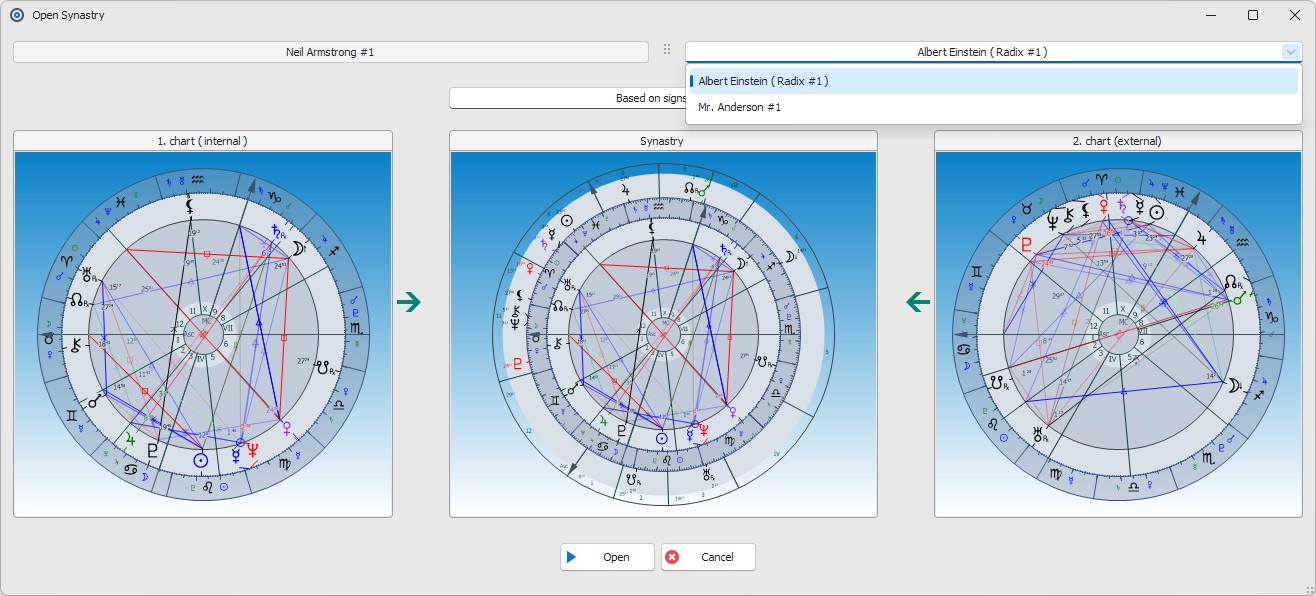
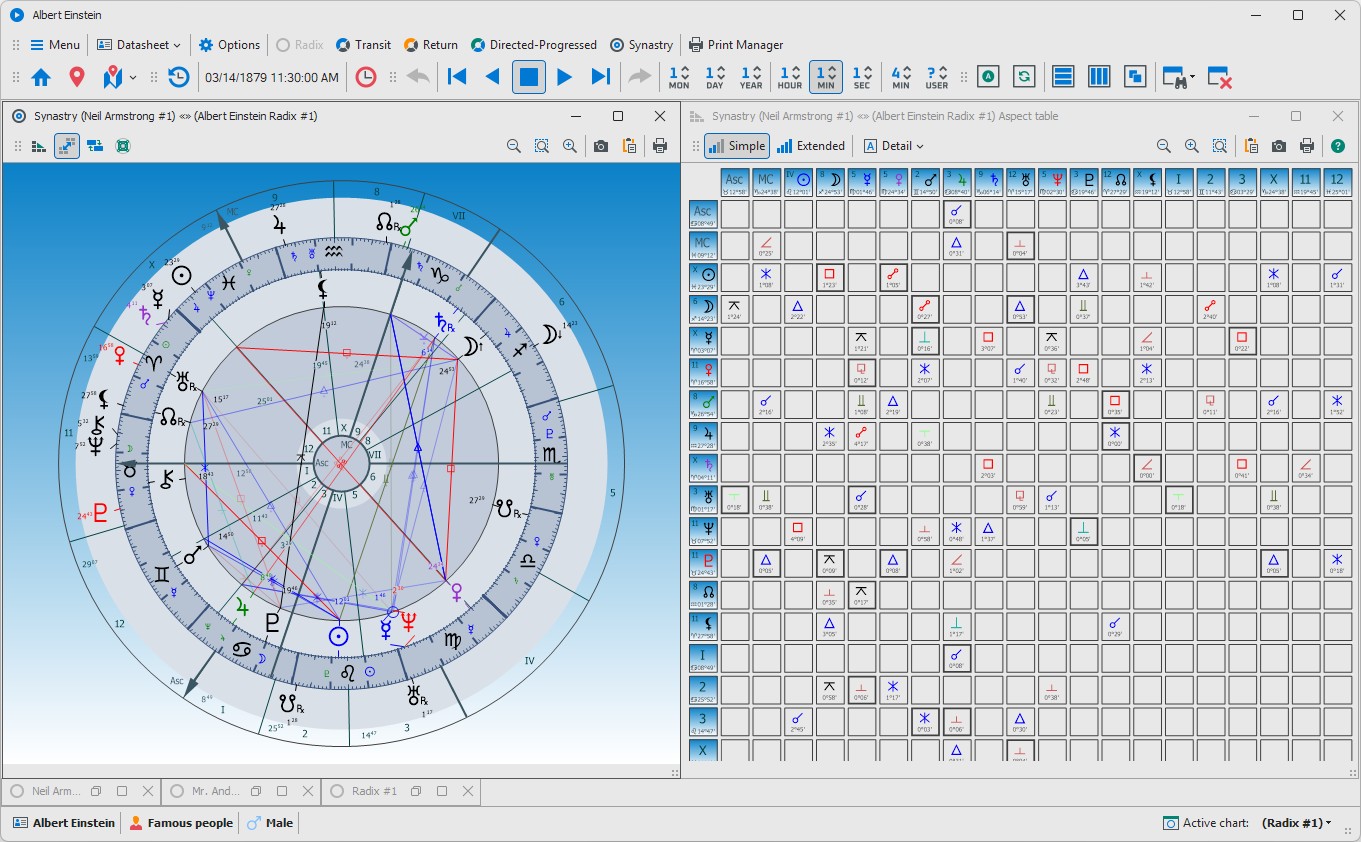
Idő és földrajzi helyzet léptetése
Az összevetés képlet két képletből áll, ezért az időléptetés és a földrajzi helyzet módosítása előtt meg kell határozni, hogy a belső vagy a külső képletre vonatkozzanak a felső léptetősáv vezérlői. A léptetés mindig az aktív képleten történik. Az aktív képlet kétféleképpen választható ki:
- Az összevetést alkotó belső vagy külső önálló képletablakra kattintva
-
Amennyiben az összevetés képleten van a fókusz, a léptetősáv elején található váltó ikon segítségével.
 - belső képlet aktív
 - külső képlet aktív
▶
 Tranzit képlet
Tranzit képlet
A tranzit képlet egy adott időpontra és földrajzi helyzetre kiszámított horoszkóp. A rendszer az aktuálisan beállított dátum és idő, valamint az alapértelmezett vagy manuálisan megadott földrajzi koordináták alapján határozza meg az égitestek helyzetét.
Időpont és földrajzi hely beállítása
A tranzit képlet bármikor újraszámolható a kívánt időpontra. A program támogatja az automatikus frissítést (élő tranzit - jelenlegi időpillanat), valamint a manuális idő- és helybevitelt is.
▶
Napi (Diurnál)
Napi (Diurnál)
A diurnál képlet egy adott személy radix (születési) horoszkópjára épülő, napi hatásokat bemutató képlet.
Számítási elv
A módszer lényege, hogy arra az időpontra állít képletet, amikor képlet Nap és a Meridián egyenlítőn mért távolsága (Nap rektaszcenziója és az ARMC távolsága) ugyanaz lesz, mint a radix képletben is.
▶
Prenatális tranzit
Prenatális tranzit
A prenatális tranzit képlet olyan időpont-számítási módszer, amely egy megadott dátumhoz viszonyítva az életkorral megegyező időtartamot számol visszafelé. A számított időpont így a születési időpont és a megadott dátum időfelezőjének tükörpontjába kerül, figyelembe véve a teljes élettartamot és a szökőévekből adódó eltéréseket is.
Számítási elv
A módszer lényege, hogy a megadott időpont és a születési dátum között eltelt időtartam (évek, napok, szökőnapok figyelembevételével) visszafelé kerül levonásra a születési időpontból. A kapott dátum adja a prenatális tranzit képlet kiindulási időpontját.
Példa
Születési időpont: 2000.01.01
Megadott vizsgálati dátum: 2010.01.01
Az eltelt idő: pontosan 10 év (1 év = 365,25 nap átlaggal).
A képlet felállítása: a rendszer 10 évvel korábbra számol vissza,
így a prenatális tranzit képlet időpontja 1989.12.31.
Az így kapott időpont a születési dátum és a vizsgált időpont időfelezőjének tükörpontjába esik, ezért a prenatális tranzit képlet a megadott nap energetikai előzményeire ad értelmezési alapot.
▶
 Drakónikus
Drakónikus
A drakónikus képlet a Hold csomópontjain alapuló, speciális rendszer szerinti horoszkóp. A rendszer a jegyeket úgy rendezi át, hogy a választott kiinduló pont – általában a felszálló holdcsomópont (Rahu) – a zodiákus 0° Kos pozíciójára kerüljön, és ehhez igazítja az összes többi bolygó helyzetét. A drakónikus képlet a személyiség mélyebb, ösztönszintű, sorsjellegű rétegeit hangsúlyozza.
Beállítási lehetőségek
A drakónikus képlet megnyitásakor a felugró ablakban két fő paraméter adható meg:
- Objektum: annak az objektumnak vagy bolygónak a kiválasztása, amelyet a rendszer kiindulópontként használ. Alapesetben ez a Rahu (felszálló holdcsomópont), mivel a drakónikus rendszer tradicionálisan erre épül.
- Nézőpont: annak meghatározása, hogy a kiválasztott objektum mely pozícióra kerüljön beállításra (például Aszcendens vagy Kos 0°). A rendszer minden más bolygó helyzetét ehhez viszonyítva igazítja át.
▶
Perszonár
Perszonár
A Perszonár funkció kiválasztása után a felugró ablakban a Típus mezőben kiválasztandó a vizsgálni kívánt bolygó. A funkcióval egy adott bolygó szemszögéből vizsgálja a képletet.
Ajánlott irodalom
Peter Orban – Ingrid Zinnel: Perszonárok
 Revolúciók
▶
Szolár
Szolár
A szolár képlet a születési Nap éves visszatérésének (Solar Return) pillanatára felállított horoszkóp. A gyors szolár képletmegnyitást külön funkció segíti, amelynél nem a szolár pontos időpontját kell megadni, hanem azt a dátumot, amelyre a szolár képletet elő kívánja állítani. A rendszer ez alapján automatikusan kiszámítja a megfelelő szolár időpontot.
Beállítási lehetőségek
- Időpont megadása: az a dátum, amelyre a szolár képletet keresni kell.
- Földrajzi helyzet megadása: a képlet helyszíne, amely módosíthatja a házak és tengelyek pozícióját.
- Időpont meghatározása életesemény alapján: a szolár nyitása konkrét eseményhez igazított időpontból.
-
Speciális választó: speciális szolár-típusok megnyitása:
- Normál: a standard, általánosan alkalmazott szolár képlet.
- Prenatális: a szolár időpontból visszaszámított prenatális szolár képlet.
- Mindkettő: a normál és prenatális szolár képlet egyidejű megnyitása.
A prenatális szolár ugyanazon elv alapján készül, mint a prenatális tranzit képlet: a szolár időpont és a radix időpont közötti időtartamot visszafelé vetíti a rendszer, így a szolár energiamintázat „előzményképlete” hozható létre.
Kezdő képlet követése
A gyors szolár funkció használatakor a szolár képlet a kezdő radixhoz kötötten működik. Amennyiben változik a kezdő képlet időpontja, a szolár képlet is automatikusan módosul, mivel a Nap születési pozíciójához viszonyított éves visszatérés időpontja is változik.
Információs sor értelmezése
A szolár képlet alján megjelenő információs terület az alábbi adatokat tartalmazza:
- A képlet konkrét időpontja, földrajzi helyzete és az életkor.
- A keresett szolár időpont: az a dátum, amelyre a szolár készül (léptetés erre az időpontra vonatkozik).
- A képlet földrajzi helyzete.
- Életkor: a vizsgált szolár év életkora.
▶
Lunár
Lunár
A lunár képlet a Hold visszatérésének pillanatára felállított horoszkóp, amely az adott hónap személyes hangsúlyait és érzelmi dinamikáját mutatja. A gyors lunár képletmegnyitás külön funkcióval érhető el, amelynek használata és kezelése megegyezik a Szolár képlet előállításánál ismertetett lépésekkel.
▶
 Tükröződés (Antiscia)
Tükröződés (Antiscia)
A tükröződés képlet a Horoszkóp menü alatt érhető el. A funkció a zodiákus meghatározott tengelyei mentén tükrözi a képlet objektumait, így hozva létre az úgynevezett tükörpontokat. A módszer kétféle képletváltozatot támogat.
Típusok
- Antiscia A képlet objektumai a Rák 0° – Bak 0° közötti felezőpontot meghatározó tengelyre kerülnek tükrözésre. Ez a tengely a fény és árnyék szimbolikus tükörvonala, amelyen a zodiákus fokai szimmetrikusan megfeleltethetők egymásnak.
- Kontra-antiscia Az antiscia pozíciók oppozíciós megfelelője. A tükrözés a tengelyhez képest 180°-kal eltolva történik, így a létrejövő pontok a tükörképek oppozíciós változataként értelmezhetők.
▶
Dodecatemoria
Dodecatemoria
A dodecatemoria képlet a Horoszkóp menü alatt érhető el. A dodecatemoria, más néven tizenketted módszer, minden zodiákust tizenkét egyenlő részre oszt, majd a tizenkettednek megfelelő zodiákussal és pozícióval jeleníti meg az a képlet típust. Ennél a képlet típusnál a házakat nem ábrázoljuk grafikusan, mert a módszerben nem használatos.
Számítási elv
Minden bolygó és tengely zodiákus pozícióját 12-vel szorozza.
▶
Zodiakális fok projekció
Zodiakális fok projekció
A zodiakális fok projekció képlet a Horoszkóp menü alatt érhető el. A módszer hasonló a dodecatemoria elvéhez, csak itt egy tetszőleges számú eltolás állítható be. A megadható érték: 2-1000.
▶
Harmonikus
Harmonikus
A harmonikus képlet a Horoszkóp menü alatt érhető el. A módszer a bolygók ekliptikai hosszúságát egy megadott harmonikus számmal szorozza fel (a Kos 0°-tól kiindulva), majd az így kapott pozíciókat jeleníti meg a képletben.
Működési elv
A bolygók és egyéb elemek Kos 0° kiinduló pozíciói a megadott Harmonikus értékkel kerülnek megszorzásra. Ezáltal olyan új pozíciók jönnek létre, amelyek a választott rezgésszintnek és ritmusnak felelnek meg.
Beállítás
A harmonikus értéke 0,0001 és 5000,0000 között állítható, 0,0001 lépésközzel. Az érték növelésével részletesebb, finomabb ritmusokra épülő képletek hozhatók létre.
▶
 Direkció-Progresszió
Direkció és Progresszió
A direkciós és progressziós képletek a Horoszkóp menü » Direkció–Progresszió menüpon alatt érhetők el.
A funkció a Primer, Szekunder, Tercier, Minor és Ív direkciók megnyitását teszi lehetővé.
Asztrológiai áttekintés: A direkciók és progressziók a születési képlet időbeni vetületei, amelyek különböző módszerekkel mutatják meg az életfelszínre kerülő témákat, fejlődési fázisokat és belső érési folyamatokat.
Direkció számítási elv: A direkció a születési képletben szereplő a bolygókat és tengelyeket egy meghatározott matematikai, geometria eljárás alapján elmozgatjuk. A kapott képlet jellegzetessége, hogy nem egy konkrét időpontra felállított képletet kapunk, hanem úgynevezett fiktív képletet.
Progresszió számítási elv: A progresszió során a születési képlet időpontját változtatjuk meg egy meghatározott matematikai módszer szerint, ezért az így kapott képletnek már nem fiktív, hanem egy égi állást tükröz.
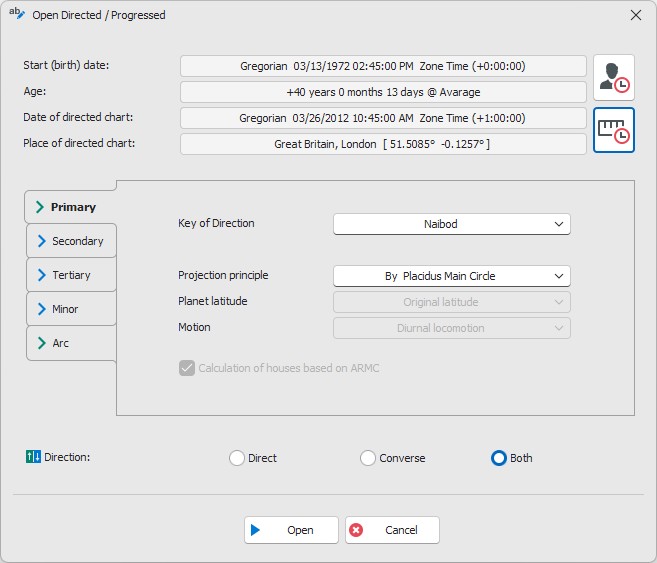
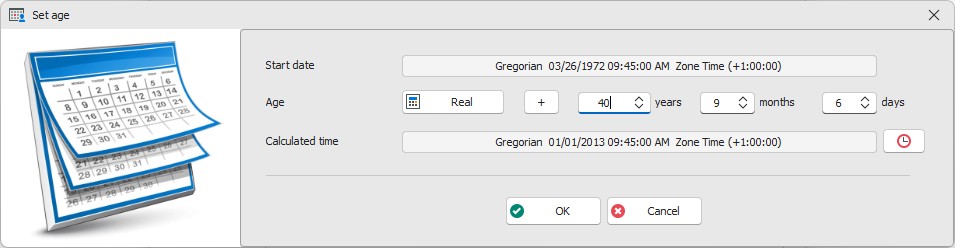
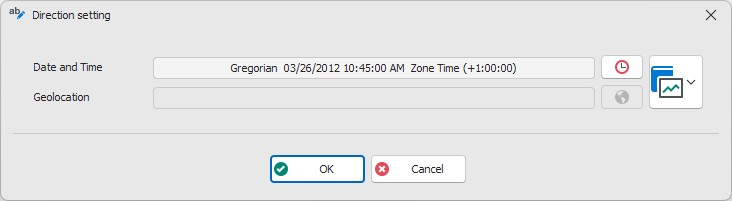
Alapbeállítások (kezdő képlet adatai, a számítás alapja)
 - életkor beállítása: az életkorszámítás módja történhet átlagos hónapokkal (1 év = 12 hónap = 365.25 nap), vagy valós a naptári napokkal számolva. A rendszer az életkor alapján automatikusan kiszámítja a direkció időpontját.
-
 - direkció vagy progresszió ideje és helye:
az időpont megadása történhet közvetlen időbevitellel vagy korábban rögzített életeseményekből kiválasztva.
A földrajzi helyzet a direkcióknál nem módosítható, mindig a kezdő képlet helyszínével egyezik meg.
- direkció vagy progresszió ideje és helye:
az időpont megadása történhet közvetlen időbevitellel vagy korábban rögzített életeseményekből kiválasztva.
A földrajzi helyzet a direkcióknál nem módosítható, mindig a kezdő képlet helyszínével egyezik meg.
 Primer direkció
A primer direkció a Föld tengely körüli forgásán alapuló direkciós módszer. A számítás az egyenlítőn mért direkciós ív segítségével történik, amelyet a kiválasztott direkciós kulcs határoz meg. Az egyenlítőn kapott eredmény gömbháromszögtani vetítéssel kerül át az ekliptikára. A direkciós kulcs 1 év szimbolikus mozgást jelöl az egyenlítő mentén.
Direkciós kulcsok
A számításhoz a következő előre definiált kulcsok használhatók:
- Ptolemy: 1°
- Cardan: 0°59’12”
- Naibod: 0°59’8.33”
- Születési napív az egyenlítőn: a Nap aktuális haladási sebessége az egyenlítőn (más programokban: Kepler-kulcs)
- Születési napív az ekliptikán: a Nap aktuális haladási sebessége az ekliptikán
- Valós napív az egyenlítőn: a Nap születés és direkciós időpont közötti útja az egyenlítőn, osztva az eltelt idővel
- Valós napív az ekliptikán: a Nap születés és direkciós időpont közötti útja az ekliptikán, osztva az eltelt idővel
- Egyéni: tetszőlegesen megadott kulcsérték
Leképzési (vetítési) elvek
Primer direkció esetében a bolygók az egyenlítővel párhuzamosan kerülnek elmozgatásra, majd az így kapott pozíciók különböző gömbháromszögtani módszerekkel vetíthetők az ekliptikára. A választható leképzési elvek:
- Placidus-i főkör: a dirigált bolygón átmenő az eredeti horizontottal párhuzamos főkört szerkeszt a rendszer; ezt követően gömbháromszögtani számítással történik a levetítés az ekliptikára.
- Regiomontánusz-i főkör: a Regiomontánusz-i házrendszer leképzésével megegyező elven vetíti le a az ekliptikára a dirigált bolygót.
- Meridián főkör: a dirigált bolygón átmenő meridiánt szerkeszt az ekliptika; a metszéspont adja a bolygó primer direkciós ekliptikai helyzetét.
További beállítások
- Planéta szélessége: jelenleg nem módosítható, alapértelmezés a radixban szereplő eredeti szélesség.
- Mozgás: nem aktív funkció; alapállapot a diurnális mozgás.
- A házak számítása az ARMC-ből: a házak és tengelyek pozíciója a direkció során kizárólag az ARMC elmozdulása alapján kerül kiszámításra. Bekapcsolása esetén az összes ház és tengely az ARMC-ből származtatva változik. Ez a lehetőség csak Meridián főkör leképzés esetén értelmezhető és aktiválható.
 Szekunder direkció
A szekunder direkció a Föld másodlagos, vagyis a Nap körüli éves mozgásán alapul. A módszer elve szerint 1 nap = 1 év.
Beállítási lehetőségek
-
Napok száma: meghatározza, hogy egy évet hány nappal számoljon
- Szoláris nap: 365,2421 nap
- Sziderális nap: 366,2564 nap
-
MC direkció: az MC (középpont) léptetéséhez használt mozgásmérték kiválasztható az alábbiak közül
- Napív az ekliptikán: valós Nap-mozgás az ekliptika mentén.
- Napív az egyenlítőn: valós Nap-mozgás az egyenlítő mentén.
- Naibod az ekliptikán: Naibod-kulcs értéke az ekliptikán.
- Naibod az egyenlítőn: Naibod-kulcs értéke az egyenlítőn.
- Napi haladás (Quotidian): figyelembe veszi a napi elmozdulást; értéke 360,9856.
Tercier direkció
A tercier direkció a direkciós technikák azon változata, amely a Hold ciklusait vagy a precesszió alapján meghatározott kulcsot használja a bolygók dirigálására. A számítás módja a választott technikától függően jelentősen eltérhet.
Kétféle számítási módszer érhető el
-
Precessziós módszer (1 év = 5° 4’ 22,25” az ekliptikán): ez a mundán irányú profekció, amelyet Paul Regenstreif vezetett be Rudolf Steiner analógiakulcsa alapján az 1930-as években. Más néven: tercier profekció.
A teljes precessziós ciklus: 25 920 nap (≈ 70,9666 év). A 360° / 70,9666 év osztása adja a kulcsot: 5° 4’ 22”.
A Hold hónap típusa, a napok száma és az MC direkció inaktív.
-
Nemzetközi módszer (1 nap = 1 Hold hónap az ekliptikán): a Hold hónap típusa, Napok száma, MC direkció beállítható.
-
Hold hónap típusa: megadható, hány nap felel meg egy Hold hónapnak:
- Átlagos sziderális hónap: 27,3216 nap
- Valódi sziderális hónap: a Hold tényleges visszatérési ideje
- Átlagos szinódikus hónap: 29,5305 nap
- Valódi szinódikus hónap: az újholdtól újholdig eltelt tényleges napok száma
- Napok száma: megadható, hogy a rendszer hány napot tekint egy évnek (A beállítás megegyezik a szekunder direkcióval).
- MC direkció: a középpont (MC) irányításának mértéke. (A beállítás megegyezik a szekunder direkcióval).
-
Hold hónap típusa: megadható, hány nap felel meg egy Hold hónapnak:
Minor direkció
A minor direkció egy szimbolikus időmódszer, amelynél 1 év = 1 Hold hónap. A technika a Hold ciklusainak analógiáján alapul.
Szükséges paraméterek
- Hold hónap típusa: a program többféle Hold hónap közül enged választani: átlagos sziderális, valódi sziderális, átlagos szinódikus, valódi szinódikus (A beállítás megegyezik a tercier direkcióval).
- Napok száma a rendszer számára megadja, hogy egy teljes év hány napból álljon (A beállítás megegyezik a szekunder direkcióval).
- MC direkció a középpont (MC) irányításának léptéke (A beállítás megegyezik a szekunder direkcióval).
Ív direkció
Az Ív direkció az ekliptikán történő szimbolikus mozgatáson alapul, ahol 1 év = direkciós kulcs értéke. A módszer során az objektumok pozíciója a megadott direkciós kulcsnak megfelelően kerül eltolásra az ekliptikai körön.
A rendszer a direkciós ívet közvetlenül az ekliptikán számolja, ahol 1 év a beállított kulcsnak megfelelő fokérték. Lehetőség van előre definiált kulcsok használatára, valamint egyéni érték megadására is.
Szükséges paraméterek
-
A számításhoz választható direkciós kulcsok:
- Ptolemy – 1°
- Naibod – 0°59'8.33"
- Valódi napív – a Nap születés és direkciós időpont közötti ekliptikai útja osztva az eltelt idővel (átlagos napmozgás az ekliptikán).
- 30° – fix 30°-os éves előrehaladás
- Egyéni – tetszőlegesen megadható kulcsérték (beviteli mezőben megadható a kívánt kulcs fokértéke).
- Szorzó: a direkciós ív további módosítására szorzó használható. A megadott értékkel a direkció során számolt eltolások megszorzásra kerülnek. 1.0 esetén nincs módosítás.
- Napok száma: meghatározza, hogy egy év hány napnak feleljen meg a számítás során (A beállítás megegyezik a szekunder direkcióval).
-
MC direkció: a középpont (MC) égi irányításának módja a következő lehetőségek közül választható:
- Pont direkció – minden bolygó, ház és tengely egységesen mozog az ekliptikán
- Napív az ekliptikán – valós Napmozgás az ekliptikán
- Napív az egyenlítőn – valós Napmozgás az egyenlítőn
- Naibod az ekliptikán – Naibod-kulcs ekliptikai értéke
- Naibod az egyenlítőn – Naibod-kulcs egyenlítői értéke
- Napi haladás (Quotidian) – figyelembe veszi a napi forgást is (360.9856°)
-
A házak számítása az ARMC-ből:
A funkció bekapcsolásával a program a házakat és tengelyeket az ARMC-ből számolja ki. Ha nincs bekapcsolva, minden tengely és ház külön-külön kerül irányításra.
Képlet megnyitása
-
 - direkció iránya: megnyitandó képlet iránya lehet
- Direkt,
- Konverz, vagy
- Mindkettő (a két képlet össze van kapcsolva, így az egyik időpontjának léptetése automatikusan lépteti a másikat is).
- Nyitás - a direkciós képlet(ek) megnyitása.
- Mégse - kilépés a funkcióból.
Információs sor a megnyitott képletben
A megnyitott direkciós képlet alsó részén balról jobbra a következő adatok láthatók:
- 03.26.2012. 10:45:00 AM Zone Time (+1:00:00) - A direkciós időpont: ez különbözik a képlet valós időpontjától.
- Great Britain, London - A földrajzi helyzet: automatikusan a kezdő képlettel egyezik meg.
- +40.y 0.m 13.d - Az életkor: az adott direkcióhoz tartozó számított életkor (év, hónap, nap).
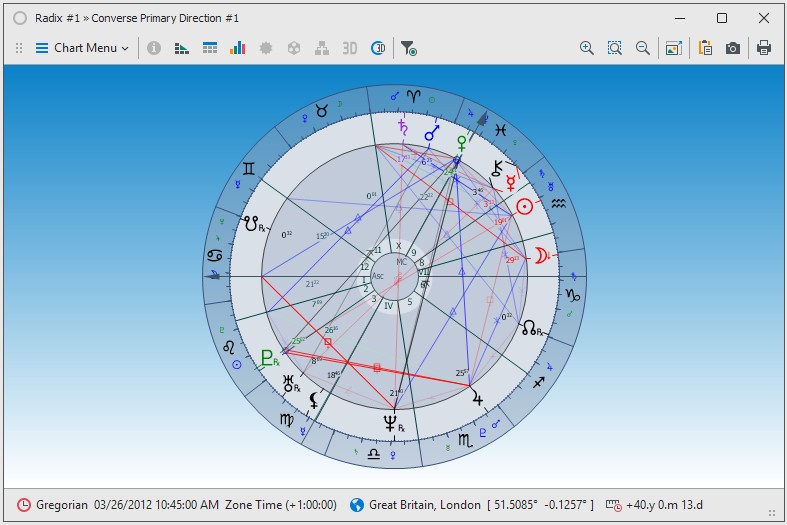
▶
 Felező képlet
Felező és Középidő képlet
A Felező- és Középidő képlet funkciók két különböző horoszkóp kombinálásával hoznak létre egy új, származtatott képletet. A módszerek célja az összetartozó vagy egymással kapcsolatban lévő képletek közös jellemzőinek, időbeli vagy pozícióbeli átlagértékeinek vizsgálata.
Felező képlet
A Felező képlet (Composite Chart) a két kiválasztott képlet azonos objektumainak ekliptikai hosszúságát használja fel.
A rendszer az egyes objektumok ekliptikai koordinátáit összeadja, majd elfelezi, így kapja meg az új képlet objektumainak ekliptikai pozícióit.
A módszer egyfajta közös horoszkóp, amely a két képlet kombinált karakterisztikáját tükrözi elsősorban a bolygóhelyzetek átlagértékein keresztül.
Középidő képlet
A Középidő képlet (Combin Chart) nem a bolygók pozícióját átlagolja, hanem a két képlet időpontjának mértani közepét képezi.
Az új képlet időpontja tehát a két időpont közötti időfelezőre esik.
A földrajzi hely meghatározása gömbfelületi súlypontszámítással történik, amely a két kiindulópont pozíciójának térbeli átlagát adja.
Használat
A funkciók használatához két megnyitott képlet szükséges. Az egyik képlet horoszkóp ablakában aktiválható a kívánt funkció, majd a felugró ablakban választható ki a második képlet.
Az így létrehozott származtatott képlet a két alapképlet viszonyát és közös mintázatait vizsgálható módon jeleníti meg.
Középidő képlet
▶
 Heliocentrikus
Heliocentrikus
A heliocentrikus képlet a Horoszkóp menüből érhető el. A funkció aktiválása után a program az adott képletet heliocentrikus vetületben jeleníti meg, vagyis a Nap középpontú koordináta-rendszerben ábrázolja az objektumok helyzetét.
A megjelenített ábrában a Föld szimbóluma is látható, mivel heliocentrikus koordináták esetén a Föld válik a vizsgálat egyik fő referenciapontjává. A Hold pozíciója viszont nem kerül kirajzolásra a képleten, mert heliocentrikus nézetben a Föld–Hold rendszer szögtávolsága nagyon kicsi, így szinte egy helyen jelenne meg. A Hold helyzete ugyanakkor továbbra is megtekinthető az aspektustáblában és a pozíciótáblában.
A heliocentrikus képlet dinamikusan követi az alapképlet időpontjának változását, vagyis időléptetés esetén a vetületben megjelenített bolygóhelyzetek automatikusan frissülnek.
▶
SAN (syzygy)
SAN (syzygy)
A SAN a Horoszkóp menüből nyitható meg. A funkció aktiválása után a program az alapképlethez tartozó Syzygy időpontjára állítja fel a képletet. A SAN (Syzygium Ante Nativitatem egy latin kifejezés), amely a középkori és hellenisztikus asztrológiában a születés előtti lunációt, vagyis a születést megelőző legutóbbi újhold vagy telihold időpontját jelenti, amely klasszikusan kiemelt jelentőségű pontnak számít az asztrológiai hagyományokban.
A SAN pozíció számításának módja az Aszrológiai beállítások (opciók) részben állítható be. A rendszer kétféle eljárást támogat:
- Hold: a Syzygy pont a születés előtti legutóbbi újhold vagy telihold ekliptikai pozíciója alapján kerül meghatározásra.
-
Horizont feletti: a születést megelőző újhold/telihold időpontjára felállított képletben kerül kiválasztásra a Syzygy pont:
- ha a Nap tartózkodik a horizont felett, akkor a Nap pozíciója az irányadó;
- ha a Hold, akkor a Hold pozíciója válik Syzygy ponttá.
A megnyitott Syzygy képlet a jelenlegi alapképlet időpontjához igazodik, tehát időléptetés esetén is stabilan a Syzygy időpontra felállított horoszkópot jeleníti meg.
▶
Perspektívák
Perspektívák
A Perspektíva képlet a Horoszkóp menüből érhető el. A funkció olyan vetületi ábrázolást hoz létre, amelyben a képlet egy kiválasztott objektum nézőpontjából jelenik meg. A program a kijelölt objektumot a megadott nézőpontba „forgatja be”, és ezzel együtt az összes többi égitest pozícióját is átszámítja.
Beállítási lehetőségek
- Objektum: meghatározza, hogy mely égitest legyen a vetület kiindulópontja (például Nap). A rendszer ehhez az objektumhoz igazítja a többi bolygó térbeli viszonyát.
- Nézőpont: a kiválasztott objektum új pozíciója. Itt adható meg, hogy a program hova állítsa be az objektumot – például Aszcendens vagy Kos 0°. Az összes többi planéta ehhez az eltoláshoz arányosan igazodik.
A Perspektíva képlet tehát a bolygók közötti viszonyok új nézőpontból való megjelenítését szolgálja, ami a képlet szerkezetének alternatív értelmezését teszi lehetővé.
▶
 Huber
Huber
Huber
A Huber-módszertan speciális horoszkóptípusainak megjelenítésére szolgáló funkciók a Horoszkóp menüből érhetők el. A módszer saját ábrázolási szabályokkal dolgozik, ezért a képletek megnyitásakor szükséges a Huber képletstílus használata.
-
Holdcsomópont horoszkóp:
A Holdcsomópont horoszkóp a felszálló holdcsomóponthoz igazítja az Aszcendenst, és a zodiákus gyűrűt fordított irányban, a Kos 0°-tól visszafelé jeleníti meg. A technika a karmikus tengely és az életút irányvonalának értelmezésére szolgál. -
Lélek horoszkóp:
A Lélek horoszkóp a mundán házrendszer elvei alapján működik. A bolygók jegybeli pozíciói arányosítva kerülnek elhelyezésre a mundán házakban, így a képlet elsődlegesen pszichológiai és belső fejlődési folyamatokat jelenít meg. -
Radix életkor:
A Radix életkor képlet megnyitásához egy kezdő időpont szükséges. Az időpont kiválasztható manuálisan vagy előre felvitt életesemény alapján. A képlet megnyitása után a rendszer időléptetéskor folyamatosan számolja és mozgatja az Életóra és Karmaóra pontokat, valamint megjeleníti azok fényszögkapcsolatait.
A képleten jelölésre kerül a ⚌ K1 és ⚍ K2 pont, amelyek az Életóra és Karmaóra találkozási helyei. Ezek a Huber-módszertanban az életciklusok és karmatikus váltópontok strukturális elemzésének fontos jelölői. -
Holdcsomópont életkor:
A funkció megnyitása előtt itt is meg kell adni egy kezdő időpontot. A képlet ezt követően egy időben léptethető Huber Holdcsomópont horoszkópot jelenít meg, amelyben a Karmaóra helyzete követhető nyomon. -
Lélek életkor:
A kezdő időpont beállítása után a rendszer egy időben léptethető Huber Lélek horoszkópot jelenít meg. Ebben az Életóra pont változása követhető a léptetés során.
Asztrológiai áttekintés
A Huber képletek összességében a pszichológiai asztrológia egyik legfontosabb eszközcsoportját alkotják, amelyek a személyiség fejlődési ritmusait és belső struktúráit jelenítik meg dinamikus módon.
 Alapadatok (adatlap adatai)
 Gyors nyomtatás
 Nyomtatás tervező
Bezár
Nyomtatás tervező
Bezár
Ablakok rendezése eszközök
 Automatikus ablakrendezés és méretezés
 Ablakok rendezése és sorrendjük körbeforgatása
 Horizontális ablakelrendezés
 Vertikális ablakelrendezés
 Lépcsőzetes ablakelrendezés
 Nyitott ablakok listája
 Összes ablak bezárása
3.3 A képlet ablak elemei
Képlet menü elemei
▶
Képlet adatok
Képlet adatok
A képlet információs ablak a megnyitott képlethez tartozó alapadatokat és számított idő-, hely- és koordináta-információkat jeleníti meg.
Képlet
- Képlet megnevezése
- Zónaidő adatai (naptár, dátum, nap, időeltolódás)
- Aktuális földrajzi helyzet neve és koordinátái
Adatok
- Julián nap: egységes időszámítási forma a teljes időpont kifejezésére
- Greenwichi idő (GMT): a Greenwich-i időzóna szerinti idő
- Időzóna neve: Ország/Város formátumú időzóna
- Időeltolás: eltérés a GMT-hez képest
- Helyi látszólagos idő (LAT): az adott helyen mért látszólagos Nap-idő
- Helyi középidő (LMT): a középnap szerinti helyi idő
- Házrendszer: a választott házrendszer típusa
- Koordináta rendszer: a számításhoz alkalmazott geometriai koordinátarendszer
- Zodiákus rendszer: trópikus vagy sziderális rendszer
- Ayanamsa: a trópikus és sziderális zodiákus közötti eltérés értéke (zárójelben a Tavaszpont számszerű helyzete)
- ARMC: az MC rektaszcenziója, vagyis az MC egyenlítőre vetített pozíciója időegységben
- Ekliptika elhajlása: a Föld Egyenlítője és az Ekliptika közötti szög
- Sziderális idő: a Föld forgásán alapuló, a csillagokhoz viszonyított időfogalom
- Nutáció: a Föld forgástengelyének kismértékű ingadozása
Hold
- Nap–Hold távolsága: a Nap és Hold közötti ekliptikai távolság (a rövidebb íven mérve)
- Hold fázisa: a megvilágított rész százaléka, a fázis típusa a nyolcfázisú rendszer szerint, valamint a Hold üresjárata (VOC), ha előfordul
- Hold ideje: az újhold óta eltelt napok száma
Napfelkelte–napnyugta
- Napfelkelte: a Nap kelésének időpontja az adott napon
- Napnyugta: a Nap nyugtájának időpontja az adott napon
Planetáris idők
- Év: az adott év uralkodó bolygója
- Hónap: az adott hónap uralkodó bolygója
- Nap: az adott nap uralkodó bolygója
- Óra: az adott óra uralkodó bolygója
▶
Fényszög táblázat
Fényszög táblázat
A Fényszög táblázat a képletben szereplő objektumok helyzetét és azok egymáshoz viszonyított fényszögkapcsolatait jeleníti meg áttekinthető táblázatos formában.
A táblázat nagyítható, és a cellákban megjelenő információk részletessége a nagyítás mértékétől függően automatikusan változik.
A modul az Asztrológiai beállítások (opciók) » Fényszögek beállításai és a Fényszög orbisok értékei fülön megadott beállításoknak megfelelően működik.
Vezérlőelemek
A nézetmódok az aspektus tábla áttekinthetőségét szolgálják. A számított értékek minden nézetben azonosak, a különbség a megjelenített szimbólumok körében van.
 Egyszerű - nézetmód (Naprendszer planétái, felszálló Holdcsomópont, Lilith, Asc, MC, valamint az I, II, III, X, XI, XII házak)
 Bővített - nézetmód (minden, a programban elérhető szimbólum, tengelyek és házak)
 Horizontális - nézetmód (Naprendszer planétái, felszálló Holdcsomópont, Asc és MC vízszintes elrendezésben)
 Részletesség - a kijelzés részletességének beállítása (automatikus, 1, 2, 3, 4, 5, 6)
- - táblázat kicsinyítése
- - táblázat nagyítása
- - táblázat 100%-os méretre állítása
- - táblázat képének vágólapra másolása
- - táblázat képének fájlba mentése
- - gyors nyomtatás
Nagyítás és navigáció
A részletesebb adatok megtekintése nagyítással lehetséges. A nagyítás az egér görgetőgombjával végezhető, a nagyított tábla a bal egérgomb lenyomva tartásával mozgatható.
- Kétszeri kattintás: nagyítás egy szinttel
- Jobb egérgomb: kicsinyítés egy szinttel
- Görgetőgomb lenyomása: visszaállítás 100%-os méretre
Részletességi szintek (1-6 szint)
A megjelenített információk mennyisége a részletességi szinttel szabályozható. Automatikus módban a nagyítás mértéke határozza meg az adatok részletezettségét.
Objektumok:


- ☴ - objektum szimbóluma
- 121°59'10" - abszolút pozíció (a Kos 0°-tól mért távolság az ekliptikán)
- ☄ 01°59' - pozíció a zodiákusban (az elfoglalt helyzet az állatövi jegyen belül)
- ☐, House ☐ - ház
- Pere, Peregrine - dignitás (a bolygó jegybeli méltósága)
- Rect: 124°32'32" - rektaszenzió (egyenlítői hosszúság)
- Decl: 20°55'57" - deklináció (egyenlítői szélesség)
- Sp: 0°37'39", Speed: 0°37'39" - sebesség (napi haladási sebesség az ekliptikán)
- Trip:☰ Term:☶ Face:☶ - tripicitás, terminus, arculat (kisebb méltóságok)
- Decan: ☄ - dekád (10 fokos osztás jegy minőség)
- Mars - objektum neve
Fényszögek:


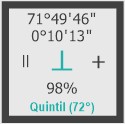
- 71°49'46" - fényszög kapcsolat abszolút fokértéke
- 0°10'13" - orbisz fokértéke (eltérés a nevezetes fényszögtől)
- ♤ - fényszög szimbóluma
- ♰ - parallelitás jelölése (deklináció alapján számított kapcsolat: parallel vagy kontraparallel)
- + - közeledés jelölése (ha időben a fényszög egyre egzaktabbá válik)
- 98% - hatáserősség (Fanhauser-szám, amely az orbis eltérése alapján fejezi ki a fényszög hatását)
- Quintil (72°) - fényszög elnevezése
- ♥ - vastagított keret - egzakt fényszög jelölése (a fényszög orbisza a névleges érték ±5%-án belül van)
Hatáserősség (Fanhauser-skála)
100% -Egzakt99% - 1/10orbis95% - 2/10orbis89% - 3/10orbis81% - 4/10orbis70% - 5/10orbis59% - 6/10orbis45% - 7/10orbis31% - 8/10orbis16% - 9/10orbis0% - 10/10orbis
▶
Pozíció táblázat
Pozíció táblázat
A Pozíció táblázat a képlet összes számított adatát, koordinátáját és pozícióját tartalmazza, választható egyszerű vagy bővített nézetben.
Az oszlopok sorrendje az egér segítségével szabadon módosítható.
Az oszlop fejlécére kattintva, lenyomott bal egérgomb mellett az oszlop új pozícióba húzható.
Az oszlop eltávolításához lefelé húzva kell elengedni az egérgombot.
Az aktuális elrendezés a + billentyűkombinációval menthető, ami a következő megnyitáskor automatikusan betöltődik.
Az alapértelmezett elrendezés visszaállítása a + billentyűkombinációval lehetséges.
A táblázat oszlopainak jelentése
- Név: az objektum megnevezése
- Jel: az objektum asztrológiai szimbóluma
- Méltóság: az objektum jegybeli méltósága
- Méltóság csere: két objektum jegybeli méltóságcseréjének jelzése
- Ház: az objektum házszáma
- Uralt házak: az objektum által uralt házak (zárójelben a közbezárt házak)
- Relatív hosszúság: ekliptikai pozíció az adott jegyen belül
- Hosszúság: abszolút ekliptikai hosszúság a Kos 0°-tól mérve
- Szélesség: eltérés az ekliptika síkjától
- Rektaszcenzió: egyenlítői hosszúság
- Rektaszcenzió időben: egyenlítői hosszúság időegységben
- Deklináció: eltérés az egyenlítő síkjától
- Sebesség: napi haladási sebesség az ekliptikán
- Antiscia: Rák-Bak tengely tükörpontja az Ekliptikán
- Kontra antiscia: Kos-Mérleg tengely tükörpontja az Ekliptikán
- Dodecatemoria: jegytizenketted szerinti ekliptikai pozíció
- Dekád: dekanátus (jegyharmad)
- Azimut: horizontális irányszög
- Magasság: eltérés a horizont síkjától
- Semiarcus (D/N SA): látóhatár feletti vagy alatti félív az egyenlítőn
- Aszcenzió differencia (szélességi): egyenes és ferde emelkedés különbsége az egyenlítőn
- Horizont távolság (A/D): az objektum távolsága a horizonttól az egyenlítőn
- Meridián távolság (M/I): Az objektum távolsága a meridiántól az egyenlítőn
- Aszcenzió differencia (sarkmagassági): Sarkmagasság szerinti AD az Egyenlítőn
- Sarkmagasság: az objektum pólusmagassága
- AO / DO: ferde emelkedés és ferde lenyugvás az egyenlítőn
- Temporális óra: látóhatár feletti és alatti természetes órák az Egyenlítőn
- MD / SA: meridián távolság és semiarcus aránya
- Diurnális arc: látóhatár feletti ív az egyenlítőn
- Nocturnális arc: látóhatár alatti ív az egyenlítőn
- Placidus mundán pozíció: az Ascendenstől mért távolság az egyenlítőn
- Nakshatra: indiai holdház neve és negyede
- Távolság: az objektum csillagászati egységben mért távolsága
- Apogeum / Perigeum: földtávolság százalékos értéke (100% - leközelebb, 0% - legtávolabb, A - legtávolabbi féle tart, P - legközelebbi felé tart)
- Felszálló csomópont: az ekliptika metszéspontja felszálló fázisban
- Leszálló csomópont: az ekliptika metszéspontja leszálló fázisban
- Aphelion: naptávoli ekliptikai pozíció
- Perihelion: napközeli ekliptikai pozíció
▶
Pontszámok táblázat
Pontszámok táblázat
A Pontszám táblák segítségével a képletben megjelenő különböző minőségek, belső hangsúlyok és sorsdinamikák számszerűsített formában értelmezhetők.
A modul az Asztrológiai beállítások (opciók) » Pontszámok fülön megadott értékek alapján számol.
1. A sors elvárása és megélése
- I. kvadráns: Test házai
- II. kvadráns: Lélek házai
- III. kvadráns: Szellem házai
- IV. kvadráns: Törvény házai
- Nappal / Dél: nyitottság, kifelé irányulás, karrier és társadalmi szerep hangsúlya
- Éjszaka / Észak: befelé fordulás, család, otthon, belső világ fontossága
- Kelet: az én hangsúlyozása (nem egoizmus), önismeret útja, önmagunk megismerése
- Nyugat: a másik megismerése, kapcsolatok tükrében való önmegértés; magas pontszámnál befolyásolhatóság vagy alázatosság
2. Az én-jellem dinamikája
- Tavasz: Kolerikus – erőteljes; nagy lendület, akarat, hirtelenség, elevenség, lobbanékonyság, kalandvágyó, magabiztos, merész, öntudatos, független, döntés képes, optimista, vakmerő, szókimondó, erélyes, versengő. Gyengéi: parancsolgató, érzéketlen, kíméletlenül őszinte, türelmetlen, csökönyös, öntelt, izgága, tapintatlan, kapkodó, makacs, rátarti
- Nyár: Szangvinikus- népszerű; eleven, játékos, üdítő, tüzes, derűlátó, mókás, vidám, ösztönző, közlékeny, társaságkedvelő, beszédes, friss, népszerű, gondtalan, életvidám, fogékony, gondtalan, vezető. Gyengéi: magamutogató, fegyelmezetlen, önismétlő, közbeszóló, rendszertelen, feledékeny, naiv, hiszékeny, fecsegő, feltűnő, hangoskodó, nyughatatlan, kiszámíthatatlan, rendetlen, engedékeny, lobbanékony
- Ősz: Melankolikus – tökéletes; elemző, kitartó, önfeláldozó, tisztességes, érzékeny, rendszerető, menetrendszerű, hűséges, precíz, figyelmes, illemtudó, listaíró, idealista, lojális, tökéletességre törekvő. Gyengéi: szégyenlős, sértődékeny, haragtartó, búskomor, szorongó, szőrszálhasogató, emberkerülő, bizonytalan, érdektelen, elégedetlen, levert, szeszélyes, befelé forduló, bosszúálló, gáncsoskodó, pesszimista
- Tél: Flegmatikus – békés; komoly, érett, megbízható, nyugodt, higgadt, alkalmazkodó, óvatos, békés, előzékeny, türelmes, készséges, békítő, rendszeres, rendes, diplomatikus, barátságos, kellemes, tartózkodó, rendes, rendszeres, visszafogott. Gyengéi: flegma, passzív, fapofa, félős, határozatlan, népszerűtlen, céltalan, nemtörődöm, félénk, kételkedő, közönyös, motyogó, lusta, megalkuvó, zárkózott, lassú
- Pozitív: férfias, teremtő energia
- Negatív: nőies, befogadó energia
3. A sors tendenciái és lehetőségei
- Élet házai (I, 5, 9): sors adta örömök, önállóság és önmegvalósítás lehetőségei
- Cselekvés házai (X, 2, 6): fizikai cselekvés, amin keresztül önmegvalósításhoz jutunk
- Kapcsolat házai (VII, 11, 3): kapcsolatok fontossága, környezettel való kapcsolattartás, kapcsolatok kiépítése a feladat, önmagához ezen az úton jut el
- Megpróbáltatás házai (IV, 8, 12): jógik háza, a spirituális tevékenységek kihangsúlyozása a feladat az önmegvalósításhoz
- Sarok: a sors dinamikája; magas pontszám esetén kihívásokkal teli, fordulatos életpálya, kiemelkedő teljesítményekre ad lehetőséget; intenzív események, amelyekkel kiemelkedünk az átlagból
- Követő: a sors stabilitást kíván, megoldások kivárása, türelmet tanulni
- Hanyatló: változékony életút, de nem határozott és kiszámítható, mint a sarokházak; feladat: rugalmasan kell megtanulni úszni az árral, de nem sodródni vele, együtt kell mozogni a sorssal
4. A személyiség adottságai
- Tűz: olyan aktív, dinamikus energiát mutat, amelyen keresztül az egyéniség önálló, lelkes, lendületes vezéregyéniséggé válik nagy megvalósító erővel
- Víz: érzelmek kihangsúlyozottsága, beszél ennek megélésének fontosságáról, érzékenységről, túl magas pontszám esetén túlérzékenység, sértődékenység, önsajnálatra való hajlam
- Levegő: kapcsolattartás fontossága, gondolati könnyedség, kommunikációs készség, kapcsolatteremtő képesség és ezen területek fontossága az egyén számára; túl magas pontszám felszínességet hozhat
- Föld: az élet gyakorlati oldalának fontossága, fontos a biztonság, két lábbal a földön
- Kardinális: akaraterő, kezdeményező képesség, céltudatosság, határozottság, akaratiság; magas pontszámnál erőszakosság, konokság
- Fix: stabilitás igénye, kitartás, szívósság, hűség; magas pontszámnál merevség, mozdíthatatlanság, makacsság
- Labilis: alkalmazkodóképesség, rugalmasság, hajlékonyság; magas pontszámnál belső bizonytalanság, befolyásolhatóság
Interaktív funkciók
A táblázatok egyes celláira az egérmutatót ráhelyezve a rendszer kiegészítő információkat jelenít meg.
- A 3. táblázatban a cellákhoz tartozó házak jelennek meg (például: Sarok – Élet → I. ház).
- A 4. táblázatban a megfelelő zodiákus jegy látható (például: Kardinális – Tűz → Kos).
A pontszámokra mutatva megjelenik a pontok részletes bontása személyi és nem személyi jelölőkre.
Példa: a Kapcsolatok cellára mutatva megjelenhet a 6 + 1 érték, ahol a 6 pont személyi jelölőktől (Nap, Merkúr, Hold), az 1 pont pedig nem személyi jelölőtől (Jupiter) származik. Az egyes objektumok pontértékei az Opciók között szabadon beállíthatók.
▶
Állócsillagok táblázat
Állócsillagok táblázat
A modul az Asztrológiai beállítások (opciók) » Állócsillagok megjelenítése fülön kiválasztott égitestek összes fontos számított paraméterét megjeleníti táblázatos formában. A beállításokban kiválasztott állócsillagok grafikusan is megjelennek a képletben.
Az Opciókban beállítható, hogy a grafikus képleten az együttállásban és/vagy szembenállásban lévő állócsillagok, vagy az összes kiválasztott állócsillag jelenjen meg. Az összes megjelenítése esetén az együttállásban vagy szembenállásban nem lévő állócsillagok szürkével, az érintettek pedig kiemelten láthatók.
Ez a kiemelési logika kizárólag a grafikus képletre vonatkozik, a táblázatban minden kiválasztott állócsillag megjelenik.
Táblázat felépítése:
-
Fényszögek fül
A Fényszögek fülön az állócsillagok és a képlet objektumai közötti fényszögkapcsolatok jelennek meg.
A táblázat rendezési elve a Rendezés: Fixed Star legördülő menüből választható:
- Állócsillag: a táblázat állócsillagonként csoportosítva jelenik meg; sorrendben a fényszög típusa, az érintett objektum és az orbisz látható.
- Objektum: a képlet objektumai szerint csoportosít; sorrendben a fényszög típusa, az állócsillag neve és az orbisz jelenik meg.
- Fényszög: a fényszög típusa szerint csoportosít; sorrendben az állócsillag, az érintett objektum és az orbisz látható.
-
Pozíció fül
A Pozíció fülön az állócsillagok aktuális égi helyzete és egyéb alapadatai jelennek meg egy összefoglaló táblázatban.
A táblázat alsó részén a kiválasztott állócsillaghoz tartozó kiegészítő, szöveges információk is megjelennek.
▶
Aszteroidák táblázat
Aszteroidák táblázat
Ez a modul az aszteroidák részletes vizsgálatára szolgál. A program 23590 aszteroida számítására képes.
A számítás időigényes feladat, ezért a táblázat kezdetben üres.
A számítást manuálisan kell elindítani a  Számolás gomb megnyomásával.
A Szűrés Opció szerint segítségével megadható, hogy csak az Asztrológiai beállítások (opciók) » Aszteroidák fülön kiválasztott aszteroidák, vagy az összes aszteroida kerüljön kiszámításra.
Az első számolás a számítógép teljesítményétől függően akár 1–5 percig is eltarthat. A folyamat előrehaladása százalékos kijelzéssel követhető. A későbbi számolások lényegesen gyorsabbak, mivel a szükséges efemeridák már betöltődtek a memóriába.
A számítás bármikor megszakítható a Stop gombbal.
Ebben az esetben csak az addig kiszámolt adatok jelennek meg.
A sikeresen befejezett számolást a program a „Számolás kész” felírattal jelzi alsó státuszsorban.
A képlet időpontjának módosítása esetén az ablak alsó státuszsorában „Radix megváltozott. Indítson egy számolást!” felírat jelenik meg.
Ebben az esetben a Számolás gomb újbóli megnyomásával frissíthetők az adatok.
A modul adatai két fülre bontva jelennek meg táblázatos formában:
-
Fényszögek fül
A kiszámolt fényszögadatok nagy mennyisége miatt a táblázat csoportosított formában jelenik meg. A csoportosítás módja a Rendezés: Asteroid
legördülő menüből választható:
- Aszteroida: a táblázat aszteroidánként csoportosítva jelenik meg; sorrendben a fényszög típusa, az érintett objektum és az orbisz látható.
- Objektum: a képlet objektumai szerint csoportosít; sorrendben a fényszög típusa, az aszteroida neve és az orbisz jelenik meg.
- Fényszög: a fényszög típusa szerint csoportosít; sorrendben az aszteroida, az érintett objektum és az orbisz látható.
A csoportok a nevük előtt megjelenő > jelre kattintva bonthatók ki. A táblázat oszlopai a fejlécre kattintva tovább rendezhetők.
A táblázat kizárólag azokat az aszteroidákat jeleníti meg, amelyek a beállított Elkiptika: 1
orbiszon belül együttállásban vannak a képlet valamely objektumával.
Az orbisz értékének módosítása után a számítást újra el kell indítani.
Ugyanez vonatkozik a Deklináció: 0.5 orbisz megváltoztatására is.
A csoportosan megjelenő eredmények a
 gomb segítségével egyszerre is kibonthatók.
Az adatok nyomtathatók, azonban ez nem javasolt, mivel az eredmény akár több száz A4 oldalt is kitehet.
gomb segítségével egyszerre is kibonthatók.
Az adatok nyomtathatók, azonban ez nem javasolt, mivel az eredmény akár több száz A4 oldalt is kitehet.
A táblázat keresőmezőjébe írt szótöredék alapján a program szűri a találatokat, és csak a megfelelő sorokat jeleníti meg.
-
Pozíciók fül
A Pozíciók fülön az összes aszteroida aktuális égi helyzete és egyéb alapadatai jelennek meg egy összefoglaló táblázatban. A táblázat alsó részén a kiválasztott aszteroidához tartozó kiegészítő, szöveges információk is megjelennek.
Számítási időtartomány
Az aszteroidák számítható időtartománya véges, és aszteroidánként eltérő. Általánosan az alábbi időtartományok jellemzőek naptár szerinti években:
- Fő aszteroidák: 1800 – 2400
- Egyéb aszteroidák: 1500 – 2100
- Kiterjesztett tartományú aszteroidák: −3000 – +3000
Amennyiben a képlet időpontja kívül esik az adott aszteroida számítható tartományán, a Téma oszlopban a „Számítási időtartomány túllépve!” felirat jelenik meg.
▶
Arab pontok táblázat
Arab pontok táblázat
A funkció az Asztrológiai beállítások (opciók) » Arab pontok fülön beállított arab pontokat jeleníti meg táblázatos formában. A beállításokban kiválasztott arab pontok grafikusan is megjelennek a képletben.
A fényszögkapcsolatok megjelenítésénél kizárólag az együttállás kapcsolatok kerülnek feltüntetésre, más fényszögek nem jelennek meg.
Amennyiben az arab pontok grafikus megjelenítése is szükséges, azt az Kijelzés beállításai Arab pontokra vonatkozó szakaszában lehet engedélyezni. Bekapcsolás után az arab pontok szimbólumai a képlet grafikus felületén is láthatóvá válnak.
A grafikus nézetben az arab pontok PF - színes kör alakú jelöléssel jelennek meg, amelyeken az adott arab pont nevének első két betűje látható (például 'PF', ha a teljes név: 'PF - Part of Fortune'). A jelölés színe az Arab pontok definiálásakor megadott színnek felel meg.
▶
 Planetáris hierarchia
Planetáris hierarchia
A Planetáris hierarchia funkció segítségével a bolygók, illetve a házak közötti uralmi láncolatok jeleníthetők meg.
Az uralmi láncolat szemléletes formában mutatja be, hogy az egyes bolygók és házak milyen uralmi viszonyban állnak egymással.
A funkció megnyitásakor megjelenő ablakban a Típus kiválasztásával határozható meg, hogy milyen jellegű uralmi láncolat készüljön.
1. Bolygók uralmi láncolata
A bolygók uralmi láncolata a bolygók egymásra gyakorolt uralmi kapcsolatait ábrázolja.
A láncolat felépítését és megjelenését az Asztrológiai beállítások (opciók) -ban beállított Méltóságok (dignitások) engedélyezett bolygói határozzák meg.
Elemzési megfontolásból a láncolatban az Aszcendens (Asc) is megjelenik, így a képlet személyes tengelye is bevonásra kerül az uralmi struktúrába.
2. Házak uralmi láncolata
A házak uralmi láncolata a házak uralkodó bolygóin keresztül mutatja meg az egyes házak közötti kapcsolatrendszert. Ez a nézet elsősorban a különböző életterületek közötti hierarchikus összefüggések elemzésére alkalmas és megmutatja a szülött számára legfontosabb életterületeit.
▶
 Felezőpontok táblázat
Felezőpontok táblázat
A táblázat a képlet objektumai között számított felezőpontokat összefoglaló, áttekinthető formában jeleníti meg.
A táblázatban megjelenő adatok több szempont szerint rendezhetők, valamint kiválasztható a számítás során használt modulusrendszer is.
 Planéta szerinti rendezés – a felezőpontokat a részt vevő planéták alapján rendezi.
 Pozíció szerinti rendezés – az adatokat ekliptikai pozíció szerint sorba rendezi.
- Modulus: Coniuctio (0°) – a legördülő menüből kiválasztható a felezőpontok számításához használt modulus (például: 180°, 120°, 90°...).
▶
 Planetáris idők táblázat
Planetáris idők táblázat
A Planetáris idők táblázat a planetáris bolygóminőségek kiszámítását és megjelenítését végzi el. A funkció egy áttekinthető táblázatban összegzi az adott napra vonatkozó planetáris időintervallumokat.
A táblázatban külön jelennek meg a Nappali és Éjszakai planetáris órák, melyek számítása a Napfelkelte és Napnyugta időpontjához igazodik. Az időintervallumok között az időléptető segítségével kereshető meg egy adott, vizsgálni kívánt időszak.
Az aktuális planetáris év, hónap, nap és óra leolvasható az információs mezőben, valamint a táblázatban külön  jelöléssel van kiemelve.
▶
 Kulmináció táblázat
Kulmináció táblázat
A Kulminációs időpontok táblázat Peter Orban astro-pszichológus által publikált elvek alapján számított kulminációs időpontokat jelenít meg.
Az elmélet alapja, hogy az élet első 12 éve meghatározó jelentőségű: ebben az időszakban alakulnak ki azok a traumák és sérülések,
amelyek később ismétlődő élethelyzetek formájában térnek vissza,
mindaddig, amíg feldolgozásuk meg nem történik.
A kulminációs pontok azt mutatják meg, hogy egy adott problémakör milyen életkorban és milyen minőségben aktiválódik újra.
Az események megélése hasonló módon ismétlődik a későbbi kiugrásoknál, ezért az elemzés célja az eredendő probléma felismerése és átdolgozása.
A számítás az óramutató járásával megegyező irányban halad, egy-egy ház pedig 7 éves időszakot fed le.
A táblázat 12 periódusra bontva, csoportosítva és időrendi sorrendben jeleníti meg a kulminációs időpontokat.
Minden csoportnál látható az adott időintervallum, valamint az uralkodó állatövi jegy hatása.
Az Fényszögek: ♠ ♪ ♥ lenyíló menü segítségével megadható, hogy mely fényszögkapcsolatok kerüljenek figyelembevételre a számítás során.
A beállítások módosítása után a lenyíló menüben az gomb megnyomásával érvényesíthetők az új számítási feltételek.
A program kizárólag azokat a fényszögkapcsolatokat jeleníti meg, amelyek a Asztrológiai beállítások (opciók) » Fényszögek részben engedélyezve vannak.
A táblázat főbb oszlopai:
- Planéta – az a bolygó, amelyhez a kulmináció kapcsolódik.
- Életkor – az életkor, amelyben a kulmináció bekövetkezik.
- Időpont – a kulmináció pontos dátuma és ideje.
-
Kulmináció típusa –
- Direkt: közvetlenül az adott periódusban lévő bolygó és fényszög kapcsolatai.
- Indirekt: uralkodó bolygó vagy valamelyik bolygóval fényszögelt kapcsolatban.
-
Kapcsolat – jelzi, hogy mely bolygó aktiválja a kulminációt (
p= kulminációs bolygó,d= az adott periódus uralkodó bolygója vagy bolygói).
Ajánlott irodalom:
- Peter Orban: Az asztrológia tankönyve (108–119. oldal)
- Peter Orban: Jövőnk a horoszkópban
▶
 Gyermektervezés
Holdnaptár alapú gyermektervezés
A Holdnaptár alapú gyermektervezés táblázat a gyermek fogantatásának megtervezéséhez nyújt asztrológiai és matematikai alapú segítséget. A módszer a születéskor fennálló holdfázist veszi alapul a gyermek nemének meghatározásához, ezért kiemelten fontos a születési képlet pontos és precíz időpontjának megadása, és pontosítása.
A táblázat egy matematikailag kiszámított eshetőséget mutat. Bár a módszert széles körben alkalmazzák, és magas bekövetkezési valószínűséggel dolgozik, a sors kiszámíthatatlan természete miatt nem tekinthető 100%-osnak. A funkció használata minden esetben egyéni felelősségre történik.
A gyermek neme a Hold jegyhelyzete alapján:
A módszer szerint a gyermek neve a fogantatás pillanatában fennálló Hold-helyzettől függ.
A Hold jegybeli elhelyezkedése alapján a várható nem az alábbiak szerint alakul:
- Tranzitáló Hold föld vagy vízes jegyben: lány gyermek
- Tranzitáló Hold tűz vagy levegős jegyben: fiú gyermek
- Ikrek jegyű Hold esetén: a gyermek neme nem meghatározható
Gyermekvállalás jelzői a képletben:
A számítás során a rendszer figyelembe veszi az 5. és 11. házban álló bolygókat, valamint azok uralkodóit.
Az elemzés az alábbi tranzit–radix kapcsolatokra terjed ki:
- Tranzit Nap vagy Hold együttállás radix 5. vagy 11. házzal
- Tranzit Nap vagy Hold együttállás radix Ascendenssel vagy Descendenssel
- Tranzit Ascendens vagy Descendens együttállás radix 5. vagy 11. házzal
- Tranzit Nap vagy Hold együttállás radix 5. vagy 11. ház uralkodóival
- Tranzit Ascendens vagy Descendens együttállás radix Holddal
- Tranzit Nap vagy Hold együttállás radix 5. vagy 11. ház bolygóival
- Tranzit Ascendens vagy Descendens együttállás radix 5. vagy 11. ház uralkodóival
- Tranzit Ascendens vagy Descendens együttállás radix 5. vagy 11. ház bolygóival
- Tranzit Ascendens vagy Descendens együttállás radix Ascendenssel vagy Descendenssel
A kezelőelemek:
- – a fogamzás helyszínének földrajzi koordinátáinak megadása
 – év léptetése vissza
- – a fogamzás éve (kézi bevitellel)
 – év léptetése előre
- 273 – terhességi időszak megadása napokban
- – a táblázatban kiválasztott fogantatási időpont képletének megnyitása
 – a táblázatban kiválasztott fogantatási időponttal várható születési időpont képletének megnyitása
- – táblázat nyomtatás
A táblázat oszlopai:
- 1. A várható gyermek neme
- 2. Ajánlott fogantatási időpont (±3 nap)
- 3. A születendő gyermek várható Nap jegye
-
4. A várható születési időpont
(a terhességi időszak jelentősen befolyásolhatja, ezért a megnyitott képletben elsősorban a bolygópozíciók értelmezése javasolt) - 5. A fogantatási időponthoz tartozó Hold fényszögkapcsolatai
- 6. Asztrológiai mutató arra vonatkozóan, hogy szakmailag látható-e gyermek születése
- 7. A kiválasztott sorhoz tartozó ajánlott fogantatási időpont a megadott földrajzi helyzettel
▶
Holdfázis ismétlődések
Holdfázis ismétlődések
A funkció egy teljes évre előre kiszámítja az eredeti képletben fennálló Nap–Hold fázisviszony ismétlődéseit. Az eredménylista azokat az időpontokat tartalmazza, amikor a Nap és a Hold ugyanabban a fáziskapcsolatban áll, mint az alapképletben.
A kezelőfelület elemei:
- – földrajzi helyzet megadása
- – év léptetése vissza
- – év megadása (kézi bevitel)
- – év léptetése előre
- – képlet megnyitása a kiválasztott eredménysor alapján
- – táblázat nyomtatás
Státusz sor (lent):
- 2025.01.01 12:00:00 (+1:00:00) – a kiválasztott sor időpontja
- Great Britain, London – a kiválasztott sor földrajzi helyzete
▶
 Bolygómozgás grafikon
Bolygómozgás grafikon
A funkció egy teljes év bolygómozgásait jeleníti meg grafikus formában, a beállított paraméterek alapján. A grafikon az egyes bolygók ekliptikai haladását ábrázolja időbeli bontásban, így áttekinthetővé válik a Naprendszer bolygóinak éves mozgása.
Az egérmutató mozgatásával az adott időponthoz tartozó ekliptikai pozíciók részletes információi jelennek meg. A megjelenítés lehetővé teszi, hogy egyetlen nézetben kövesse nyomon az összes kijelölt bolygó mozgását az ekliptikán egy teljes év során.
Lehetőség van egy konstans képlet megadására, amelynek időpontja nem változik. Ennek a képletnek a bolygópozíciói a grafikonon konstans, vízszintes vonalakként jelennek meg.
A grafikon megnyitásánál megadható:
- a bolygómozgás számításához használt képlet,
- a kezdő időpont,
- a vége időpont,
- a lépésköz,
- és a konstans bolygóvonalakhoz használt képlet.
▶
Tranzit Naptár
 Tranzitnaptár
A funkció azonos a program Főablak »
Főmenü » Funkciók csoport » Tranzitnaptár
menüponttal.
A különbség, hogy ebben az esetben az aktuálisan megnyitott képlet kerül felhasználásra a naptárban, mint natál-képlet.
▶
Dignitás táblázat
Dignitás táblázat
A funkció egy, a középkori asztrológiai elemzést támogató dignitás táblázatot jelenít meg. A táblázat elsősorban kérdőasztrológiai és klasszikus (középkori) asztrológiai elemzésekhez készült.
A táblázat tartalmazza az összes fő- és kisebb méltóságot, valamint az értékeléshez szükséges pontszámokat és kiegészítő adatokat.
Beállítható, hogy a számítás 7 vagy 10 bolygóval történjen. 7 bolygós beállítás esetén az Uránusz, Neptunusz és a Plútó nem jelenik meg a táblázatban.
Az Asztrológiai beállítások (opciók) » Méltóságok (dignitások) beállítása menüben megadható a Triplicitás és a Terminus számítási metódusa.
Választható triplicitások (opciókban):
- Dorotheus
- Ptolemaios (Lilly)
- Morinus
Választható terminusok (opciókban):
- Egyiptomi
- Ptolemaios (Lilly)
Planéták száma:
- 10
- 7
A planéták szimbóluma mellett megjelenő jelzések az adott tulajdonság értékelését mutatják:
- „+” jel a planéta szimbóluma mellett: az adott oszlopban kapott eredmény megegyezik a vizsgált planétával, és a számítás pozitív pontszámmal történik
- „−” jel a planéta szimbóluma mellett: az adott oszlopban kapott eredmény megegyezik a vizsgált planétával, és a számítás negatív pontszámmal történik
A pontszámok kiszámítása az alábbi táblázatok alapján történik:
A bolygók erősségeinek és gyengeségeinek összefoglaló táblázata (Lilly)
| Esszenciális méltóságok | Esszenciális gyengeségek | ||
|---|---|---|---|
| Saját jegyében vagy jegy szerinti recepcióban | +5 | Exilben | -5 |
| Exaltációban vagy exaltáció szerinti recepcióban | +4 | Esésben | -4 |
| Saját triplicitásában | +3 | Peregrin | -5 |
| Saját terminusában | +2 | ||
| Saját arculatában | +1 | ||
| Akcidentális méltóságok | Akcidentális gyengeségek | ||
| Az 1. (Asc) vagy 10. (MC) házban | +5 | A 12. házban | -5 |
| A 7., 4. vagy 11. házban | +4 | A 6. vagy 8. házban | -2 |
| A 2. vagy 5. házban | +3 | Retrográd irányban | -5 |
| A 9. házban | +2 | Lassú haladásban | -2 |
| A 3. házban | +1 | ♄, ♃, ♂ okcidentális | -2 |
| Direkt irányban (☉ és ☽ nem számít) | +4 | ☿ és ♀ orientális | -2 |
| Gyors haladásban | +2 | ☽ csökkenő félben | -2 |
| ♄, ♃, ♂ orientális (ha a ☉ előtt kel) | +2 | Kombuszta a ☉-tól (közelebb, mint 8°30’) | -5 |
| ☿ és ♀ okcidentális (ha a ☉ után kel) | +2 | A ☉ sugarai alatt (közelebb, mint 17°) | -4 |
| A ☽ növő félben | +2 | Partil együttállásban ♄-szal vagy ♂-sal | -5 |
| Nem kombuszta és mentes a ☉ sugaraitól (távolabb, mint 17°) | +5 | Partil együttállásban ☋-tal | -4 |
| A ☉ szívében (Kazimi – közelebb, mint 0°17’) | +5 | Ostromlott (közbezárt) ♄ és ♂ között | -5 |
| Partil együttállásban ♃-rel vagy ♀-szal | +5 | Partil oppozícióban ♄-szal vagy ♂-sal | -4 |
| Partil együttállásban ☊-tal | +4 | Partil kvadrátban ♄-szal vagy ♂-sal | -3 |
| Partil trigonban ♃-rel vagy ♀-szal | +4 | Együttállásban Algollal (5° orbison belül) | -5 |
| Partil szextilben ♃-rel vagy ♀-szal | +3 | ||
| Együttállásban a Regulus állócsillaggal (5° orbison belül) | +6 | ||
| Együttállásban a Spica állócsillaggal (5° orbison belül) | +5 | ||
▶
 Glahn táblázat
Glahn táblázat
A Glahn életkör Frank Glahn német asztrológus nevéhez fűződő időszámítási modell. A módszer a Föld forgását és az ebből adódó látszólagos égmozgást veszi alapul.
A számítás az Ascendenstől indul, és a jegyek sorrendjével ellentétes irányban halad. Egy negyedkör (3 ház) 25 évnek felel meg, vagyis egy ház 8 év 4 hónapnak (összesen 100 hónap).
Ennek megfelelően:
- Ascendens (Asc) – születés időpontja (0 év)
- Midheaven (MC) – 25. születésnap
- Descendens (Desc) – 50. születésnap
- Imum Coeli (IC) – 75. születésnap
- Visszatérés az Ascendenshez – 100 éves kor
A táblázat többféle számítási módszert kínál:
- Házak szerinti számítás
- Jegyekkel, mundán pozíciók alapján történő számítás
- Fok-aktiválódás számítás, amely figyelembe veszi a direkt és inverz (antiscia) aktiválódásokat is. Ebben az üzemmódban a táblázat a születéstől 120 éves korig számítja ki az időpontokat.
▶
 Firdaria táblázat
Firdaria táblázat
A Firdaria táblázat perzsa eredetű időszámítási módszer, amely az életet fő- és alperiódusokra bontva jeleníti meg. A rendszer bolygóuralkodók váltakozásán keresztül írja le az egyes életszakaszok minőségi hangsúlyait.
A táblázat időrendi sorrendben jeleníti meg a periódusokat.
A kiválasztott sorhoz tartozó képlet megnyitható a jobb felső sarokban megjelenő ikonra kattintva.
Kétféle számítási rendszer választható:
- Al Biruni
- Bonatus
▶
 Frankland táblázat
Frankland táblázat
A Frankland-féle életpont (más néven sorspont) számítási modell William Frankland nevéhez fűződik. A módszer egy időben mozgó pont segítségével írja le az életciklusok minőségi váltásait a zodiákus körén.
A számítás alapja a zodiákus kezdőpontja, a Kos 0°. Innen indulva az életpont a megadott időintervallum szerint halad végig az állatövön. A modell szerint a pont 84 év alatt járja be a teljes zodiákus kört, az Uránusz bolygó ciklusához hasonló ütemezésben.
A módszer működési elve:
- Egy teljes állatövi kör = 84 év
- Egy jegy időtartama = 7 év
- A jegyek kezdőfokainál (a Kos 0°-tól indulva) az adott életévek: 0, 7, 14, 21, 28, 35, 42, 49, 56, 63, 70, 77, 84
- A jegyek 15. fokánál (a Kos 15°-tól indulva) a jegy közepéhez tartozó életévek láthatók: 3.5, 10.5, 17.5, 24.5, 31.5, 38.5, 45.5, 52.5, 59.5, 66.5, 73.5, 80.5
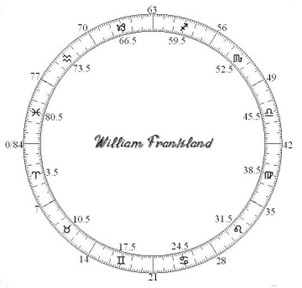
▶
 Huber táblázat
Huber táblázat
A Huber táblázat a születés időpontjától kiindulva legfeljebb 144 évre előre kiszámolja és összefoglalva megjeleníti az Életóra és Karmaóra működéséhez kapcsolódó valamennyi releváns eseményt.
A táblázat tartalmazza:
- az ⚌ Életóra és ⚍ Karmaóra egzakt fényszögkapcsolatait
- a jegyváltásokat
- az LP (Lélekpont) és BP (Bázispont) pontokkal való együttállásokat
Az adatok évek szerint csoportosítva jelennek meg, így jól követhetők az egyes életperiódusok kiemelt időpontjai és hangsúlyai. A táblázat felső fejlécében található szűrőkkel a megjelenített események igény szerint tovább szűkíthetők.
A Huber táblázat elsősorban az életciklusok, fejlődési fordulópontok és karmikus hangsúlyok időbeni áttekintését és elemzését támogatja.
▶
Fényszög alakzatok
Fényszög alakzatok
A Fényszög alakzatok funkció segítségével a program automatikusan felismeri és grafikusan megjeleníti a képletben az előre definiált asztrológiai fényszög-alakzatokat.
A rendszer összesen 80 különböző alakzat azonosítására képes.
A Megjelenítés kapcsoló segítségével az adott fényszög alakzat be- vagy kikapcsolható a képlet grafikus nézetében.
A Beállítások ablakban adható meg, hogy a program mely fényszög alakzatokat keresse és jelenítse meg.
A funkció fő elemei:
- Megjelenítés – a kiválasztott fényszög alakzat grafikus megjelenítése a képletben
 Beállítások – fényszög alakzatok részletes beállítási lehetőségei
- – gyors nyomtatás
- felismert alakzatok eredménylistája
- a kiválasztott alakzat vizuális kiemelése az azt alkotó objektumokkal
A Beállítások ablakban:
- – kiválaszthatók az elemzendő fényszög alakzatok
- az Előnézet területen megtekinthető az adott alakzat sematikus képe
- – az Extra pontok résznél megadható, hogy a főtengelyek és/vagy a Holdcsomópontok részt vegyenek-e a számításban
- 2.00 – beállíthatók a sugárzó pontokra és főtengelyekre vonatkozó orbisz értékek
-
– az összes kijelölés és az – összes kijelölés megszüntetése funkció lehetőséget ad az összes fényszög alakzat egyidejű kezeléseére.
– az Alaphelyzet gomb visszaállítja a gyári beállításokat.
A Rendben gomb megnyomásával a beállítások érvénybe lépnek, és a rendszer az új paraméterek szerint végzi el a fényszög alakzatok keresését és megjelenítését.
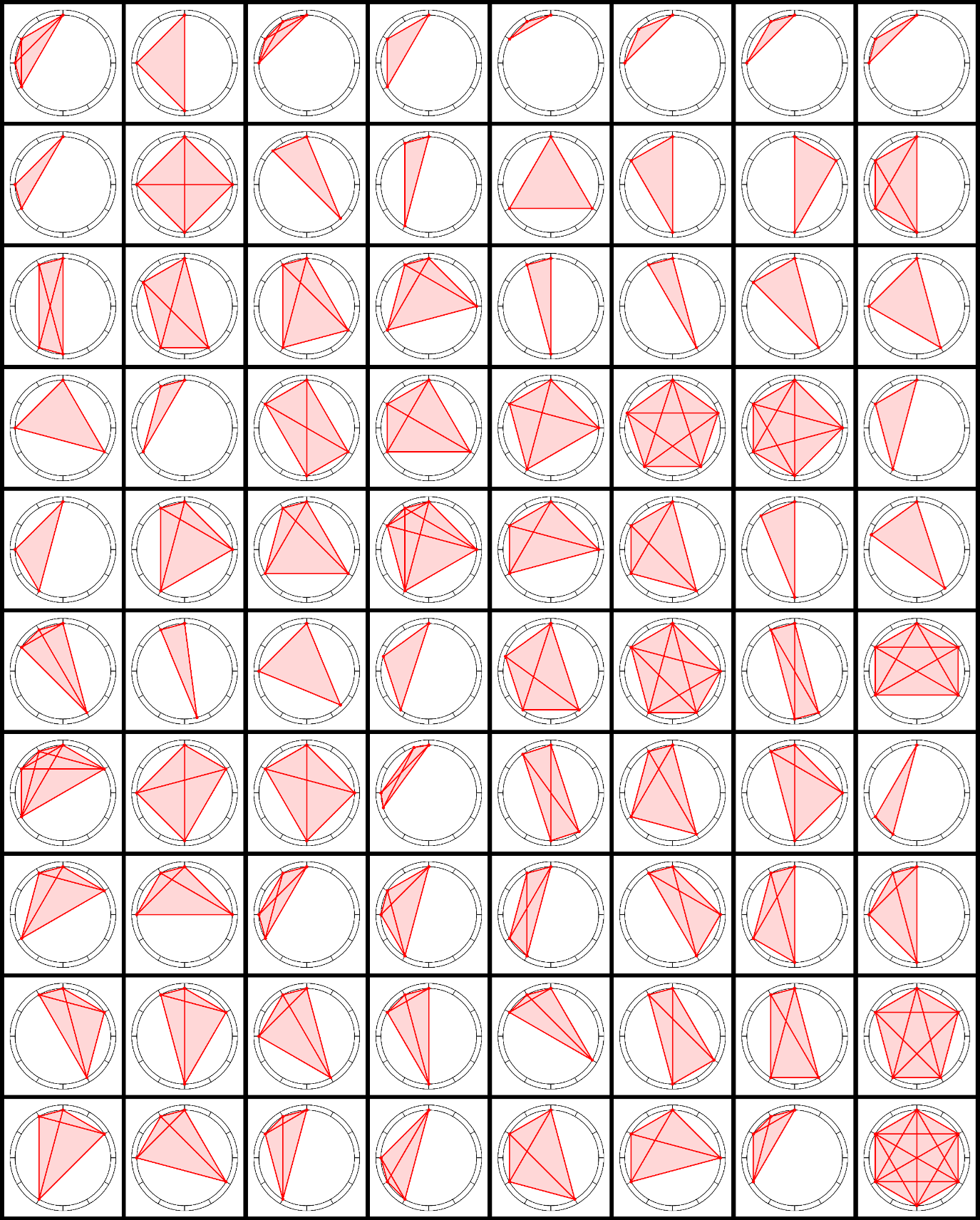
▶
Direkciók táblázat
Direkciók táblázat
A Direkciós táblázat funkció a képletből megnyitva egy kiválasztott időszakra kiszámolja és táblázatos formában megjeleníti a Beállítások lenyíló menüben meghatározott egzakt direkciós kapcsolatokat.
A táblázat fő vezérlő elemei:
- 1925 – kezdő év megadása
- 2025 – végső év megadása
- Beállítások – direkciós kapcsolatok részletes beállításai
- – a kiválasztott direkciós sorhoz tartozó képlet megnyitása
- – gyors nyomtatás
- találati táblázat
- a direkciós módot jelző információs státusz sor (alul)
A rendszer a megadott kezdő és végdátum közötti időszakra kiszámolja az összes olyan direkciós kapcsolatot, amelyeket a felhasználó előzetesen engedélyezett. Az alapértelmezett keresési tartomány 100 év, amely módosítható az évmezők közvetlen átírásával vagy a mellettük található léptető nyilakkal.
A Beállítások menüben adhatók meg a keresendő kapcsolatok:
- direkció típusa és paraméterei
- a direkció iránya (direkt vagy konverz)
- tengelyek, házak és jegyváltások figyelembevétele
- vizsgált planéták
- engedélyezett fényszögek
A tengelyekre, házakra és planétákra vonatkozó beállításoknál két külön oszlop található:
- S: szignifikátorok (direkciós jelölők)
- P: promisszorok (a radix képlet jelölői)
A Jegyváltás opció azt jelzi, hogy a direkciós bolygó mikor éri el a radix képlet valamelyik jegyhatárát. A Beállítások ablak bezárása után a rendszer eltárolja a paramétereket, és ezek alapján frissíti a táblázat tartalmát.
A számítás mindig arra a direkciótípusra vonatkozik, amely a Beállítások menüben az aktív fül ( Primer,  Ív); ezt és a használt direkciós kulcsot az ablak alján a státusz sor is jelzi.
A táblázat értelmezése
A találati sorok három fő információs részből állnak:
-
Direkciós elem tulajdonságai
- Időpont: az egzakt direkciós kapcsolat időpontja
- Ház: a direkciós bolygó házhelyzete a radixban
- Uralt ház: a direkciós bolygó által uralt radix házak
-
Direkció–Radix kapcsolódás
A sor középső része mutatja, hogy mely direkciós és radix elemek között milyen fényszög kapcsolat jön létre. A d jel a direkt, a c jel a konverz irányú kapcsolatot jelöli.
Például: - direkt direkciós MC és a radix Hold trigon fényszög kapcsolatban van, - a direkt irányú direkciós Jupiter jegyet vált (Vízöntőből Halakba lép, ezt a szimbólumok megjelenítési sorrendje jelzi) -
Radix elem tulajdonságai
- Fényszög típusa
- A radix bolygó házhelyzete
- A radix bolygó által uralt házak
A táblázat egyes időpontjaira külön direkciós képlet nyitható a gombbal,
valamint az egész táblázat a gyors nyomtatással kinyomtatható.
Összevetés
▶
Képlet elemzés
Elemzés készítése
Az Elemzés készítése funkció egy beépített, Microsoft Word működéséhez hasonló szövegszerkesztő modult biztosít, amely kifejezetten asztrológiai elemzések készítésére lett kialakítva. A modul lehetővé teszi teljes értékű, formázott szöveges elemzések létrehozását, mentését és nyomtatását, miközben közvetlen kapcsolatban áll az aktuálisan megnyitott képlettel.
A szerkesztő felület felső menüsora és eszköztára klasszikus szövegszerkesztő funkciókat tartalmaz (fájl megnyitása, mentés, nyomtatás, nyomtatási kép, betűtípusok, méretezés, formázás, nagyítás/kicsinyítés), így a dokumentum szabadon szerkeszthető és véglegesíthető.
Automatikus asztrológiai tartalom beszúrása
A szövegszerkesztő különlegessége a bal oldalon elhelyezett elemző oldalsó menü, amelynek segítségével az aktuális képlet adataiból automatikusan illeszthetők be értelmezett asztrológiai szövegrészek a dokumentumba.
A beszúrt szövegek mindig az aktuálisan megnyitott képlet számított adataira épülnek, és azonnal szerkeszthetők, módosíthatók vagy kiegészíthetők.
Elérhető elemzési kategóriák
-
Bolygók
- Bolygók a jegyekben
- Bolygók a házakban
-
Tengelyek
- Ascendens, Descendens, MC és IC jegybeli helyzete
-
Fényszögek
- Bolygók egymás közötti fényszögkapcsolatai
- Bolygók és tengelyek közötti fényszögek
-
Általános elemzések
- Zodiákus jegyek jelentései
- Bolygók általános értelmezése
- Házak jelentése
- Állócsillagok
Működési elv
Az elemzés készítése során a felhasználó tetszőleges sorrendben szúrhat be automatikusan generált asztrológiai értelmezéseket, amelyek azonnal megjelennek a dokumentumban. A beszúrt szövegek teljes mértékben szabadon szerkeszthetők, így az elemző saját stílusához, módszertanához igazíthatók.
A kész dokumentum fájlba menthető, nyomtatási képen ellenőrizhető, illetve közvetlenül ki is nyomtatható.
Fontos megjegyzés
A gépi elemzés kizárólag értelmezési segédanyagként szolgál. Nem helyettesíti az asztrológus szakmai döntését, hanem támogatja és felgyorsítja a részletes, személyre szabott elemzési munkát.
▶
 3D Radix
3D Radix
A 3D képlet funkció a horoszkóp háromdimenziós megjelenítését teszi lehetővé egy valósághű, virtuális térben. A képlet egy térbeli installációként jelenik meg, amely lehetőséget ad a bolygók, tengelyek és kapcsolódások térbeli szemléletű vizsgálatára.
A horoszkóp egy asztal közepén elhelyezett, térben lebegő rendszerként jelenik meg, ahol a bolygók, fényszögek és főtengelyek különböző síkokon és gyűrűkön helyezkednek el. Ez a megjelenítési mód elsősorban szemléltetési és intuitív értelmezési célokat szolgál, nem helyettesíti a klasszikus 2D képlet precíz elemzését.
Navigáció és vezérlés
-
Nézőpont forgatása
Az egér bal gombjának lenyomása mellett az egér mozgatásával szabadon forgatható a kamera, így a képlet bármely irányból megtekinthető. -
Nagyítás és kicsinyítés
Az egér görgőjével a kamera közelíthető vagy távolítható, lehetővé téve az egész rendszer vagy egyes részletek kiemelt megfigyelését.
Megjelenítési módok
A bal felső sarokban található Sötét mód kapcsoló segítségével a környezeti megvilágítás kikapcsolható. Ebben az üzemmódban a virtuális tér elsötétül, és megjelenik a csillagos égbolt, amely tovább erősíti a térbeli és szimbolikus élményt.
Értelmezési szerepe
A 3D képlet célja a horoszkóp szerkezetének térbeli megértése, a bolygók egymáshoz viszonyított helyzetének intuitív érzékelése, valamint a képlet vizuális bemutatása. Különösen hasznos oktatási, demonstrációs vagy prezentációs célokra.
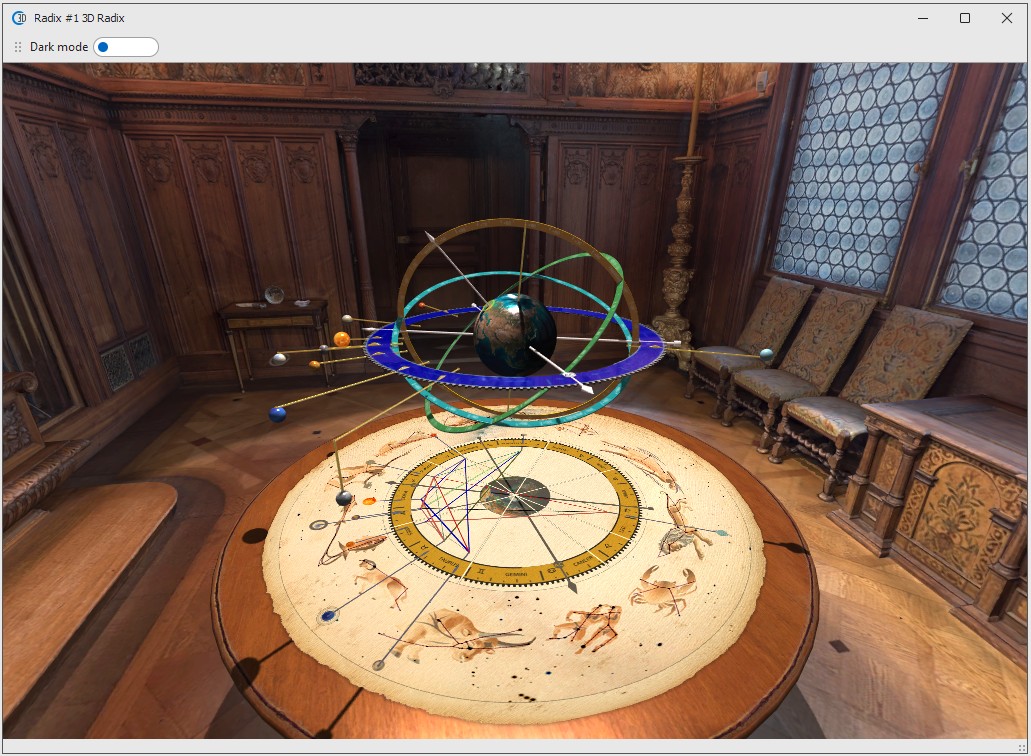
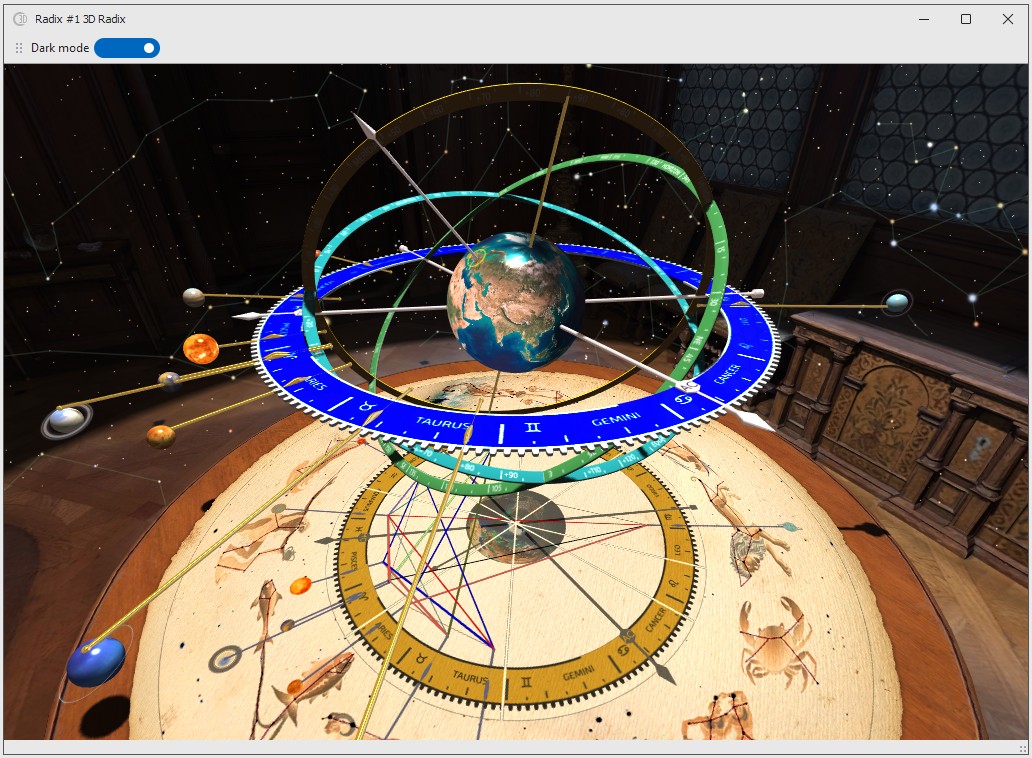
▶
 3D Naprendszer
3D Naprendszer és Csillagvizsgáló
A 3D Naprendszer modul a program egyik legösszetettebb és legszemléletesebb eleme. Feladata, hogy a hagyományos, kétdimenziós horoszkópképletet – amely az ekliptika síkjára vetített ábrázolás – háromdimenziós térben jelenítse meg. Ez a megközelítés jelentősen megkönnyíti az olyan alapfogalmak térbeli megértését, mint az Aszcendens, a Medium Coeli, a horizont, a meridián vagy az ekliptika.
Általános működés
A modul mindig összhangban működik azzal a képlettel, amelyből megnyitásra került: a megjelenítés követi a képlet időpontját, földrajzi helyét és minden kapcsolódó asztronómiai paraméterét. A 3D nézet valós időben együtt mozog a képlet időbeli változásaival.
A 3D Naprendszer teljes egészében interaktív. A felhasználó szabadon mozoghat, vagy forgathatja a kamerát a térben (az egérmutató bal gombját lenyomva a 3D felületen), tetszőlegesen közelíthet az egyes égitestekhez (az egérgörgővel, vagy dupla kattintással az objektumra) az aktuális nézetnek megfelelően.
A modul alapvetően három megjelenítési módot kínál: a térbeli naprendszert, a gömbre vetített nézetet és a csillagvizsgáló nézetet.
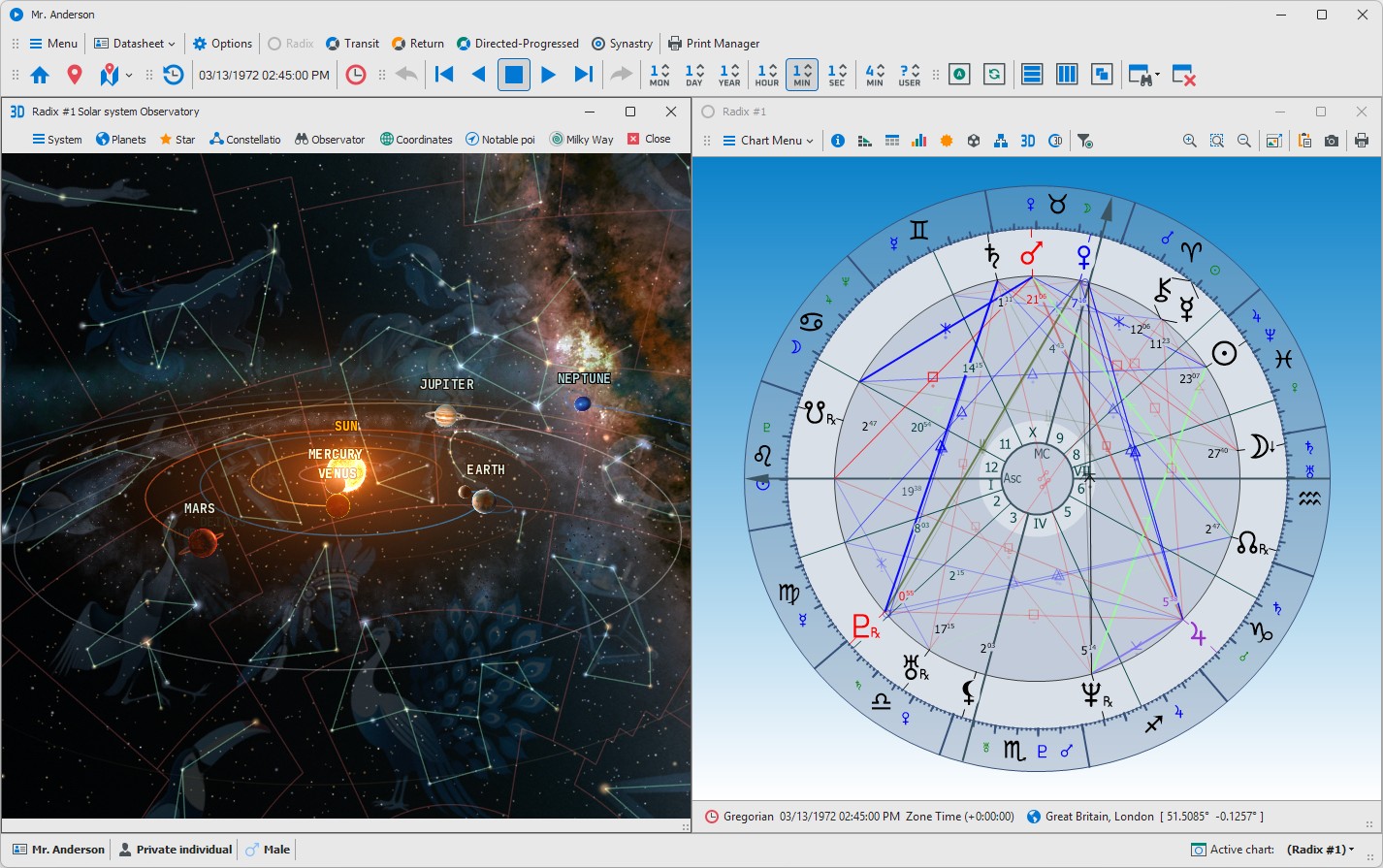
A három fő megjelenítési módszer
-
A térbeli egyszerű (Orrery), vagy arányos nézetben a naprendszer klasszikus bolygópálya modelje látható, ahol a térben szabadon lehet mozogni.
Lehetőség van a Nap, bolygók vagy holdak megközelítésére, vagy el lehet távolodni akár a Tejúton túlra is.
Távolodás közben különösen jól érzékelhető a csillagok valódi térbeli eloszlása.
A térbeli navigáció célja nem csupán a látvány, hanem a csillagok és bolygók valódi térbeli elhelyezkedésének érzékeltetése.
Ebben a nézetben a bolygópályák méretkülönbségei miatt a megjelenítés kétféle módon történhet: egyszerűsített, vagy valós pályaarányok megtartásával. Ez lehetővé teszi a részletes vizsgálatot anélkül, hogy a belső bolygók „elvesznének” a térben.
-
A gömbfelületre vetített Nap, vagy Föld középpontú megjelenítési mód különösen alkalmas a bolygók ekliptikai pozícióinak tanulmányozására.
Ebben a nézetben jól megfigyelhető (arányos bolygóméretezés beállításával precízen), hogy az egyes égitestek az adott időpontban mely csillagképnek melyik részén helyezkednek el.
Különösen jól látható a különböző koordinátarendszerekben (ekliptikai, egyenlítői, galaktikus stb.) elfoglalt pozíció.
A gömb középpontjában elhelyezkedő Föld vagy Nap szükség esetén kikapcsolható a billentyűkombinációval, ami segít elkerülni a központi objektum kitakaró hatását.
- A csillagvizsgáló nézet mindig a képlet földrajzi pozíciójából kiindulva a Föld felszínéről szemléli az eget, így pontosan azt mutatja, amely az adott időpontban és helyszínen égbolton látható.
A térbeli naprendszerben és a csillagvizsgáló nézetben megjelenítésre kerül a Mars-Jupiter közti aszteroida mező, illetve a Kuiper-öv animált aszteroidái is.
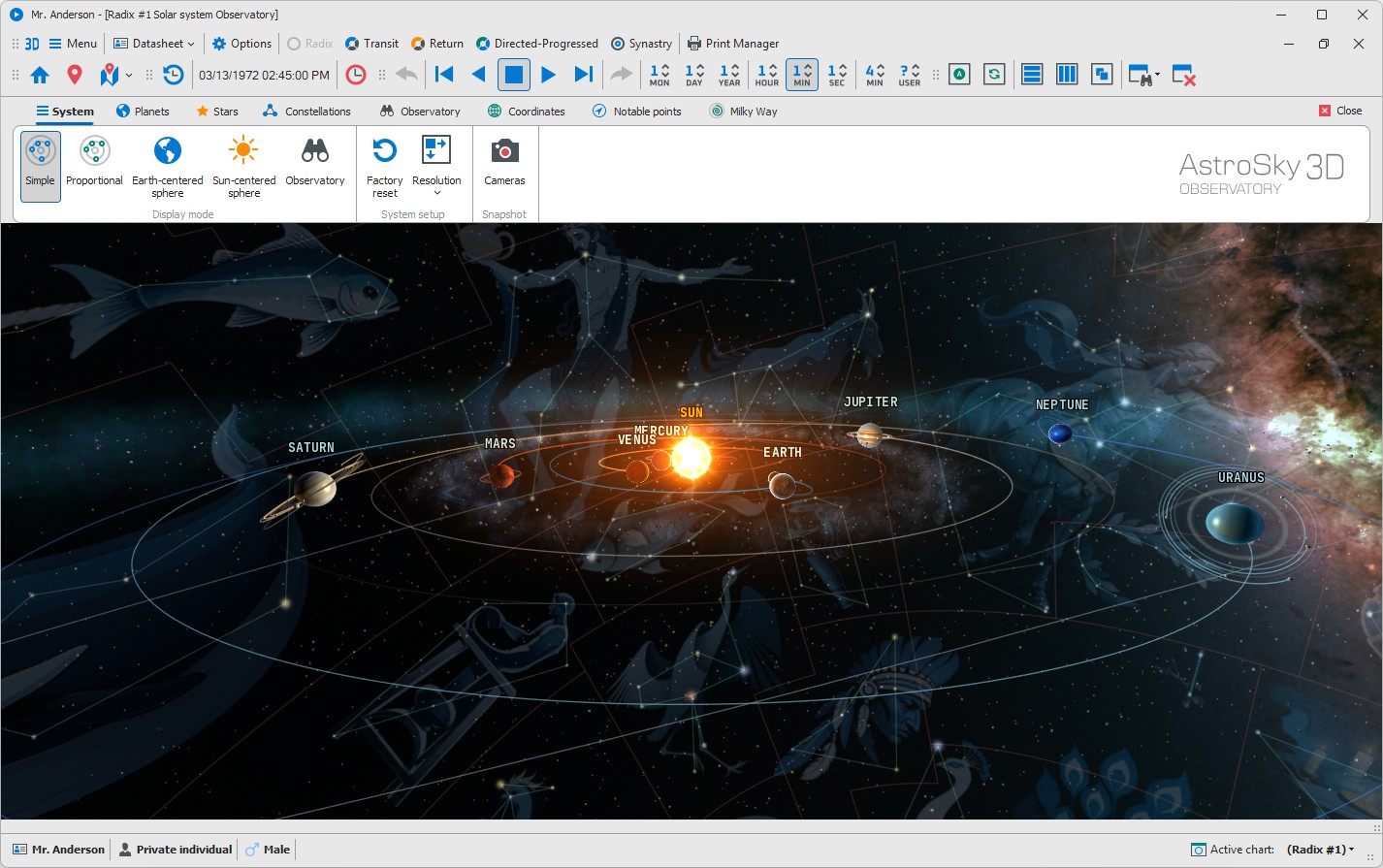
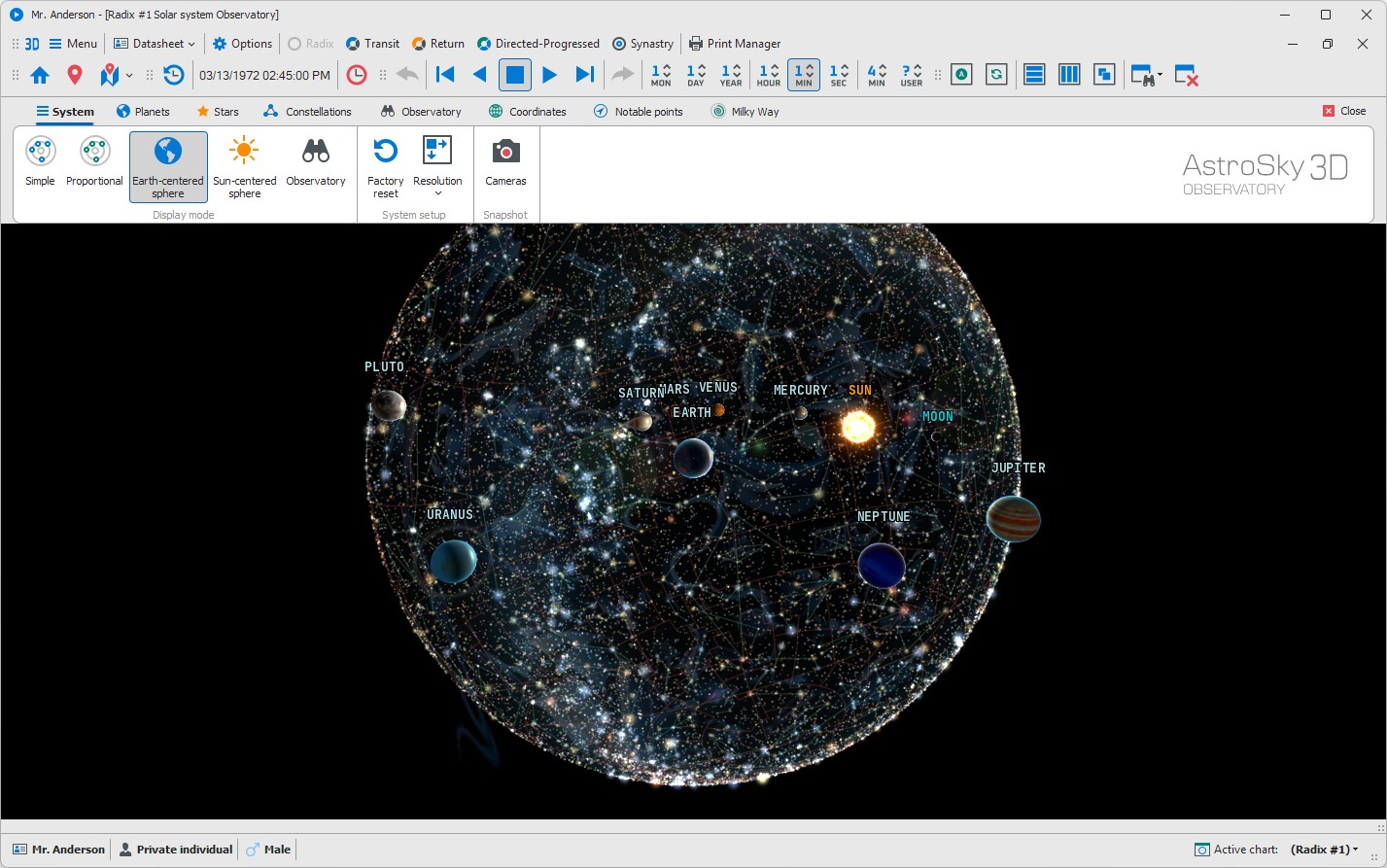
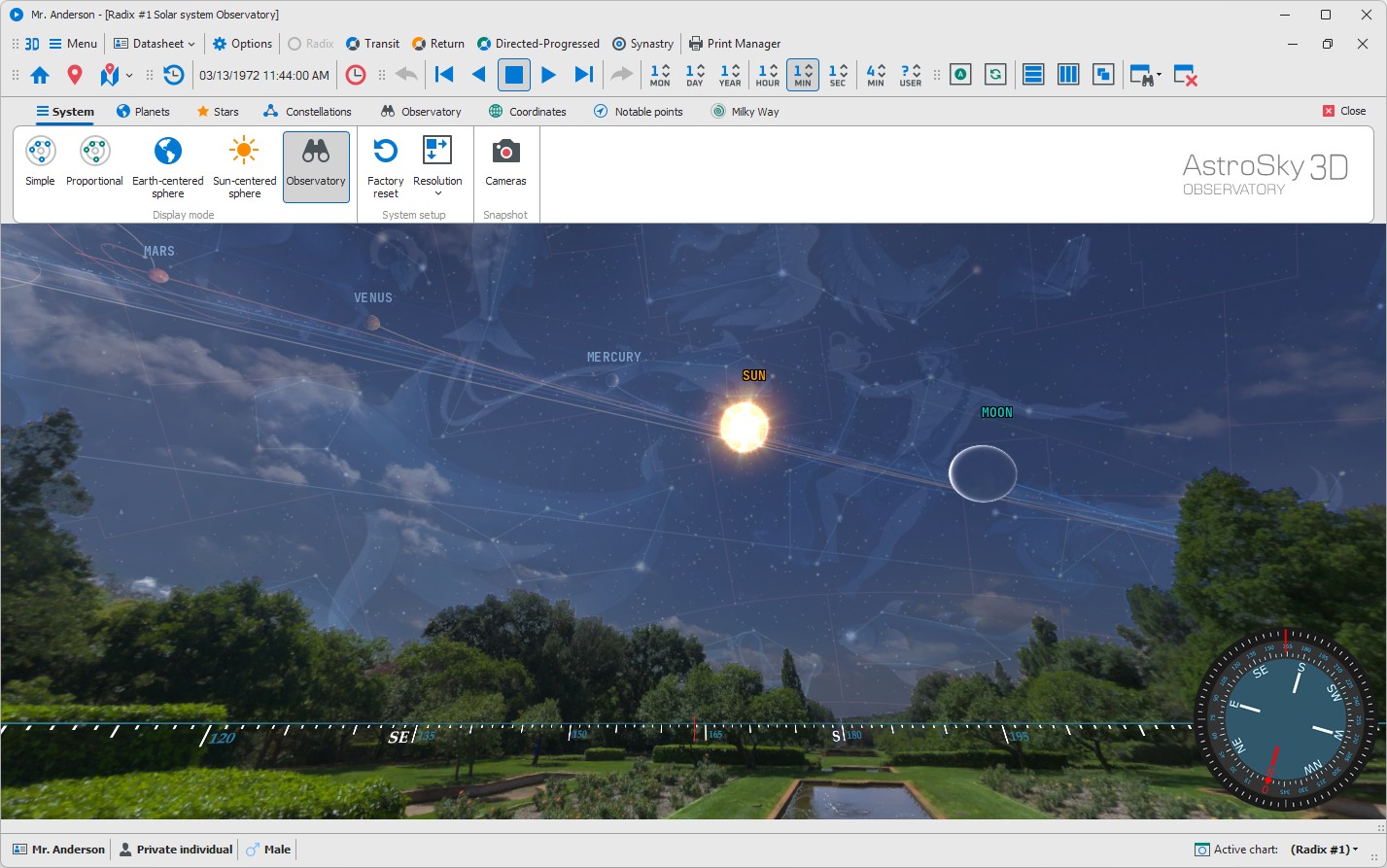
Menü felépítése
A modul felső menüsora tematikusan csoportosítva tartalmazza az összes funkciót:
Rendszer,
Bolygók,
 Csillagok,
Csillagképek,
Csillagok,
Csillagképek,
 Csillagvizsgáló,
 Koordinátarendszerek,
 Nevezetes pontok,
 Tejút és háttér.
Rendszer
A 3D Naprendszer több, egymástól eltérő megjelenítési móddal rendelkezik:
 Egyszerű (Orrery) nézet: térbeli nézet a naprendszerről áttekinthető egységes bolygópályákkal.
 Arányos nézet: térbeli naprendszer valódi bolygópálya arányok megtartása.
- Gömbre vetített Föld-középpontú nézet: csillagok, a Nap és a bolygók a Föld nézőpontjából egységnyi távolságban jelennek meg. Ez a nézet a kétdimenziós hagyományos geocentrikus radix képlet háromdimenziós nézete
- Gömbre vetített Nap-középpontú nézet: csillagok a Föld, és a bolygók a Nap nézőpontjából egységnyi távolságban jelennek meg. Ez a nézet a kétdimenziós heliocentrikus képlet háromdimenziós nézete
- Csillagvizsgáló nézet: a Föld felszínéről szemlélve az égbolt.
-
 a felbontással a 3D renderelés kimeneti részletessége állítható.
A megfelelő felbontás kiválasztásával a megjelenített objektumok élessége, részletessége és a felhasználói élmény optimalizálható.
A legjobb vizuális eredmény általában a használt monitor natív felbontásához igazított beállítással érhető el.
a felbontással a 3D renderelés kimeneti részletessége állítható.
A megfelelő felbontás kiválasztásával a megjelenített objektumok élessége, részletessége és a felhasználói élmény optimalizálható.
A legjobb vizuális eredmény általában a használt monitor natív felbontásához igazított beállítással érhető el.
-
a fényképező lehetővé teszi a pillanatnyilag megjelenített 3D nézet képfájlként történő elmentését.
A mentés PNG vagy JPG formátumban történhet, így a képernyőn látható elrendezés és beállítások későbbi dokumentálásra, elemzésre vagy megosztásra is felhasználhatók.
Bolygók kezelése
A bolygók megjeleníthetők:
- egységes (segít kiküszöbölni a nap és bolygók közötti extrém méretbeli különbségeket a megjelenítésben), vagy
 arányos méretben,
 pályáikkal,
 - főbb holdjaikkal és
- elnevezéseikkel együtt.
A bolygók mozgása, pozíciója és egymáshoz viszonyított helyzete mindig követi a képlet időbeli állapotát.
 egy kiválasztott bolygóhoz közvetlenül „odautazhatunk” a 3D térben:
- egér dupla kattintással a bolygóra, vagy
- a Bolygók menüből történő kiválasztással.
Egységes méretezés esetén az óriási méretkülönbségek kiküszöbölése érdekében a bolygók, a holdak, és a Nap mérete érzékletesen, de közel azonos méretben kerülnek megjelenítésre.
Csillagok megjelenítése
A csillagok megjelenítése részletesen szabályozható:
- ki- és bekapcsolhatók,
- fényességük állítható,
- elnevezéseik megjeleníthetők,
- színük a valós színképnek megfelelően jelenik meg.
Választható, hogy a csillagok
 látszólagos (földről megfigyelt) vagy
 abszolút fényességük alapján kerüljenek megjelenítésre.
A megjelenített csillagok szűrhetők a minimum és maximum magnitúdó alapján.
A csillagkatalógus keresés... kereshető. A kiválasztott csillag helyét a rendszer a 3D térben irányjelző nyíllal is megmutatja.
A kiválasztás történhet közvetlenül egérkattintással a 3D térben. A kiválasztott csillagról a rendszer megjeleníti a legfontosabb adatokat (elnevezés, távolság, pozíció, fényesség, színkép).
Csillagképek
A csillagképek megjelenítése több rétegben történhet:
 ábrák
ábrák összekötő vonalak
 határvonalak (NASA által meghatározott)
- elnevezések
A csillagképek fényessége külön állítható, és választható, hogy kizárólag az  ekliptikai csillagképek jelenjenek meg.
Több csillagkép-kultúra közül lehet Modern nyugati választani (modern nyugati standard, kínai, egyiptomi stb.).
A csillagképek katalógusban keresés... kereshetők (hasonlóan a csillagokhoz), a találat kiemelten jelenik meg a 3D térben.
Csillagvizsgáló beállításai
 iránytű megjelenítése
 földfelszín tájképének kiválasztása
 légkör és
  felszín ki- és bekapcsolása
- áttetszőség állítása (éjjel-nappal látható égbolt, és a horizont alatti égbolt láthatóvá tétele)
Koordinátarendszerek
A főkörök (lentebb részletesen) nemcsak a Föld felszínére vetíthetők ki, hanem attól tetszőleges távolságra is megjeleníthetők. Ez a megoldás képezi az alapját az asztrológiában és csillagászatban használt különböző koordinátarendszereknek, amelyek segítségével az égbolt bármely pontja pontosan meghatározható.
A következő koordinátarendszerek külön-külön megjeleníthetők:
- Földi
 Azimutális
 Egyenlítői
 Ekliptikai
 Galaktikus
A galaktikus koordináta rendszer különleges szerepet tölt be, mivel nem a klasszikus földi főkörökhöz igazodik, hanem a Tejútrendszer szimmetriasíkját veszi alapul.
A különböző koordinátarendszerek nem minden nézetben érhetőek el. Áttetszőségük beállítható.
Nevezetes pontok és körök
Egy gömb felületére végtelen számú olyan kör rajzolható fel, amelynek középpontja a gömb középpontjával esik egybe. Ezeket a köröket főköröknek nevezzük. A főkörök alapvető szerepet töltenek be a csillagászati és asztrológiai térbeli gondolkodásban, mivel segítségükkel értelmezhető az égbolt szerkezete, valamint az egyes égitestek helyzete.
Legfontosabb főkörök: Ekliptika, Ekliptikai meridián, Egyenlítő, Horizont, Meridián, Első vertikális.
Ezek a főkörök együttesen alkotják azt a térbeli vázat, amelyre az asztrológiai házrendszerek, tengelyek és nevezetes pontok épülnek.
A főkörök metszéspontjai számos, az asztrológiában alapvető jelentőségű nevezetes pontot határoznak meg.
Nevezetes pontok: Ascendens, Medium Coeli, Descendens, Imum Coeli, Tavaszpont, Őszpont, Nyárpont, Télpont, Észak, Dél, Kelet, Nyugat, Zenit, Nadir, Vertex, Kelet pont, Rahu, Ketu.
A modul részletesen kezeli a nevezetes asztronómiai és asztrológiai pontokat:
 Zodiákusok
 Házak
Házak Ekliptika, Tavasz-, nyár-, ősz- és tél pont (aranysárga), Rahu, Ketu (szürke)
 Ekliptikai meridián, és Ekliptikai pólusok (narancssárga)
- Asc, Desc, MC, IC (ezüst)
 Föld tengelye, Egyenlítő, Ráktérítő, Baktérítő, Északi és Déli pólus (ciánkék)
 Horizont- és égtájak (zöld), Meridián (piros), első vertikális (lila), zenit-nadír egyenes (zöld), vertex és antivertex pont (lila)
A nevezetes pontok és körök mérete, láthatósága és megjelenítési hangsúlya külön szabályozható.
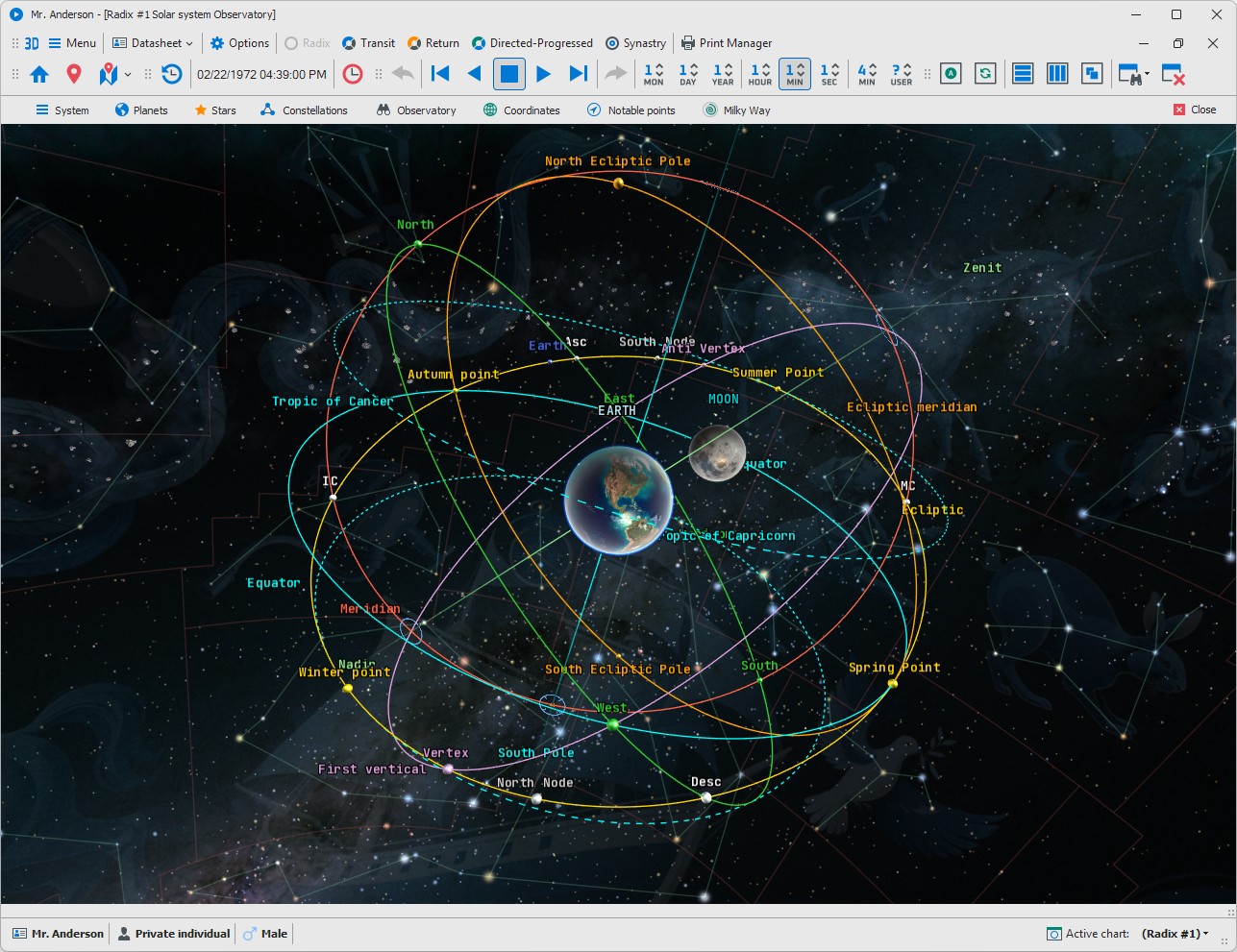
Tejút és háttér
a Tejút megjeleníthető vagy elrejthető,
színezete és fényereje állítható,
a háttérszín szabadon választható.
Megjelenítés és adathűség
A bolygók és holdak felületi textúrái – ahol erre lehetőség van – valós, űrszondák és csillagászati megfigyelések során készült felvételeken alapulnak. Ez biztosítja, hogy a 3D megjelenítés nemcsak szemléletes, hanem vizuálisan is hűen tükrözze az égitestek ismert megjelenését.
A bolygók és a Föld Holdjának térbeli pozíciói nagy pontossággal, csillagászati számítások alapján kerülnek meghatározásra, összhangban a képlet időpontjával. A többi hold esetében a fő pálya- és fizikai jellemzők – mint az átmérő, lapultság és pályadőlésszög – arányosan jelennek meg, azonban tényleges pozíciójuk elsősorban szemléltető jellegű. Ez a megközelítés lehetővé teszi a rendszerek áttekinthető és oktatási célú vizsgálatát a vizuális zsúfoltság nélkül.
Összefoglalás
A 3D Naprendszer és Csillagvizsgáló modul nem csupán látványos kiegészítő, hanem hatékony szemléltető és elemző eszköz. Segítségével a kétdimenziós képlet térbeli összefüggései intuitív módon válnak érthetővé, miközben pontosan követi az adott képlet időbeli és földrajzi paramétereit.
▶
Transzlokáció
Transzlokáció
A Transzlokáció (Geolokáció) funkció segítségével a képlet földrajzi helyzete módosítható egy interaktív világtérkép használatával. A funkció megnyitásakor egy kis világtérkép jelenik meg, amelyre kattintva az egér segítségével szabadon megadható a kívánt földrajzi pozíció.
A térképen történő mozgatás és kiválasztás során a képlet grafikus megjelenítése, valamint a hozzá tartozó táblázatok adatai folyamatosan frissülnek a megadott földrajzi helyzetnek megfelelően. Amennyiben a keresett helyet megtalálta, egy kattintással rögzítheti a kiválasztott pozíciót.
A funkció különösen hasznos olyan esetekben, amikor egy adott időponthoz tartozó képletet különböző földrajzi helyszínekre vetítve szeretnénk megvizsgálni, például egy ideális szolár képlet helyszínének meghatározásakor.
▶
 Aktivált fényszögek
Aktivált fényszögek
Az Aktív fényszög kapcsolat szűrő funkció lehetővé teszi, hogy két képlet összehasonlítása során kizárólag azok a fényszögkapcsolatok jelenjenek meg, amelyek egy másik kiválasztott képletben is megtalálhatók. A módszer célja a valóban releváns, közös kapcsolódási minták kiemelése.
A szűrés indítása a gombbal történik abból a képletből,
amelynek fényszögkapcsolatai szűrésre kerülnek.
A megjelenő ablakban kiválasztható az a másik képlet, amelynek fényszögei referenciaként szolgálnak, majd a Nyitás gombbal a szűrés aktiválható.
A szűrés aktiválását követően az első képletben csak azok a fényszögkapcsolatok maradnak láthatóak, amelyek a kiválasztott képletben is szerepelnek, továbbá azok a kapcsolatok, ahol a kiválasztott képlet valamely objektuma uralkodói viszonyban kapcsolódik az adott fényszöghöz.
A funkció különösen hasznos olyan elemzések esetén, ahol több képlet közös struktúráinak vizsgálata a cél, például összevetés, tranzit–radix vagy párhuzamos képletelemzés során.
Új adatlap létrehozása a jelenlegi képletből
 Időpont és földrajzi hely mentése (ha megváltoztatásra került)
Képlet rajz mentése vágólapra
Képlet rajz mentése fájlba
Képlet rajz nyomtatása
Bezár
Időpont és földrajzi hely mentése (ha megváltoztatásra került)
Képlet rajz mentése vágólapra
Képlet rajz mentése fájlba
Képlet rajz nyomtatása
Bezár
Nagyítás eszközök
Nagyítás (egérgörgővel mikor az egérmutató a képlet fölött van)
Ablakhoz igazítás
Kicsinyítés (egérgörgővel mikor az egérmutató a képlet fölött van)
▶
 Teljes képernyős nézet (prezentációs mód)
Teljes képernyős nézet (prezentációs mód)
A prezentációs mód lehetőséget biztosít arra, hogy az aktuálisan kijelölt képlet teljes képernyős nézetben jelenjen meg. Ez a funkció különösen hasznos előadások, konzultációk vagy kivetített magyarázatok során, amikor a képlet vizuális megjelenítése kiemelt szerepet kap.
Prezentációs mód indítása
- A prezentációs mód az billentyű megnyomásával aktiválható.
- A teljes képernyős nézetben az aktuálisan kiválasztott képlet jelenik meg.
Prezentációs mód bezárása
A teljes képernyős nézetből az alábbi módokon lehet kilépni:
- billentyű megnyomása
- billentyű ismételt megnyomása
- kilépés az egérrel a jobb felső sarokban található piros X ikonra kattintva
Megjegyzés
- A prezentációs mód kizárólag az aktuálisan kijelölt képletet jeleníti meg, más ablakok és menük ilyenkor nem láthatók.
- A funkció célja a képlet ábrájának zavartalan, fókuszált bemutatása.
Státusz sor (alul)
| 2025.01.01 12:00:00 (+1:00:00) |
A képlet ideje (egérmutató bal gombbal kijelzésváltás) |
| Great Britain, London |
A képlet földrajzi helye (egérmutató bal gombbal kijelzésváltás) |
3.4 Billentyűkombinációk a programban
A program számos billentyűkombinációt támogat a gyorsabb navigáció és a hatékonyabb munkavégzés érdekében. A parancsok mindig az aktívan kijelölt képletre vonatkoznak.
Időegység kiválasztása a képlet léptetéshez
| Év | Óra | ||
| Hónap | Perc | ||
| Nap | Másodperc |
Képlet léptetése
| Az aktuálisan kiválasztott időegységgel léptet 1-et előre | |
| Az aktuálisan kiválasztott időegységgel léptet 1-et hátra | |
| + | Az aktuális időegységgel léptet 10-et előre |
| + | Az aktuális időegységgel léptet 10-et hátra |
| + | Folyamatos léptetés időben előre |
| + | Folyamatos léptetés időben hátra |
| Folyamatos léptetés megállítása |
Ablak rendezése
| + | Ablakok sorrendjének körbeforgatása |
| + | Ablakok vízszintes (horizontális) rendezése |
| + | Ablakok függőleges (vertikális) rendezése |
| + | Ablakok lépcsőzetes elrendezése |
| + | Ablakok közötti váltás |
Összevetés felcserélése
| + | Felcseréli a belső és külső képletet |
Asztroszkóp gyűrűk
| + | Ekliptikai csillagképek megjelenítése |
| + | Ekliptikai és egyenlítői csillagképek megjelenítése |
| + | Nyelv váltása (magyar ↔ latin) |
Gömbfelületi 3D nézetben
| + | A középen elhelyezkedő planéta megjelenítésének ki-/bekapcsolása |
Prezentációs mód
| Belépés a prezentációs módba | |
| vagy | Kilépés a prezentációs módból |
Kijelölés a képletben
| Bal egérgomb | Elem kijelölése |
| Bal egérgomb + húzás | Több elem kijelölése |
Szögmérő használata
| Jobb egérgomb | Aktiválás, első és második jelölő lerakása, majd kikapcsolás |
| (nyomva tartva) | Automatikus pozícióra ugrás kikapcsolása kijelölés közben |
Táblázatok kezelése
A Pozíció és Kérdőasztrológiai ablakokban a táblázatok oszlopainak sorrendje testreszabható, illetve eltávolíthatók a táblázatból (egérrel lehúzva). A beállítások menthetők, illetve visszaállíthatók az alapértelmezett állapotba.
| + | Aktuális elrendezés mentése |
| + | Alaphelyzet visszaállítása |
A Pontosítás ablakban ugyanezekkel a billentyűkombinációkkal menthető és visszaállítható az ablakok elrendezése is.
3.5 Égitestek és objektumok jelölése
Ez a fejezet bemutatja a programban alkalmazott grafikus jelöléseket, ikonokat és szimbólumokat, amelyek az égitestek, objektumok, valamint a különböző vezérlőelemek és legördülő menük elemeinek azonosítására szolgálnak. A jelölések segítségével a képletekben, táblázatokban és beállítási ablakokban könnyen felismerhetők a bolygók, tengelyek, házak, arab pontok, aszteroidák, állócsillagok és egyéb asztrológiai objektumok. Az egységes ikonrendszer célja, hogy a program használata során gyorsabb eligazodást és vizuális összhangot biztosítson a különböző funkciók között.
Zodiákusok grafikus jelölése


Égitestek grafikus jelölése

Objektumok grafikus jelölése


Zodiákusok szimbólumai
Égitestek szimbólumai
Tengelyek szimbólumai
Házak szimbólumai
Negyedek szimbólumai
Hold-csomópontok szimbólumai
Aszteroidák szimbólumai
Uránia planéták szimbólumai
Egyéb objektumok szimbólumai
Bolygók sebesség indexei
Fényszögek szimbólumai
Bolygómozgások szimbólumai
Holdfázisok szimbólumai
Csillagok Bayer-jelölésének görög betűje ( például: α-Centauri )
3.6 A képletben használt jelölések és szimbólumok
Ebben a fejezetben a radix képlet grafikus megjelenítésében alkalmazott speciális jelölések kerülnek bemutatásra. A jelölések a képlet vizuális értelmezését segítik, és információt adnak a kapcsolatok pontosságáról, a bolygók mozgásállapotáról, a méltóságokról és egyéb asztrológiai jellemzőkről.
Együttállás jelzése
Az együttállásokat a képletben két objektum között elhelyezett kör jelöli. A kör átmérője és vonalvastagsága az együttállás pontosságát tükrözi: minél egzaktabb a kapcsolat, annál vastagabb és nagyobb méretű a jelölő kör. Ez lehetővé teszi, hogy a pontos együttállások a képletben könnyen felismerhetők legyenek.
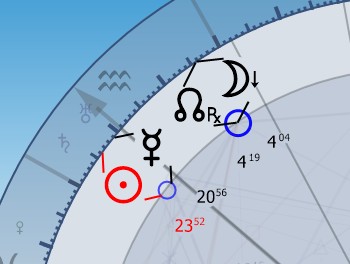
Fényszögvonalak vastagsága
A fényszögkapcsolatok megjelenítése dinamikusan változik az orbisz alapján (távolság az egzakt ponttól).
Működése:
- Az orbisz határának elérésekor halványan megjelenik a fényszög vonala.
- Az orbisz csökkenésével a vonal fokozatosan erősödik.
- Amikor az orbisz a felező érték (50%-os pontosság) alá csökken, a vonalvastagság növekszik.
- Exakt helyzet (kb. 80%-os pontosság) esetén a vonal tovább erősödik és vastagszik.
A fényszögvonal vastagsága és erőssége tehát a kapcsolat egzakt voltát jelzi: vékony és halvány vonal = tág orbisz, vastag és erős vonal = szűk vagy egzakt orbisz.
A funkció bekapcsolása az Főmenü » Asztrológiai beállítások » Fényszögek fülön történik a Vonalak súlyozása beállítás aktiválásával.
Holdfázis kijelzése
A Hold szimbóluma mellett megjelenő kis nyíl mutatja az aktuális fázist:
- ↑ – növő Hold
- ↓ – fogyó Hold
Bolygók látszólagos mozgása
A bolygók mozgásállapota a Föld nézőpontjából értendő, és a képletben kis betűkkel kerül jelölésre:
| S | Stacioner – látszólagosan álló helyzet |
| Rx | Retrográd – látszólagosan visszafelé mozgó |
| D | Direkt – normál mozgás (ez nem jelenik meg) |
| SRx | Stacioner retrográd – nagyon lassú, visszafelé mozgás |
| SD | Stacioner direkt – nagyon lassú, normál mozgás |
Jegyek urai és méltóságban lévő bolygók
A jegyek uralkodó bolygói és a méltóságban (emelkedésben) lévő bolygók megjelenítése az Főmenü » Asztrológiai beállítások » Méltóságok fülön állítható be.
- A rendszer egyszerre legfeljebb 2 uralkodó bolygót és 2 emelkedésben lévő bolygót képes megjeleníteni.
- Ha egy jegyben három vagy több méltóság kerül beállításra, csak az első kettő jelenik meg grafikusan.
A képen lentebb a jegy ura, fentebb a méltóságban lévő bolygó.
Méltóságcserék jelzése
A méltóságcserék grafikus jelölése az Főmenü » Asztrológiai beállítások » Méltóságok fülön engedélyezhető a Méltóságcserék opció aktiválásával. A méltóságok színei a Színek és jelek fülön állítható be.
Ha két bolygó között méltóságcsere áll fenn, az érintett bolygók megjelenítése megosztott színekkel történik:
- A felső fél az eredeti (fő) méltóság típusának megfelelő színt mutatja.
- Az alsó fél a méltóságcsere jelzésére megadott színnel jelenik meg.
A méltóságcserék típusáról részletes információ a Pozíció táblázatban érhető el.
3.7 A képletablakok fejlécében használt nevek
Az AstroSky program minden megnyitott képletet, táblázatot és összevetést külön ablakban jelenít meg. Az ablakok felső fejlécében automatikusan megjelenik egy elnevezés, amely a képlet típusából vagy nevéből, és egy sorszámból kerül összeállításra. Az automatikus névgenerálás célja, hogy a megnyitott ablakok könnyen azonosíthatók legyenek, és a felhasználó egyszerre több képlet esetén is gyorsan eligazodjon.
Automatikus névgenerálás logikája
- A fejléc elsődlegesen a képlet típusa és egy sorszám alapján készül. Például: Radix #1, az ebből nyitott pozíciótáblázat neve: Radix #1 Pozíció táblázat
- Ha másik adatlap is megnyitásra kerül a horoszkóp ablakban, akkor a képlet neve és egy sorszám alapján készül. Például: John Doe #1, az ebből nyitott pozíciótáblázat neve: John Doe #1 Pozíció táblázat
- Összevetések (szinasztriák) esetén a fejlécben mindkét összevetett képlet adatlapjának neve és ablakának neve alapján készül. Például: Összevetés (Mr. Anderson Radix #1) «» (Mr. Anderson Tranzit #1)
- Az alapképletből nyitott leszármaztatott képletek esetén az alapképlet ablakának fejléce és a leszármaztatott képlet típusa és egy sorszám alapján készül. Például: Radix #1 » Konverz Pimer Direkció #1
Példák automatikus névadásra
| Képlet típusa | Adatlap neve | Megjelenő fejléc |
|---|---|---|
| Születési képlet | John Doe | Radix #1 |
| Másik képlet (Mr. Anderson) megnyitva a John Doe horoszkóp ablakban | Horoszkóp ablak: John Doe. Név: Mr. Anderson. | Mr. Anderson #1 |
| Tranzit nyitása a John Doe horoszkóp ablakban | John Doe | Tranzit #1 |
| Szinasztria tranzittal a John Doe horoszkóp ablakban | John Doe | Összevetés (John Doe Radix #1) «» (John Doe Tranzit #1) |
| Szinasztria a John Doe horoszkóp ablakban | Név1: John Doe. Név2: Jane Smith | Összevetés (John Doe Radix #1) «» (Jane Smith Radix #1) |
Összefoglalás
Az automatikus névgenerálás biztosítja, hogy minden ablak egyértelműen azonosítható legyen, és a képletek közötti navigáció gyorsan és hibamentesen történjen. A fejlécben megjelenő nevek az adatlap nevét és a képlet információit tükrözik, segítve a rendszerezett munkavégzést és a párhuzamos elemzéseket.
4. Alapműveletek a programban
4.1 Időpont megadása
A programban számos helyzet megkívánja egy időpontot precíz megadását. Ez a programban mindig egységesen az Időpont beállítása dialógusablakban történik.
Az ablakban az alábbi beállítási lehetőségek állnak rendelkezésre:
- Gergely - Julián Naptártípus kiválasztása – Gergely vagy Julián-naptár szerinti számítás.
- Időszámítás – választható időszámítás előtt
(Anno Domini A.D.)vagy időszámítás után(Before Christ B.C.). - . . Dátum megadása – év, hónap és nap beírásával.
- : : Idő megadása – óra, perc és másodperc megadásával.
- Most Jelenlegi időpontra ugrás – automatikusan beírja a rendszer aktuális dátumát és idejét.
- Időpont kiválasztása naptárból – grafikus naptár segítségével megadható az időpont. A grafikus naptárral a működéséből adódóan az időpont megadása csak időszámításunk szerinti 1. év első hónapjának első napjától kezdődően lehetséges.
 Julián nap Julián-nap szerinti megadás – a teljes időpont Julián-nap szerint is megadható és kijelezhető. Ez a forma az időpontot egyetlen, folytonos számként tárolja, amely a csillagászati számításoknál elterjedt módszer.
- bal oldalon: a megadott dátum és idő teljes formátumban,
- jobb oldalon: a számított
Julian Day Number (Julday), amely egyetlen számértékben fejezi ki az időpontot.
Megjegyzés: A Julián-nap formátum különösen hasznos lehet régi történelmi események, valamint időszámítás előtti képletek rögzítésekor. További információk: https://en.wikipedia.org/wiki/Julian_day
A megadott időpont véglegesítése és az ablak bezárása a Rendben gomb megnyomásával történik.
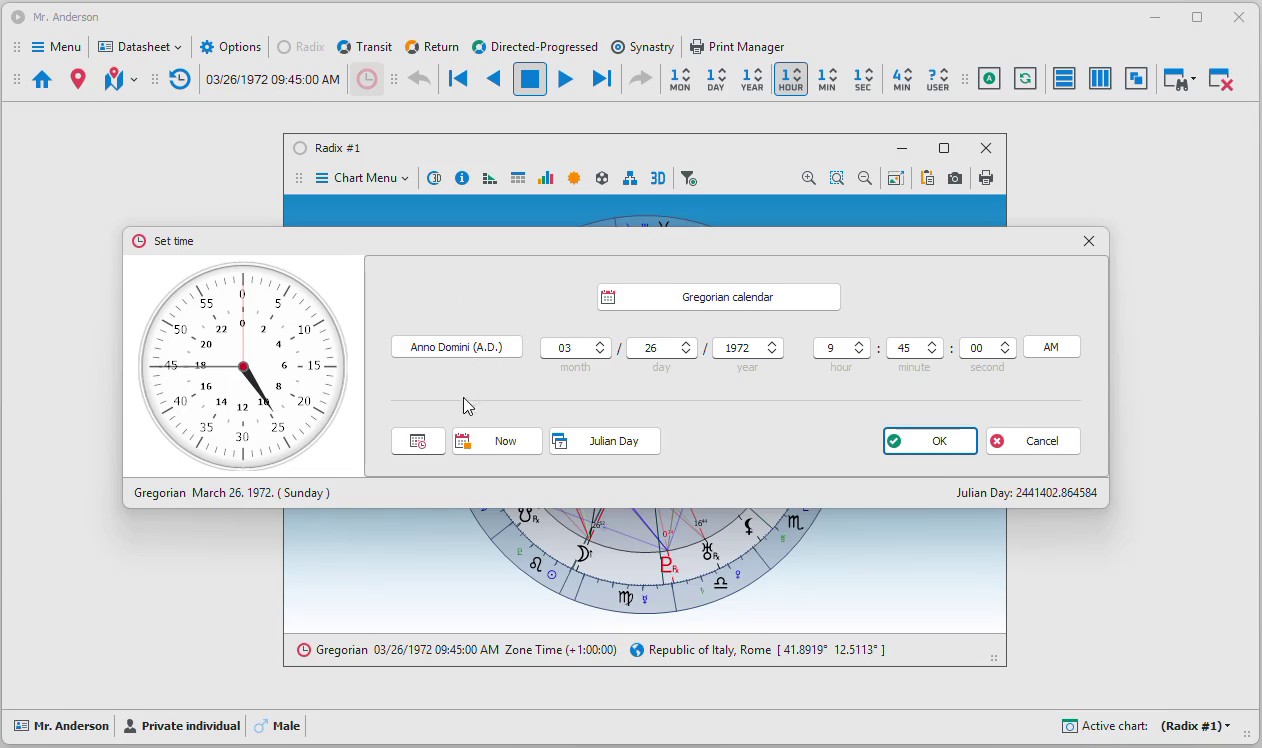
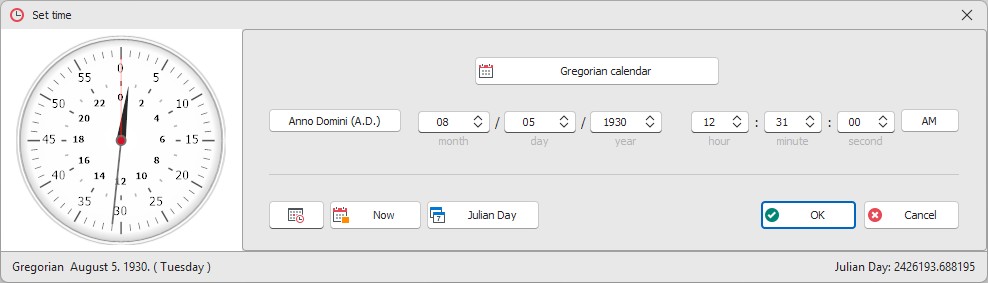
4.2 Földrajzi helyzet és időzóna megadása
Az időpont megadásához hasonlóan a program több funkciója is igényli a Földrajzi helyzet megadása művelet használatát.
A művelet elsődleges célja a földrajzi pozíció koordinátáinak meghatározása. A földi koordináták és a GMT idő (Greenwich Mean Time) ismerete elengedhetetlen az asztrológiai számítások elvégzéséhez.
Másodlagos cél megadni, hogy milyen módon történjen az adott területhez tartozó időzóna számítása a GMT idő meghatározásához.
A helyszín megadása többféle módon lehetséges, az internetkapcsolat elérhetőségétől és az alkalmazott adatbevitel módjától függően. Az időzóna meghatározásának legmegbízhatóbb módja az AstroSky automatikus rendszerének használata,
amely a helyadatok és az időpont (zónaidő) alapján kiszámítja az időeltolást és ezáltal a GMT időt.
Földrajzi helyzet megadása
-
Offline adatbázisból történő választás - Internetkapcsolat nélkül a helyszín kiválasztható a program számítógépre telepített adatbázisából.
A megjelenő listában először az ország, majd a település kiválasztása szükséges. A helyi adatbázis több százezer település koordinátáit tartalmazza.
-

© OpenStreetMapOnline térkép használata - Élő internetkapcsolat esetén az online(Open Street Map)térképfelületen keresztül is megadható a földrajzi hely. A keresőmezőben beírható a település neve, vagy a térképre kattintva közvetlenül kijelölhető a helyszín. Az adatok a felső menüRendben gombjával érvényesíthetők.
A térkép egérrel (bal gomb lenyomásával) mozgatható, és a görgővel nagyítható.
-
Koordináták kézi megadása - A földrajzi hely koordinátái megadhatóak kézi adatbevitellel is.
A koordináták beírásához váltható a kijelzés módja a decimális-fok és a fok-perc-másodperc formátum között
a váltógomb segítségével.
A beírt koordináták automatikusan kitöltik a kapcsolódó mezőket.
Megjegyzés: Az ablak bal oldalán lévő térkép tájékoztató jellegű, de szükség szerint ezen is kijelölhető egérkattintással a földrajzi hely. A térkép nagyítása az egér görgőjével lehetséges.
Időzóna megadása (időeltolás számításának módja)
-
– a beépített algoritmus automatikusan meghatározza az időzóna nevét és a Greenwichhez viszonyított időeltolódást.
A program figyelembe veszi az adott helyszín történelmi téli-nyári időszámítás váltásának dátumait is. Ez az ajánlott módszer.
(Megjegyzés: Ritka esetben előfordulhat, hogy határ menti települések a szomszédos ország időzónáját használják. Ezt a program nem veszi figyelembe.) -
– a felhasználó manuálisan beírhatja az időzóna nevét és az időeltolás mértékét, vagy kiválaszthatja többféle időzóna listából a
 ▼ lenyíló menüben. Ebben az esetben a program nem alkalmazza automatikusan a téli-nyári időszámítást.
-
– a földrajzi hosszúsági koordináták alapján számított helyi középidőt
(Local Mean Time)alkalmazza. A téli-nyári időszámítást ebben az esetben sem veszi figyelembe a program. -
– a Greenwichi középidőt
(Greenwich Mean Time)használja, téli-nyári időszámítás nélkül.
Egyéb műveletek
Az aktuális beállítások alapértelmezettként menthetők a  Alaphelyzetként beállít gomb segítségével. A következő földrajzi hely megadásakor a mentett értékek automatikusan betöltődnek. Ez különösen hasznos például életesemények rögzítésekor vagy tranzitképlet nyitásakor.
A megadott földrajzi beállítások véglegesítése és az ablak bezárása a Rendben gomb megnyomásával történik.
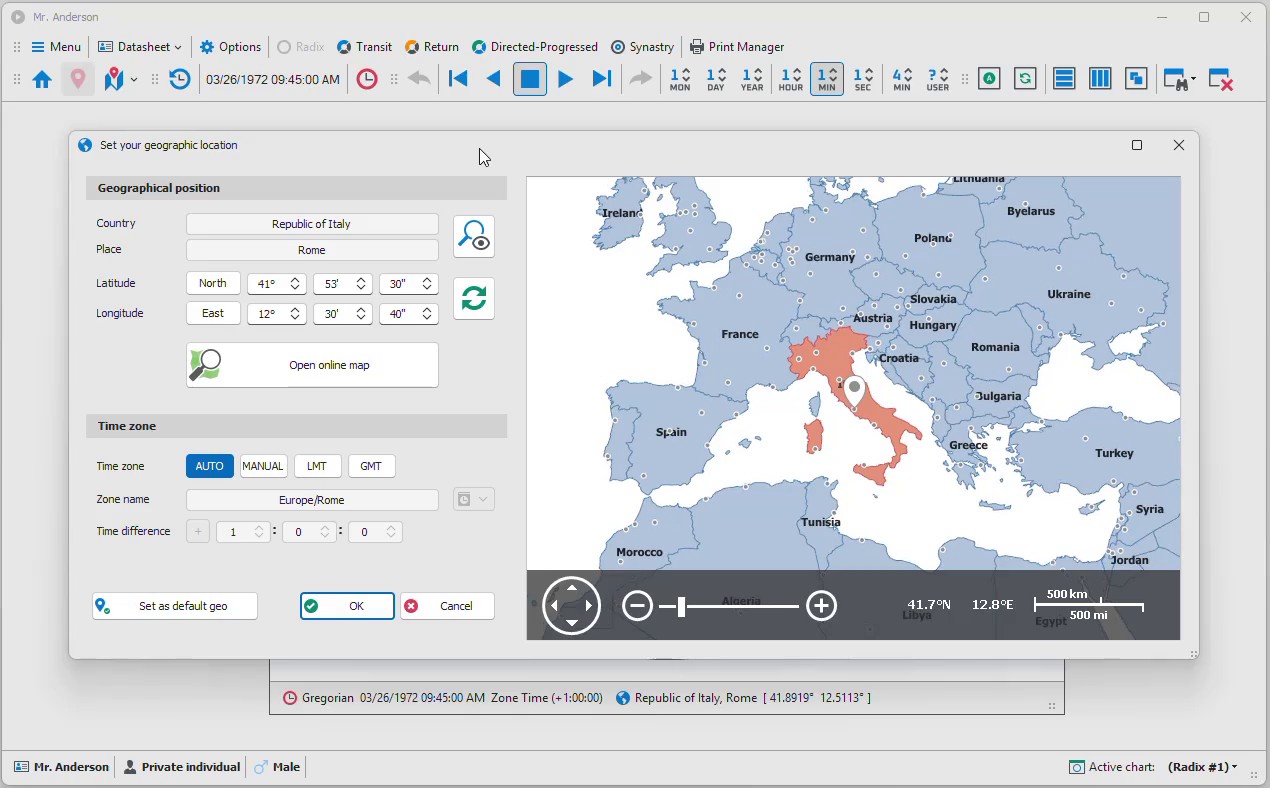
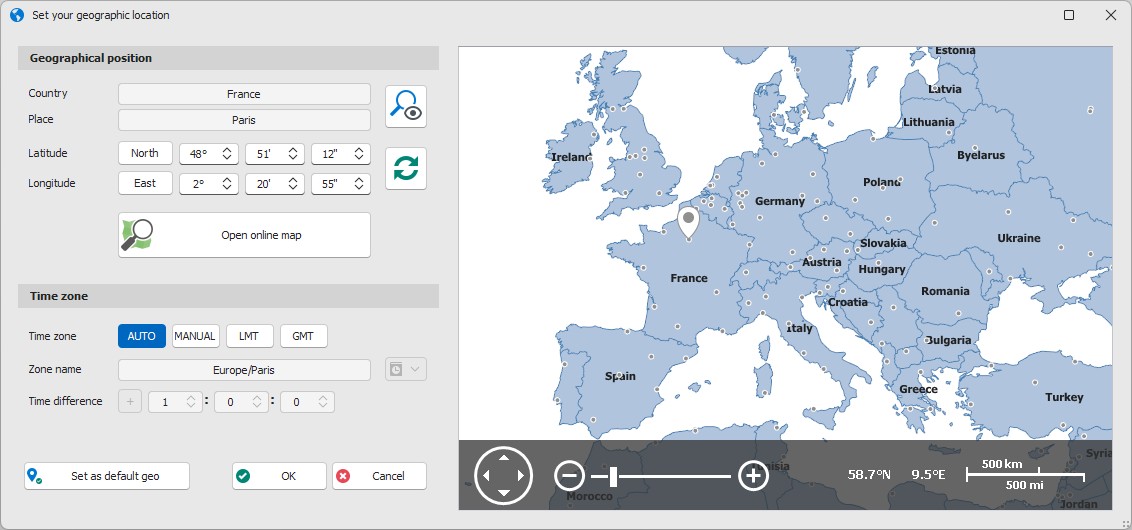
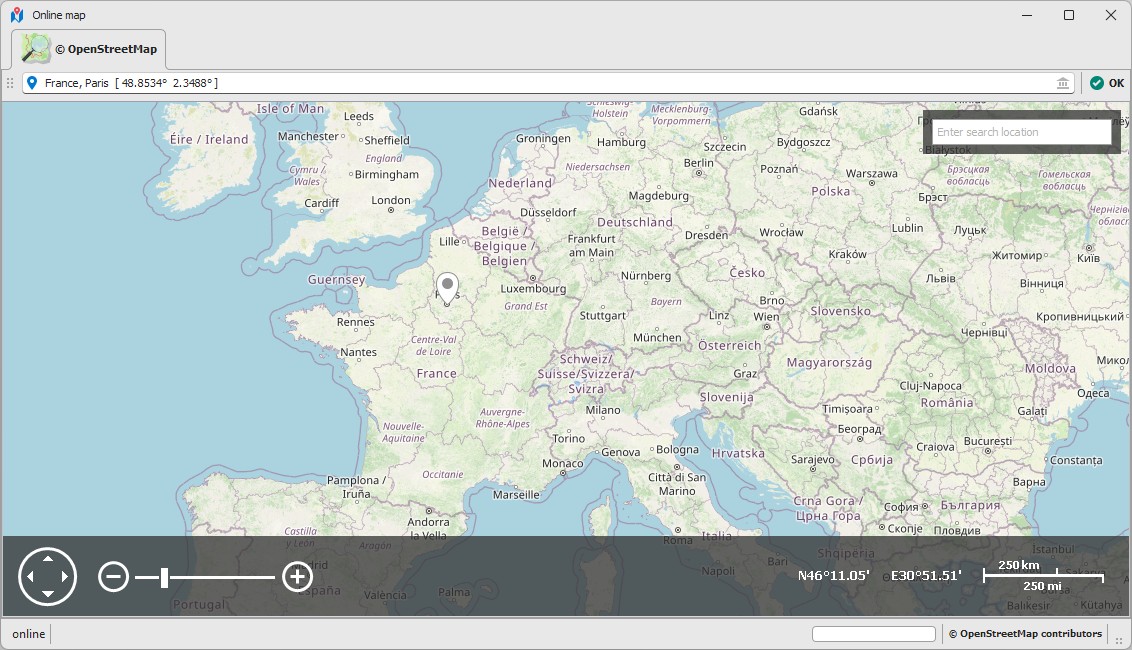
4.3 Kijelölés és szögmérés a képletben
Objektumok és kapcsolataik kiemelése
A képletben található égitestek, tengelyek és egyéb objektumok kijelölhetők a bal egérgombbal. A kijelölt objektumok kiemelten jelennek meg, míg a többi elem szürkítve látható.
Kijelölés esetén a program csak a kijelölt bolygókhoz és tengelyekhez tartozó fényszögkapcsolatokat jeleníti meg kiemelten, ezzel segítve az áttekintést és az adott összefüggések elemzését.
Kijelölés kezelése
- Bal egérgombbal kattintva kijelölhető egy vagy több objektum.
- Többszörös kijelölés lehetséges: egymás után több objektumra is kattintva mind kijelölhetők.
- A kijelölés megszüntethető, ha egy üres területre történik kattintás a bal egérgombbal.
Ez a funkció különösen hasznos, ha az elemzés egyes objektumokra és azok kapcsolataira fókuszál, a képlet többi részletének elhalványításával.
Grafikus szögmérő
A program beépített szögmérő eszköze segítségével két pont között szögtávolság mérhető a képletben. A szögmérő aktiválása és használata a jobb egérgomb segítségével történik.
Szögmérő használata
- Kattintás jobb egérgombbal a szögmérés indításához.
- A megjelenő kurzorral válassza ki a kezdő pozíciót, majd kattintson ismét jobb egérgombbal.
- Ezután válassza ki a célpozíciót, és kattintson ismét jobb egérgombbal.
- A kijelölés befejezése után a szögmérő rögzítve van és megjeleníti a két pont közötti szögtávolságot.
A szögmérő kikapcsolásához ismételt jobb egérgomb kattintás szükséges.
Automatikus ráillesztés
Ha a szögmérő jelölővonala egy égitesthez 1°-os orbiszon belül kerül, a program automatikusan a legközelebbi objektumra illeszti a kijelölést. Ez megkönnyíti a pontos szögmérést.
Az automatikus ráillesztés kikapcsolásához a kijelölés közben tartsa nyomva a billentyűt. Ezzel a kijelölés szabadon, illesztés nélkül végezhető.
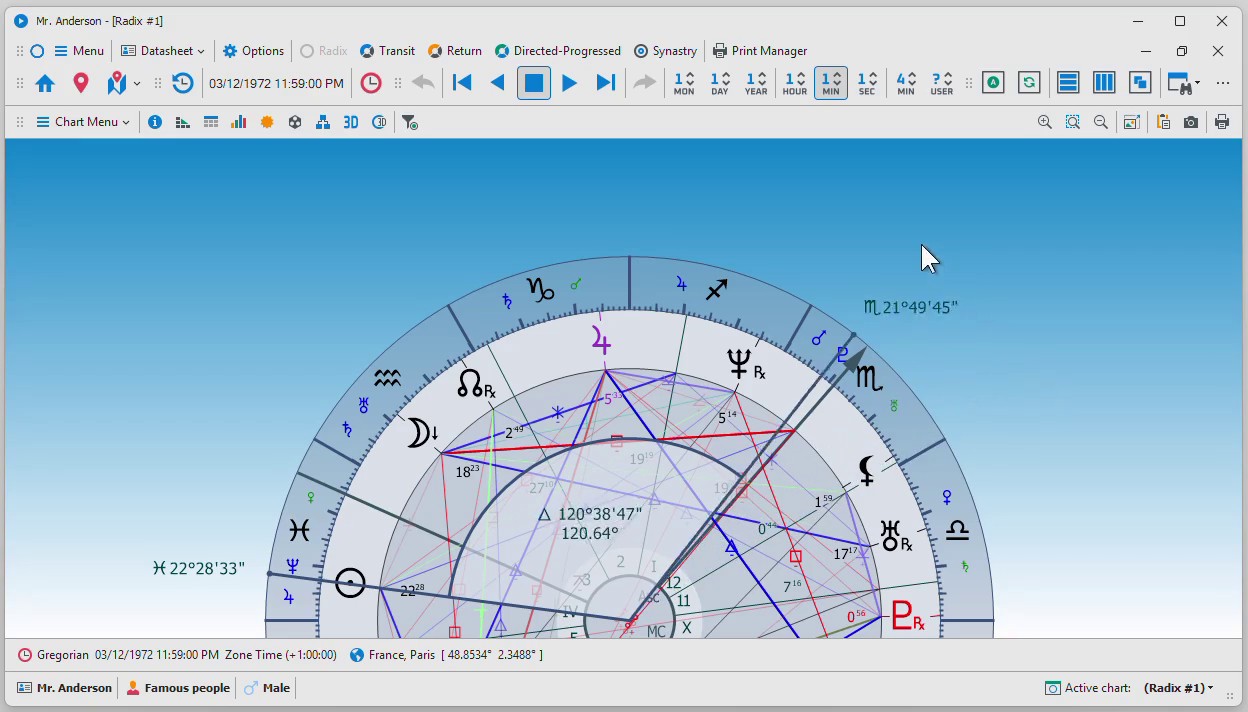
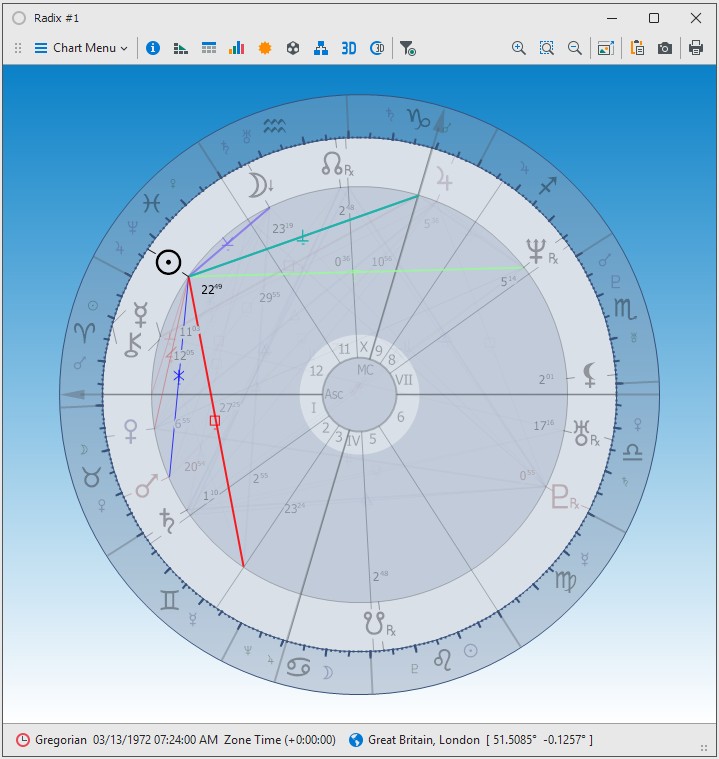
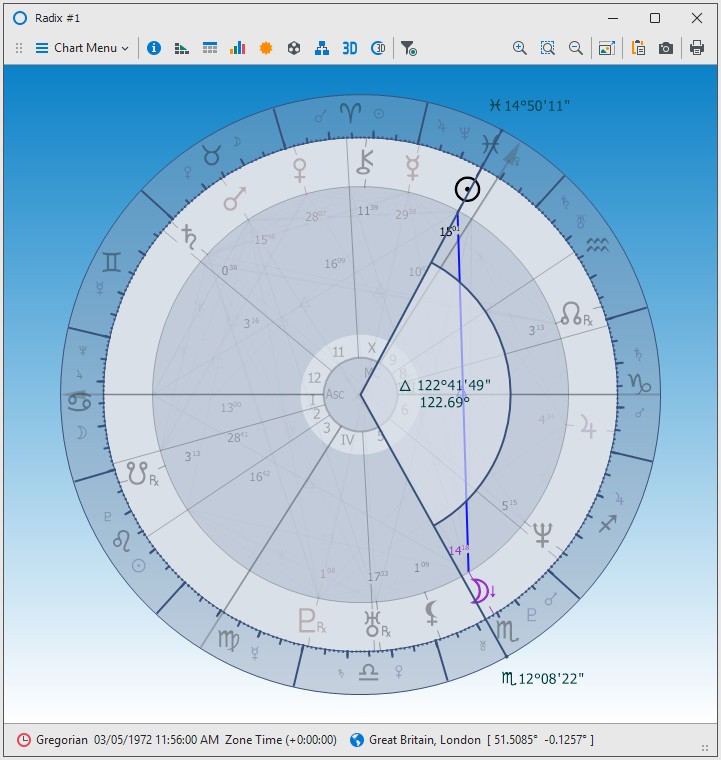
Megjegyzés
- A kijelölés és szögmérés funkciók kizárólag a képlet nézetben érhetők el.
- A szögmérő eszköz az aktuális képlet pozícióihoz igazodik.
- A kijelölések és mérési segédek a képlet frissítésekor vagy új képlet megnyitásakor törlődnek.
4.4 Képlet mentése változtatás és bezárás esetén
Amennyiben egy képlet adatlapján módosítás történt (például az időpont vagy a helyszín mezőben), és a változtatás még nem került mentésre az adatbázisba, a képlet bezárásakor figyelmeztető ablak jelenik meg.
A megjelenő ablak három lehetőséget kínál a továbblépésre:
- Mentés és bezárás: a program elmenti az adatlapot az új adatokkal, majd bezárja a képletet.
- Bezárás mentés nélkül: a képlet módosításai nem kerülnek mentésre, a képlet bezárása az eredeti adatokkal történik.
- Művelet megszakítása: a képlet nem záródik be, a szerkesztés folytatható.
Ha több képlet is meg van nyitva, a program csak azoknál az ablakoknál jeleníti meg a kérdést, ahol valóban történt adatváltozás.
A funkció a képlet egyedi bezárásakor, valamint a teljes program kilépésekor is működik. A program bezárása csak akkor engedélyezett, ha minden nyitott képlet mentésre került, vagy a felhasználó jóváhagyta azok bezárását mentés nélkül.
Megjegyzés
- A mentési figyelmeztetés célja az adatok elvesztésének megakadályozása.
- A művelet mindaddig ismételten megjelenik, amíg nem kerül kiválasztásra valamelyik opció.
- A képlet mentése után az adatok azonnal rögzítésre kerülnek az AstroSky adatbázisában.
4.5 Nyomtatás és PDF export
A Nyomtatás modul lehetőséget biztosít arra, hogy a programban megnyitott képletekből strukturált, egységes megjelenésű nyomtatott vagy digitális dokumentumok készüljenek. A rendszer sablonalapú működésre épül, amely gyors nyomtatást tesz lehetővé előre elkészített elrendezésekkel, ugyanakkor teljes szabadságot biztosít egyedi nyomtatási sablonok létrehozására is.
A nyomtatási folyamat középpontjában a nyomtatási sablon áll. A sablon határozza meg, hogy a képlethez tartozó információk (képletábra, táblázatok, alapadatok, aspektusok stb.) milyen elrendezésben, milyen formában jelenjenek meg a végső dokumentumban.
Gyors nyomtatás
A Gyors nyomtatás funkció előre elkészített sablonok segítségével teszi lehetővé a képletek azonnali nyomtatását. A funkció az aktuálisan fókuszban lévő aktív képletet veszi
A funkció elérhető egy képlet megnyitása után a Horoszkóp ablak » Menü » Gyors nyomtatás menüpontból.
A gyors nyomtatás ablakban kiválaszthatók:
- gyári (alapértelmezett) nyomtatási sablonok,
- felhasználó által létrehozott egyéni sablonok,
- a nyomtatni kívánt nyitott képlet,
- a megjelenítéshez használt stílus.
A megfelelő sablon kiválasztását követően a nyomtatás azonnal indítható (nyomtatási kép ablak), vagy megnyitható a Nyomtatás szerkesztő ablak a sablon további beállításainak elvégzéséhez.
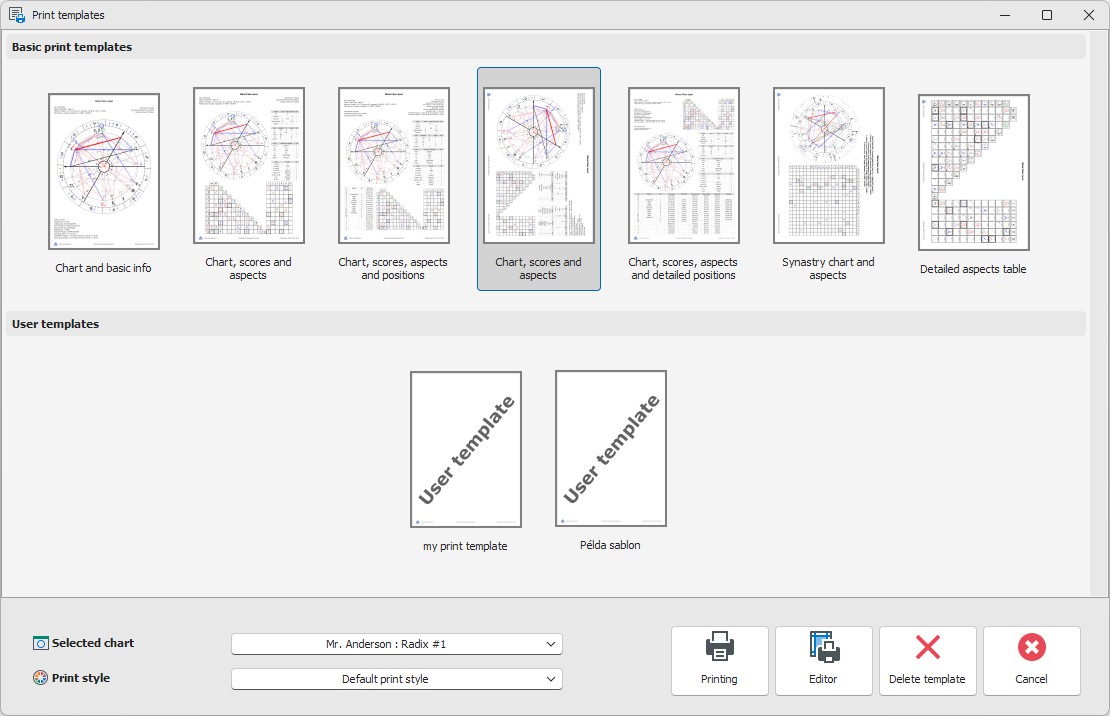
Nyomtatás szerkesztő (sablonkészítés)
A Nyomtatás szerkesztő egy vizuális tervezőfelület, amelyben teljesen egyedi nyomtatási sablonok hozhatók létre. A működése egy szövegszerkesztőhöz hasonlítható, azzal a különbséggel, hogy itt előre definiált, asztrológiai elemek helyezhetők el a lapon.
A funkció elérhető egy képlet megnyitása után a Horoszkóp ablak » Menü » Nyomtatás szerkesztő menüpontból.
A szerkesztőben szabadon elrendezhetők a nyomtatható elemek, többek között:
- képletábra (kördiagram),
- alapadatok (időpont, hely, képletcím),
- adatlap indexkép (fotó), ha van
- pozíciótáblák különböző részletességi szinteken,
- fényszög táblák (egyszerű, bővített, hagyományos nézetben),
- asztrológiai beállítások,
- uralmi lánc ábrák,
- planetáris idők és egyéb kiegészítő információk.
Az elhelyezett elemek méretezhetők, pozícionálhatók, színezhetők, betűtípusuk és megjelenésük részletesen testreszabható. Az elkészült sablon elmenthető, és később a Gyors nyomtatás funkcióból bármikor újra felhasználható.
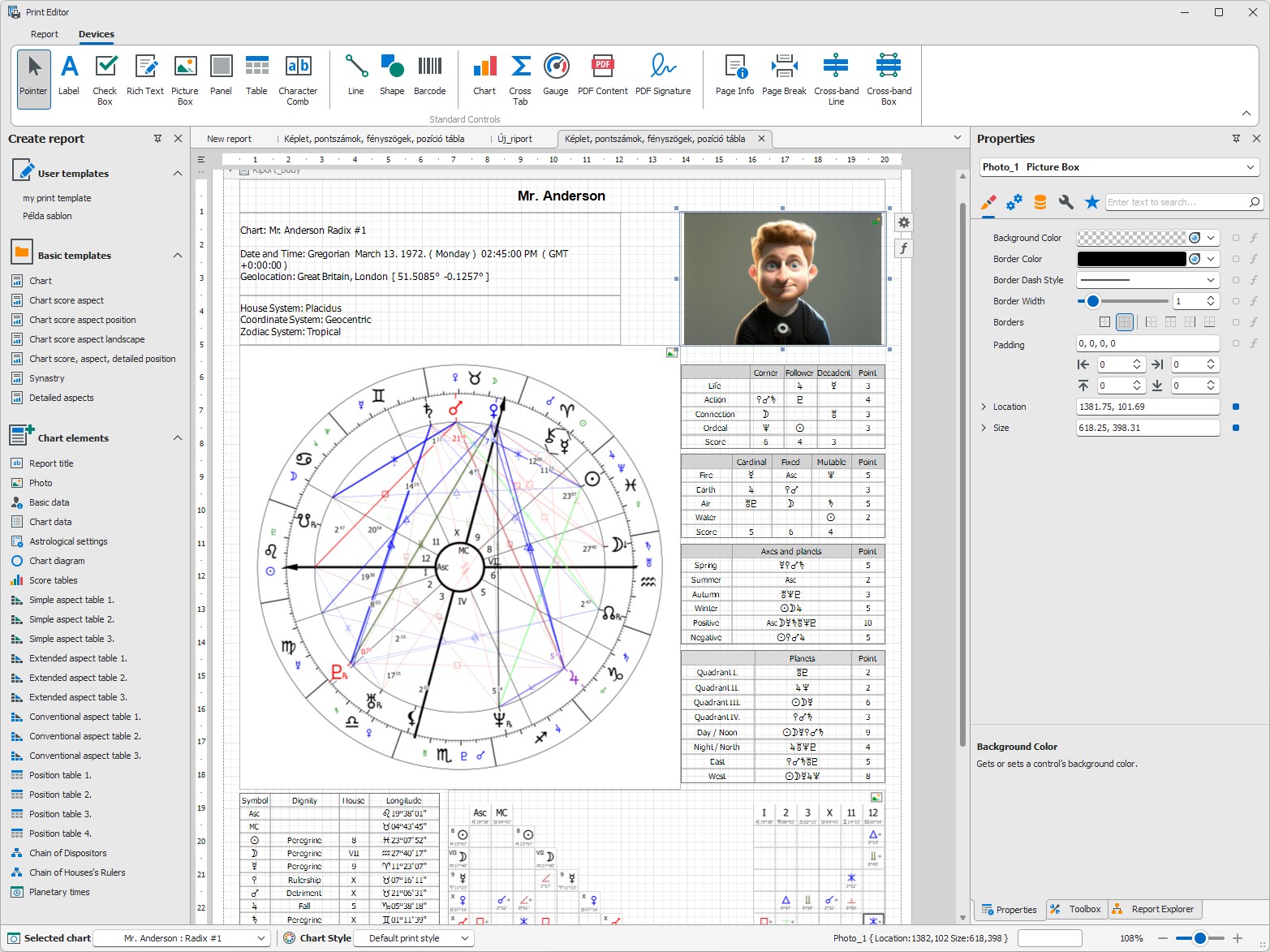
 Nyomtatási kép ablak
A Nyomtatási kép ablak a tényleges nyomtatás előtti utolsó lépés. Itt állíthatók be a dokumentum fizikai paraméterei, többek között:
- papírméret (A4, A3 stb.),
- álló vagy fekvő tájolás,
- margók és méretezés,
- háttérszín és vízjel.
A nyomtatási kép ablak nemcsak nyomtatásra szolgál, hanem az elkészült anyag exportálására is.
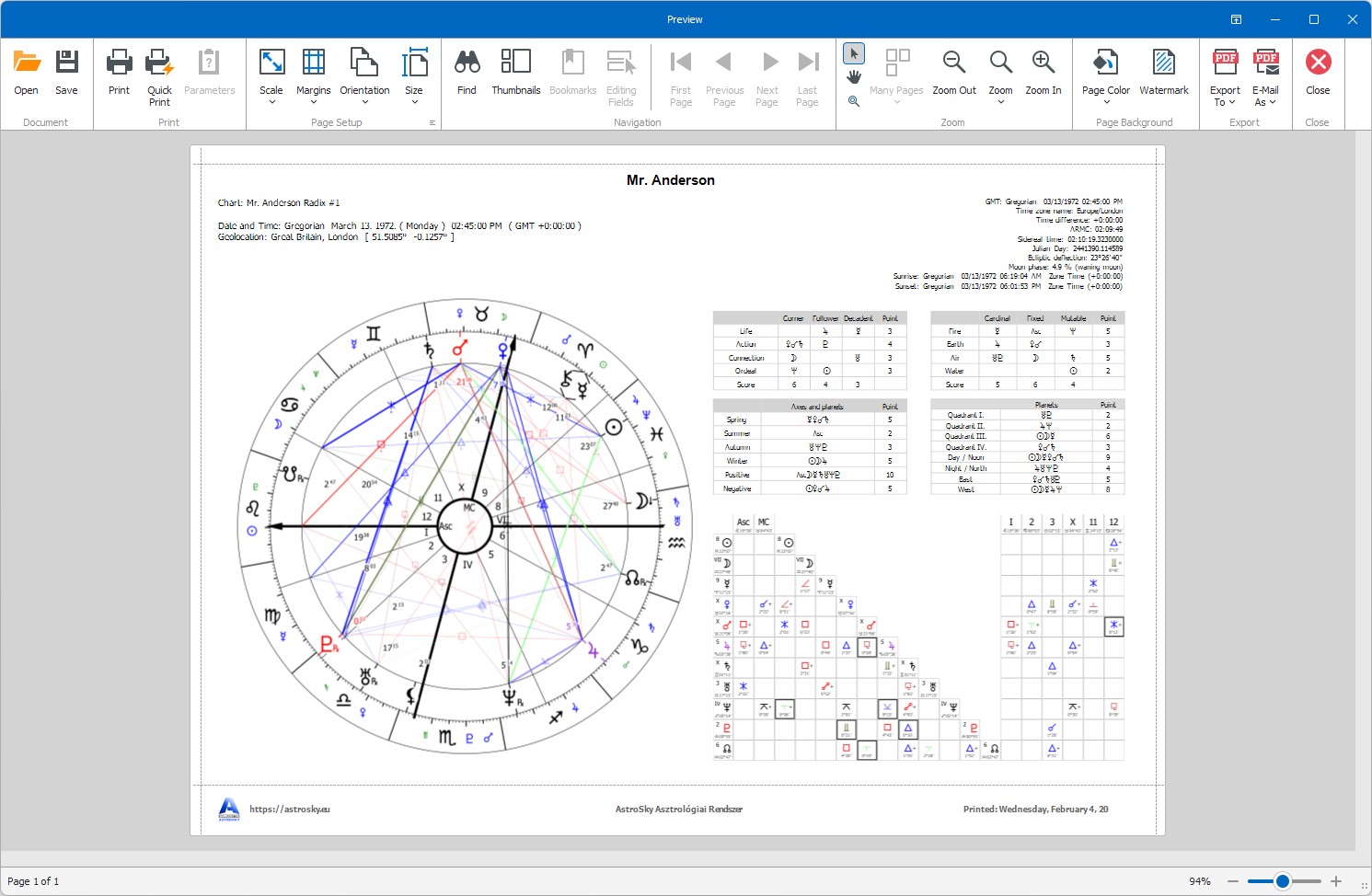
 Exportálási lehetőségek
Az export funkció a Nyomtatás gomb megnyomását követően,
a Nyomtatási kép ablak felső menüsorából érhető el.
Az exportálás az
Exportálás ikon segítségével indítható,
ahol kiválasztható a kívánt kimeneti formátum.
- PDF – általánosan ajánlott formátum, megőrzi a megjelenést és a betűtípusokat.
- XLSX – táblázatos formátum, adatfeldolgozáshoz és további elemzéshez.
- CSV és TXT – egyszerű szöveges formátumok, amelyek nem tartalmaznak betűtípus-információt; az asztrológiai szimbólumok megjelenítéséhez a program által használt fontkészlet megadása szükséges.
Asztrológiai szimbólumokat tartalmazó dokumentumok esetén a PDF vagy XLSX formátum használata javasolt.
A Nyomtatás modul lehetővé teszi, hogy a képletek ne csupán képernyőn, hanem nyomtatott vagy digitális dokumentum formájában is áttekinthető, egységes és professzionális módon jelenjenek meg.
4.6 Születési idő pontosítása
Részletes információk:
4.7 Képletek csoportosítása (kulcsszavak használata)
A képletek csoportosítása lehetővé teszi, hogy az adatbázisban tárolt képletek különböző szempontok szerint rendezhetők és kereshetők legyenek, például család, dátum, ügyfél vagy egyéb kategóriák alapján.
Kulcsszavak megadása
A kulcsszavak a Főmenü » Adatlap eszközök » Adatlap szerkesztése » Egyéb fül, a Feljegyzések és kulcsszavak mezőben rögzíthetők.
Ebben a mezőben tetszőleges szöveg írható be, például rövid feljegyzések a képletről vagy olyan kulcsszavak, amelyek későbbi keresésekhez használhatók. Például: család, apai ág, erős testalkat, jó munkabíró, agresszív, vezető típusú
A kulcsszavak megadása után az adatlap mentése szükséges.
Keresés kulcsszavak alapján
- Nyissa le az adatlapok táblát a programban a Főmenü » Adatlap eszközök » Kiválasztott adatlap résznél.
- Írja be a táblázat tetején a kereső mezőbe a kívánt kulcsszót (például: erős) vagy kulcsszavakat (például: erős munkabíró).
A rendszer ezután automatikusan leszűri azokat az adatlapokat, amelyek bármely mezőjében megtalálható az összes beírt kulcsszó.
Megjegyzés
Más asztrológiai programból importált képletek esetén az adatlap Feljegyzések és kulcsszavak mezője automatikusan tartalmazza az importált képlet teljes fájlútvonalát.
Ez az információ lehetővé teszi annak nyomon követését, hogy az adott képlet mely forrásból származik, és sok esetben szűrési feltételként is felhasználható a keresések során.
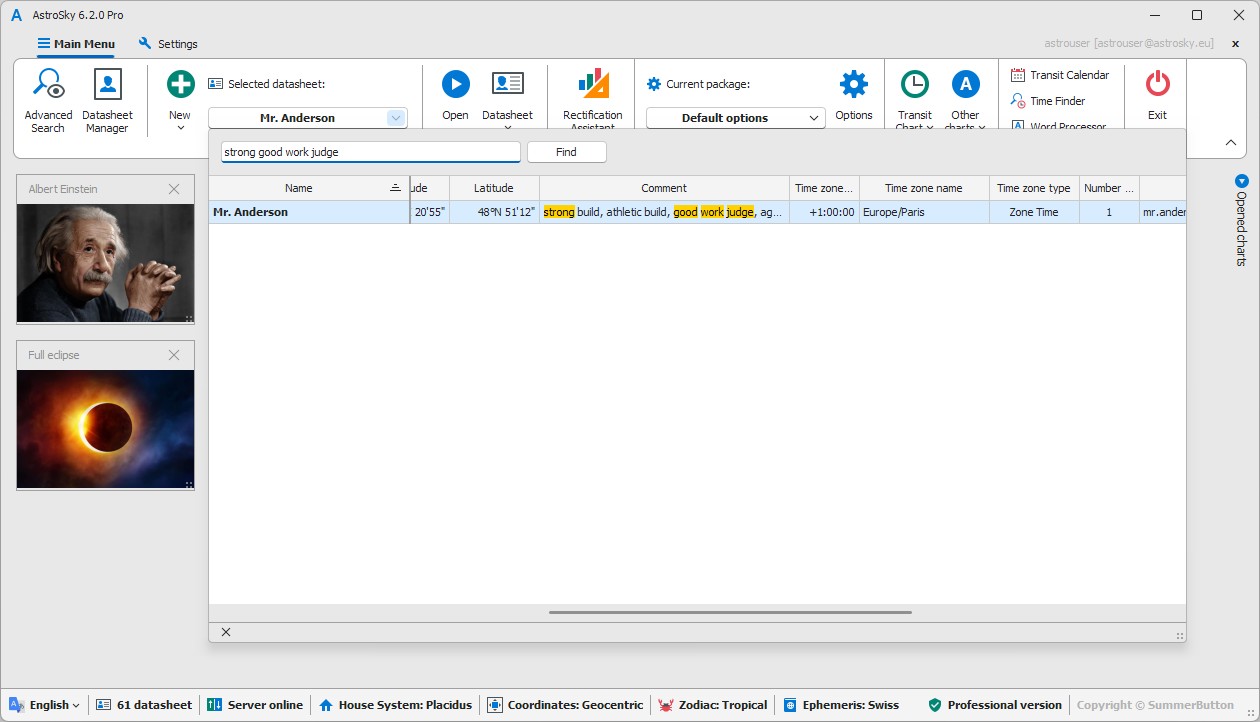
4.8 Biztonsági mentés és visszaállítás
A mentés és visszaállítás funkció a program teljes adatállományának kezelésére szolgál. A mentés egyetlen Backup könytárba gyűjti össze a program által használt adatokat, amely később újratelepítés után visszaállítható vagy másik számítógépre átvihető.
Mentés készítése
Adatmentés készítése a Főablak » Beállítások » Program kezelése csoport » Mentés (Backup) menüpont aktiválásával.
Erősen ajánlott, hogy a mentéshez használt útvonal egy külső adathordozóra (pendrive) mutasson, ne a mentett számítógép egy meghajtójára, mert a számítógép meghibásodás esetén az adatok elvesznek.
Az adathordozót felhasználva a mentést végző gépre vagy bármely másik számítógépre visszaállíthatók a mentett adatok.
A folyamat során programban használt minden képlet és beállítás mentésre kerül.
Programadatok visszaállítása és gyári beállítások betöltése
A visszaállítási funkció kétféle módot biztosít: a gyári beállítások betöltésével a telepítés utáni alapállapot hozható vissza, míg a visszaállítási pont betöltésével egy korábban elmentett állapot tölthető be. Mindkét eljárás során megadható, mely adatkörök kerüljenek visszaállításra.
Az adatok visszaállítása a célgépen a Főablak » Beállítások » Program kezelése csoport » Visszaállítás (Restore) menüpontjával indítható.
A két visszaállítási mód:
- Gyári beállítások betöltése
- Visszaállítási pont betöltése
Visszaállítási pont betöltésekor listából választható ki a helyi gépen tárolt mentés,
vagy külső adathordozón lévő visszaállítási pont is megadható a Útvonal megadása gombbal.
Külső hordozó esetén a könyvtár megnyitása után a visszaállítási pont neve (például: AstroSky 6.3.0 Backup 2025.09.14 11.30.00) automatikusan bekerül a visszaállítási pontok listájába, ahonnan kiválasztható.
A visszaállítási ablakban jelölhetők a visszaállítani kívánt adatkörök:
| Képlet adatbázis | Az összes mentett képlet. |
| Opciók | Minden asztrológiai beállításcsomag. |
| Stílusok | Az összes stíluscsomag. |
| Fiók és egyéb beállítások | A fiókhoz (e-mail, jelszó) és rendszerhez kapcsolódó adatok. |
| Nyomtatási sablonok | Az egyedileg létrehozott nyomtatási sablonok. |
A kijelölt elemek visszaállítása a Visszaállítás gomb megnyomásával kezdődik.
 Figyelmeztetés: a visszaállítás során az aktuális adatok törlődnek és felülíródnak.
A folyamat végén a rendszer újraindítást kér a beállítások érvényesítéséhez. A gomb megnyomása után a program automatikusan újraindul.
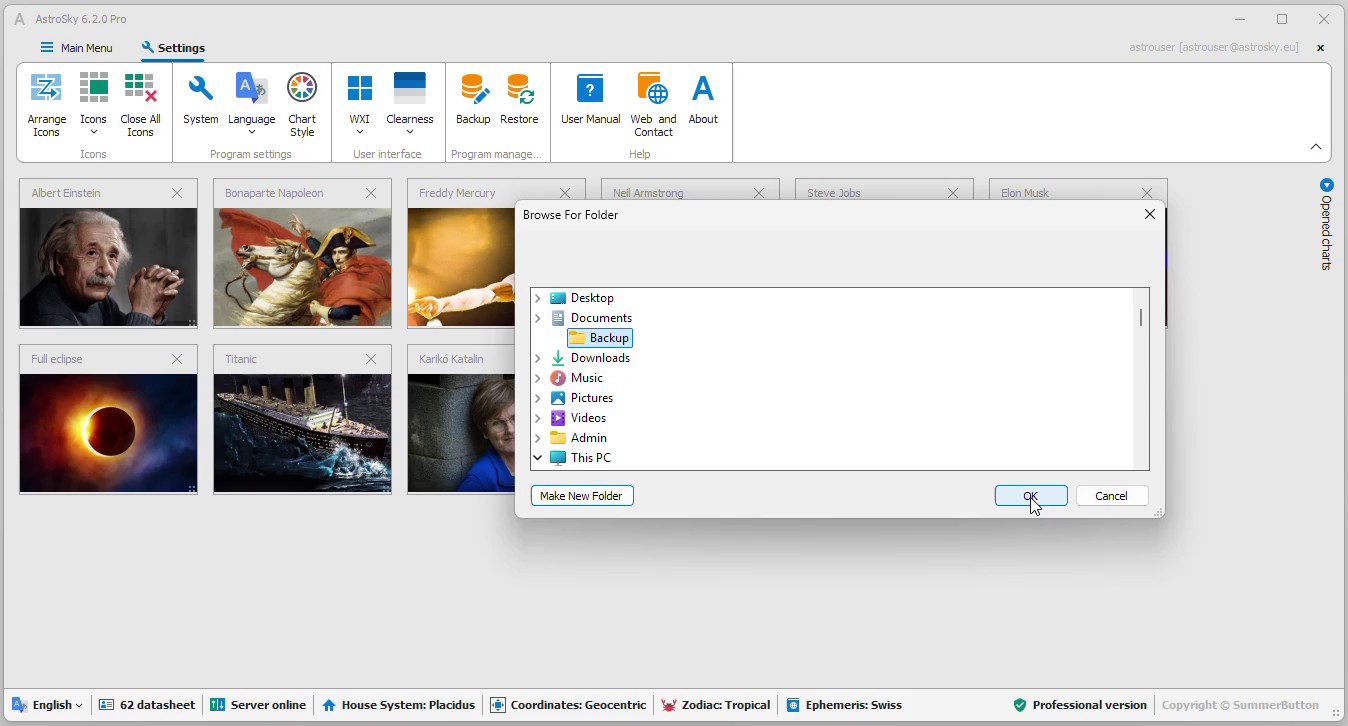
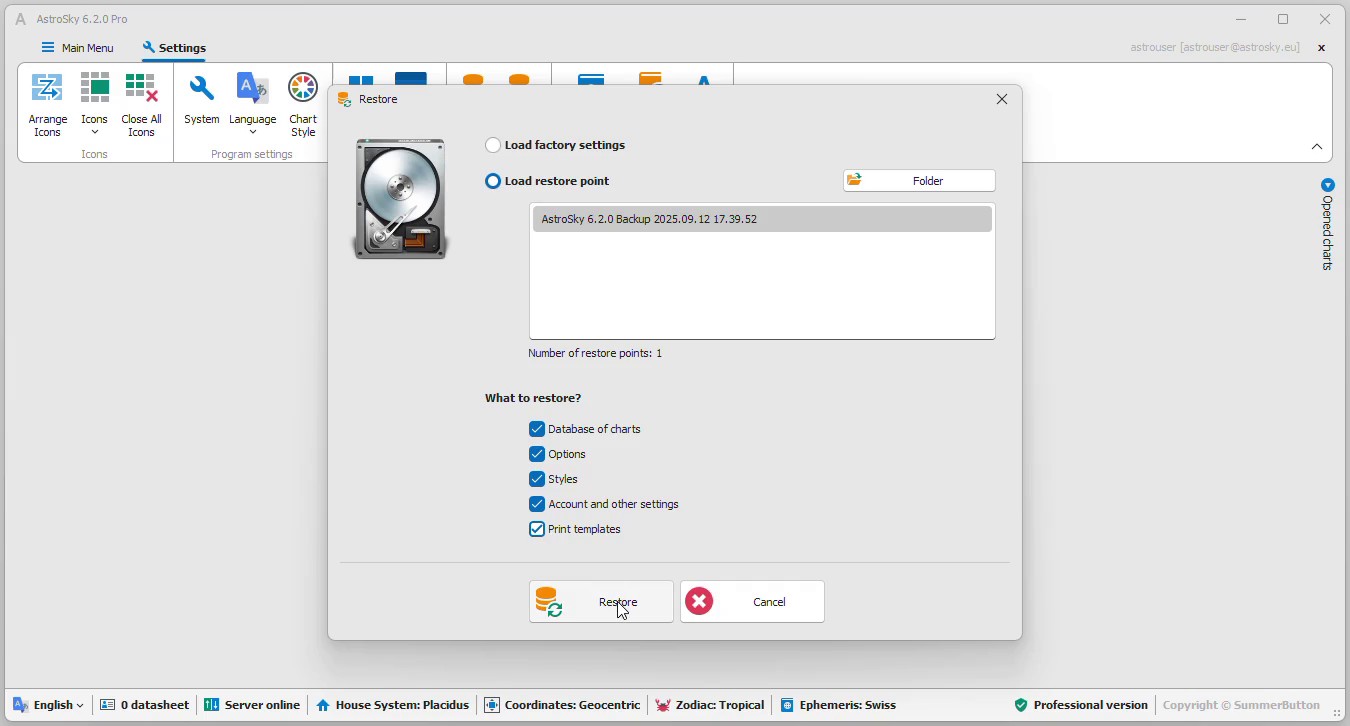
4.9 Képletek átvitele másik számítógépre
A program kétféle módszert biztosít az adatok szinkronizálására a számítógépek között:
- Teljes adat szinkronizáció
- Szelektív adat szinkronizáció
Teljes adat szinkronizáció
A teljes adat szinkronizáció a mentés és visszaállítás folyamatára épül. A szinkronizáció során a jelenlegi számítógépen létrehozott teljes mentésfájl átvihető egy másik eszközre, ahol a visszaállítás funkcióval betölthető.
A módszer biztosítja az összes programadat — képletstílusok, programbeállítások, asztrológiai beállítások, képletek, nyomtatási sablonok — teljes körű másolását. A mentés teljes visszaállítása után a célgépen az alkalmazás ugyanazzal a konfigurációval és megjelenéssel működik, mint az eredeti rendszeren.
A teljes adatszinkronizáció tehát nem különálló funkció, hanem a mentés és visszaállítás egymást követő végrehajtása.
Figyelmeztetés: ezzel az átviteli módszerrel a célgép adatai törlésre és felülírásra kerülnek!
Lépések:
A forrásgépről minden képlet és beállítás mentésre kerül egy adathordozóra. Az adathordozót áthelyezve a célgépbe kiválaszható, hogy a forrásgép mentett adataiból mi kerüljön visszaállításra a célgépen.
- Adatmentés készítése a forrásgépen a Főablak » Beállítások » Program kezelése csoport » Mentés menüpont aktiválásával
(Backup). A mentéshez használt útvonal mutasson egy külső adathordozóra(pendrive). - Helyezze át a külső meghajtót a célgépbe, majd indítsa el a programot.
- Az adatmentés visszaállítása a célgépen a Főablak » Beállítások » Program kezelése csoport » Visszaállítás menüpont aktiválásával.
(Restore) - Válassza ki a Visszaállítási pont betöltése lehetőséget a megjelenő ablakban.
-
Az Útvonal megadása gombbal tallózza ki a külső adathordozón a mentési könyvtárát.
(például:
AstroSky 6.3.0 Backup 2025.09.14 11.30.00). -
A visszaállítási ablakban jelölje be, hogy mely adatköröket kívánja visszaállítani:
Képlet adatbázis Az összes mentett képletet tartalmazza. Opciók Minden asztrológiai beállításcsomagot tartalmaz. Stílusok Az összes stíluscsomagot tartalmazza. Fiók és egyéb beállítások A fiókhoz (e-mail, jelszó) és rendszerhez kapcsolódó beállítások. Nyomtatási sablonok Az egyedileg létrehozott nyomtatási sablonokat.
- A kiválasztást követően a Visszaállítás gomb megnyomásával megkezdődik az adatok visszatöltése.
- A folyamat végén a rendszer újraindítást kér a beállítások érvényesítéséhez. A gomb megnyomása után a program automatikusan újraindul.
Megjegyzés: a folyamat megegyezik a Biztonsági mentés és visszaállítás pontban ismertetett eljárással.
Szelektív adat szinkronizáció
A szelektív szinkronizáció abban az esetben használható, ha nem kívánja felülírni a célgépen lévő adatokat, hanem csak bizonyos képleteket, beállításokat vagy stílusokat szeretne átvini.
Lépések
-
A képlet adatlapok átviteléhez először mentse le azokat egy külső adathordozóra a forrásgépen.
Ehhez a Főablak » Főmenü » Adatlap eszközök csoport » Adatlapok lenyíló menüben válassza a Összes adatlap mentése lehetőséget, majd mentse az adatokat a külső adathordozóra.
- Helyezze át a külső meghajtót a célgépbe.
-
A célgépen a betöltéshez válassza az Főablak » Főmenü » Adatlap eszközök csoport » Új lenyíló listából a Import funkciót, ahol szelektíven betölthetők a kívánt képletek.
- Egyéb opciók (asztrológiai beállítások) vagy stílusok átviteléhez a forrásgépen válassza ki a megfelelő ablakban az Export funkciót, amellyel a kiválasztott csomagról másolat készíthető külső adathordozóra. A célgépen ezután ugyanitt az Import funkció használatával a fájl betölthető.
Megjegyzés: Az egyéb rendszerbeállítások manuálisan másolhatók. Az ehhez szükséges információk a Útvonalak a fájlrendszerben és A program által használt fájltípusok pontban találhatók, ahol részletesen szerepel, hogy a program mely könyvtárakban és fájlokban tárolja a beállításokat.
5. Tippek, trükkök és példák
5.1 Tipikus felhasználási forgatókönyvek
5.2 Hogyan készíts születési képletet egy ügyfélnek
5.3 Kapcsolatok elemzése gyakorlati példán
6. Gyakori kérdések
6.1 Általános kérdések és válaszok
-
Fut-e a program Windows 32 és 64 bites operációs rendszeren?
A szoftver kizárólag 64 bites Windows 10 és Windows 11 operációs rendszer alatt fut.
-
Fut-e a program MacBook vagy iMac számítógépen?
Nem. A program kompatibilitási okokból nem fut macOS rendszeren. Parallels Desktop for Mac virtuális környezetben sem használható, mivel a szoftvervédelmi mechanizmusok ezt nem teszik lehetővé.
-
Fut-e a program Linux rendszeren?
Nem. A program kompatibilitási okok miatt nem támogatja a Linux operációs rendszert.
-
Fut-e a program virtuális gépen?
Nem. A program szoftvervédelmi és licencelési okok miatt nem fut virtuális gépen.
-
Hogyan telepíthetem a programot egy egyedi könyvtárba?
A program telepítése egyedi útvonalra nem támogatott. Egyéb szükséges feltételek a telepítéshez a Rendszerkövetelmények fejezetben.
-
Használható több számítógépen a program?
A megvásárolt licenc egy számítógépre érvényes. Amennyiben a programot egy második számítógépre is telepíteni szeretné, és az a készülék is kizárólag az Ön használatában van, akkor az új számítógépen történő aktiváláskor online engedélyeztetni szükséges a használatot.
-
Mit tegyek ha frissíteni szeretném a programot?
Az új verziók megjelenéséről a program indulásakor értesítést küldünk. A **Pro verzió** esetén a megvásárolt főverzión belüli alverziók frissítése díjmentes. Amennyiben új főverzió jelenik meg, a program frissítése kedvezményes verziófrissítési díj ellenében érhető el. A megrendelés, a fizetés és a letöltés minden esetben a hivatalos weboldalon keresztül történik.
-
Mit tegyek ha tönkrement a gépem?
Ebben az esetben a programot telepítse az új számítógépre, majd az aktiválás során kérjen online engedélyezést. Amennyiben az új gép is kizárólag az Ön használatában van, a licenc átvihető az új számítógépre.
6.2 Miért jelenik meg letöltés után 'A Windows megvédte a számítógépét' üzenet?
A Windows SmartScreen alapbeállítása biztonsági okokból letiltja az internetről letöltött, általa „ismeretlen” forrásból származó futtatható fájlokat. Ebben az esetben az 'A Windows megvédte a számítógépét' üzenet jelenik meg.
Megoldás:
- Kattintás a 'További információ' feliratra.
- A megjelenő ablakban kattintás a 'Futtatás mindenképpen' gombra.
Ezután a program telepítése a szokásos módon folytatható.
6.3 Miben különbözik a Demo és a Pro verzió?
A DEMO (bemutató) verzió ingyenesen letölthető, korlátozásokkal használható, kizárólag személyes célokra.
Ideális hobbi felhasználásra, és azoknak a felhasználóknak akik most ismerkednek az asztrológia világával.
Tartalmaz minden alapvető funkciót, és lehetőséget ad a program ingyenes kipróbálására a Pro verzió megvásárlása előtt.
Az általa készült grafika, és számítások nem publikálhatóak, és közönség előtt nem bemutathatóak.
A Demo verzió nem használható munka célokra, vagyis gazdasági, és haszonszerzési tevékenység nem folytatható a használatával.
A Pro (teljes) verzió tartalmaz minden profi funkciót és 3D-s ezközt, korlátozásoktól mentesen.
A teljes vezió ajánlott az asztrológiával komoly szinten foglalkozók számára, tanítási, tanulási, és munka célokra.
Az általa készült grafika, és számítások kizárólag forrás megjelöléssel (az AstroSky program neve és webcíme) publikálhatóak, és bemutathatóak közönség előtt is.
A Pro verzió gazdasági és haszonszerzési célokra korlátlanul használható.
A Demo és a Pro programverziók használatának részletes feltételei a Szoftverhasználati feltételek részben találhatók.
6.4 Miért fontos, és mit jelent a telepítőcsomag MD5 ellenőrző kódja? - vírusvédelem
Egy szoftver fájljának MD5 kódja egy rövid, 32 karakterből álló „ujjlenyomat”, ami a fájl tartalmát egyedi módon jellemzi.
Lényegében így működik: Ha a fájl tartalma akár egyetlen bitben is megváltozik, az MD5 kód teljesen más lesz.
Ezzel ellenőrizni lehet, hogy a fájl eredeti és sértetlen-e, vagy hogy letöltés vagy használat közben nem módosult.
Ez a módszer gyakran használatos a szoftverek és telepítők integritásának (vírusmentességének) ellenőrzésére.
További információ az MD5 ellenőrzésről: https://en.wikipedia.org/wiki/Md5sum
- A letöltött telepítőkészlet ellenőrzése telepítés előtt
- A feltelepített program fájlainak ellenőrzése
A letöltött telepítőkészlet ellenőrzése:
Az MD5 kód segítségével ellenőrizhető, hogy a letöltött telepítőfájl pontosan megegyezik-e a gyártó által a hivatalos weboldalon közzétett eredeti változattal. Az ellenőrzéshez a letöltött telepítő fájlból egy külső segédprogrammal generált MD5 kódot (itt nem célunk részletezni ennek az eljárásnak az általános menetét) kell összehasonlítani a weboldalon a letöltés részben megadott MD5 értékkel. A letöltött telepítőfájl ellenőrzése minden esetben ajánlott.
Amennyiben a két MD5 kód eltér egymástól, a letöltött fájl biztosan nem azonos az eredetivel. Ebben az esetben a fájl futtatása és telepítése egyáltalán nem javasolt. Az eltérést okozhatja letöltési hiba, adatátviteli sérülés, vagy kártékony (virus) szoftver jelenléte, amely módosította a fájl tartalmát. A nem eredeti fájl futtatsa a számítógép meghibásodását okozhatja, amiért az AstroSky gyártója semmilyen felelősséget nem vállal.
A telepített program ellenörzése:
Részletes információk: 'Hogyan ellenőrizhetem a feltelepített program integritását?' fejezetben.
6.5 Hogyan ellenőrizhetem a feltelepített program integritását? - vírusvédelem
Az AstroSky fejlesztői kiemelt fontosságúnak tartják, hogy a termék megbízható és biztonságos legyen. A számítógépes vírusok terjedése miatt lényeges szempont, hogy az AstroSky vírusmentessége bármikor ellenőrizhető.
Amennyiben a számítógép vírusfertőzés gyanúját mutatja, vagy gyanús működés tapasztalható, a program sértetlensége önállóan is vizsgálható, külső víruskereső használata nélkül.
Önellenőrzés indítása
A program integritásának ellenőrzése a telepítési útvonalon található CheckMD5.bat fájl futtatásával indítható.
Ez a segédprogram MD5 CRC-kód alapján végigellenőrzi az összes futtatható állományt.
Ellenőrzés eredménye
-
All files OK– minden fájl sértetlen. Ez azt jelenti, hogy az AstroSky eredeti, módosítatlan telepítési fájljai találhatók a számítógépen, és a program vírusmentes. - – a problémás fájl mellett jelenik meg, ha eltérés tapasztalható az eredeti állapothoz képest. Ez a fájl sérülésére vagy módosítására utal.
Teendők hiba esetén
Amennyiben jelzés jelenik meg, javasolt a program újratelepítése. Ha az újratelepítés után is fennáll a probléma, célszerű számítógépes szakember segítségét kérni.
6.6 Mit tegyek ha új számítógépet vásárolok? - a program újraaktiválása számítogépcsere esetén
Számítógépcsere esetén az új számítógépen történő első indításkor a program újraaktiválást igényel. Az alábbi lépések követésével végezhető el a folyamat biztonságosan és szabályosan.
Lépések:
-
Program telepítése és indítása
Telepítse a programot az új számítógépre, majd indítsa el. Indítás után az aktivációs ablakban adja meg a regisztrált AstroSky-fiók felhasználónevét és jelszavát. -
Új aktiváció felismerése
Amennyiben a rendszer új eszközön történő aktiválást észlel, automatikusan megjelenik egy figyelmeztető ablak. Az ablak tartalmát elolvasva a folyamat aTovább a nyilatkozathoz gomb megnyomásával folytatható.
-
Bejelentkezés a webes felületen
A gomb megnyomása után a rendszer átirányít a hivatalos weboldalra, ahol be kell jelentkezni a regisztrált felhasználói adatokkal. -
Nyilatkozat kitöltése és elküldése
Sikeres bejelentkezést követően automatikusan megnyílik a nyilatkozat tételi űrlap. Az űrlapon ellenőrizze a megjelenített adatokat, majd a jelölt helyeken fogadja el a feltételeket a négyzetek bepipálásával. A kérelem a NYILATKOZAT BEKÜLDÉSE gomb megnyomásával küldhető el.
Elbírálás és visszajelzés:
A nyilatkozat elküldése után a kérelmet az ügyfélszolgálat rövid időn belül elbírálja. Az engedélyezés feltétele, hogy a kérés ne sértse a program licencszerződésében és az Általános Szerződési Feltételekben rögzített előírásokat.
- Engedélyezés esetén: az aktiválás végrehajtható a következő indításnál, az aktivációs ablakban a korábban ismertetett módon.
- Elutasítás esetén: e-mailben kérhető tájékoztatás az elutasítás indokáról.
A döntés eredményéről minden esetben e-mailes értesítés érkezik.
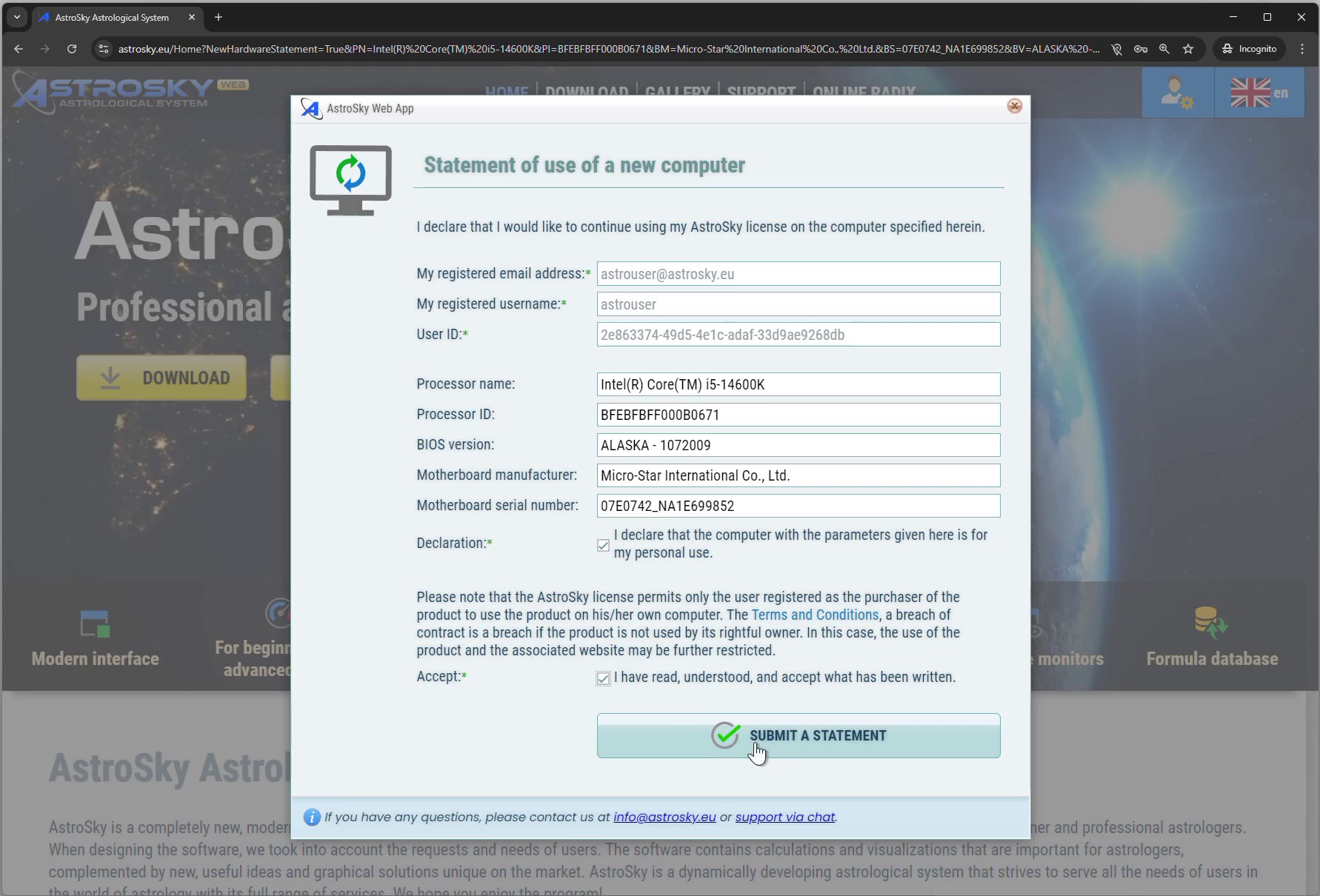
6.7 Mit tegyek ha újra kell telepítenem a Windows-t?
Amennyiben az aktiválást követően a Windows operációs rendszer újratelepítése válik szükségessé, az AstroSky program adatainak megőrzéséhez és visszaállításához az alábbi eljárás követése javasolt.
Újratelepítés előtt ajánlott biztonsági másolatot készíteni az AstroSky adatairól. Ennek hiányában a képletadatok és beállítások a Windows teljes újratelepítése után elvesznek.
I. Ha a Windows a számítógépen újratelepítés előtt még működik, akkor lehetőség van mentést készíteni az AstroSky programmal az adatokról.
-
Készítsen biztonsági mentést a Biztonsági mentés és visszaállítás pontban ismertetett módon, majd másolja a mentésfájlokat egy külső adathordozóra. (például: pendrive-ra)
A mentés közvetlenül külső adathordozóra is elkészíthető, ha a mentési útvonal ennek megfelelően van beállítva.
A külső adathordozó használata azért szükséges, mert a Windows teljes újratelepítésénél a számítógépen tárolt fájlok törlésre kerülnek, így az AstroSky adatai is törlődnek. - Telepítse újra a Windows operációs rendszert.
- Telepítse újra az AstroSky programot, majd indítsa el.
- Adja meg a regisztrált e-mail címet és jelszót A program aktiválása pontban leírt módon. Ekkor a termék automatikusan aktiválódik.
- A biztonsági mentés visszatöltése a Biztonsági mentés és visszaállítás pontban megadott módon végezhető el. A visszaállítást követően a program újraindul, és az adatok ismét elérhetők lesznek.
II. Ha a Windows nem működik (nem bootol be), de még nem történt újratelepítés, kérje szakember segítségét.
Amennyiben a számítógép adathordozója nem sérült az adatok kinyerhetők.
Használja segítségül a technikai információkban leírtakat.
Amennyiben nem áll rendelkezésre mentés, a korábbi képletadatok és beállítások a Windows teljes újratelepítése után hagyományos módon nem állíthatók vissza.
6.8 Hogyan távolíthatom el a programot a számítógépemről? - uninstall
A program eltávolítása
Az AstroSky program eltávolítása a Windows operációs rendszer szabványos eljárásával, vagy az AstroSky telepítő elindításával történik. A folyamat során a programfájlok, a telepített komponensek és a parancsikonok kerülnek törlésre.
Adatok megőrzése
Az eltávolítás során az AstroSky programhoz tartozó felhasználói adatok (képletadatbázisok, mentett beállítások, naplók) alapértelmezés szerint megmaradnak. Az adatok a felhasználói profilhoz tartozó könyvtárban találhatók, és újratelepítés esetén automatikusan felismerésre kerülnek.
Manuális eltávolítás
Amennyiben az eltávolítás automatikus módon nem végezhető el, a program manuálisan is törölhető:
- Törölni kell az
C:\Program Files\SummerButton\AstroSky\[version]mappát. - Az asztalon és a Start menüben létrehozott parancsikonokat manuálisan is el lehet távolítani.
- A felhasználói adatok törlése csak szükség esetén ajánlott.
Újratelepítés előkészítése
Ha a program eltávolítása újratelepítés céljából történik, javasolt a képletadatbázisról és a beállításokról biztonsági mentést készíteni. A mentett adatok az újratelepítést követően visszaállíthatók.
Megjegyzés: A program eltávolításához rendszergazdai jogosultság szükséges.
7. Hibaelhárítás
7.1 A program nem indul el mert nem találja a rendszer.
A hiba legvalószínűbb oka hogy a programot a számítógépen használt víruskereső alkalmazás letiltotta.
Az antivírus programok (Windows Defender, ESET NOD32, AVAST és McAfee) messze nem tökéletesek. Sok esetben hibásan reagálnak ha új, ismeretlen kóddal találkoznak. Az AstroSky-t a szoftvervédelmi rendszere miatt némely víruskereső nem képes analizálni, ezért esetenként hibásan a felhasználó értesítése nélkül teszi azt karanténba. Ez a jelenség jól ismert, és főképp az új verziók megjelenési időszakában gyakori.
Az AstroSky hivatalos weboldaláról letöltött program nem tartalmaz semmilyen rosszindulatú programot.
A telepítőkészlet és a feltelepített program fájljainak eredetisége ellenőrizhető a gyártó által megadott MD5 kód segítségével:
- A telepítőkészlet ellenőrzése elvégezhető a ''Miért fontos, és mit jelent a telepítőcsomag MD5 ellenőrző kódja?' fejezetben megadott módon.
- A feltelepített program fájljainak ellenörzése elvégezhető a 'Hogyan ellenőrizhetem a feltelepített program integritását?' fejezetben leírtak szerint.
Természetesen a feltelepített programot 'megfertőzheti' vírus a felhasználó gépén, de ezért az AstroSky gyártója nem vállal felelősséget.
7.2 Nem jelennek meg az asztrológiai szimbólumok.
A hiba oka általában az, hogy a telepítés során egy Windows-beállítás megakadályozta a program által használt betűkészletek automatikus telepítését.
Megoldás:
A telepítési útvonalon található Font könyvtár megnyitása, majd az ott található betűkészletek manuális telepítése szükséges.
A fájlokat egyenként kell megnyitni (dupla kattintással), majd a megjelenő ablakban a Telepítés gomb kiválasztásával elvégezhető a telepítés.
Amennyiben a rendszer rákérdez a meglévő betűkészlet felülírására, az Igen opciót kell választani.
7.3 A program indításakor vagy kilépéskor 'Mentési hiba' üzenet, vagy a 'A következő elérési úthoz való hozzáférés megtagadva...' üzenet jelenik meg.
Előfordulhat az is, hogy a program nem menti el a felvitt képletet. A hiba valószínű oka, hogy a programot nem teljes jogú rendszergazdai jogosultsággal futtatják (Ön nem teljes jogú rendszergazda a saját gépén). Ennek következtében az Ön által futtatott AstroSky program nem tud írni a működéséhez szükséges könyvtárakba.
Megoldás: az AstroSky program rendszergazdai jogosultsággal történő futtatása szükséges. Ehhez az asztalon lévő AstroSky ikonon jobb egérgomb -> 'Tulajdonságok' -> 'Kompatibilitás' fül -> 'A program futtatása rendszergazdaként' jelölőnégyzet bepipálása -> 'Alkalmaz', majd 'OK'.
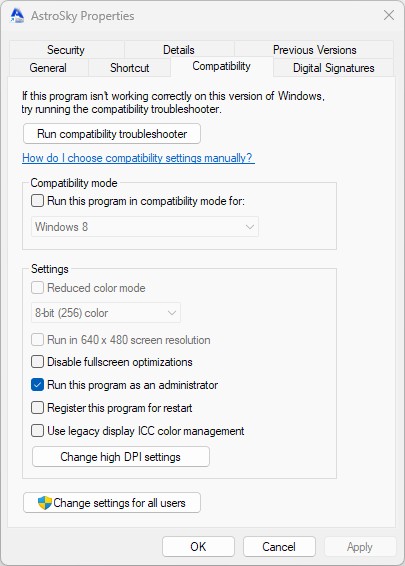
7.4 Adatvesztés – mit lehet tenni?
7.5 Hibás képlet vagy pontatlanság, időzónák problémái
7.6 Aktiválásnál nincs aktiválható termék üzenet jelenik meg
7.7 Licenc hiba felirat jelenik meg
7.8 WMI hiba.
7.9 A program csak 3000. évig tudja kiszámítani a pozíciókat, illetve nem tud visszatérítésket számolni.
7.10 A program azt írja hogy a futtatáshoz rendszergazdai jogosultság szükséges.
8. Kapcsolat és támogatás
8.1 Kapcsolat és támogatás
Az AstroSky felhasználói számára terméktámogatás és ügyfélszolgálat érhető el. Az aktuális elérhetőségek és támogatási lehetőségek a hivatalos weboldalon találhatók:
8.2 Elérhetőségek
- Weboldal: https://astrosky.eu
- E-mail: info@astrosky.eu
- Chat: https://astrosky.eu/Support?OpenSupportChat=True
8.3 Támogatás formái
- Weboldalon található online információk.
- Felhasználói kézikönyv.
- Gyakran ismételt kérdések (GYIK).
- Közvetlen kapcsolatfelvétel e-mailben vagy chaten.
9. Jogok és licenc
9.1 Szoftverhasználati feltételek, frissítési jogok
A professzionális és demó programverziók használatának feltételeit és a frissítéshez való jogot a mindenkori hatályos Általános Szerződési Feltételek szabályozza:
9.2 Adatvédelmi irányelvek
Az AstroSky a személyes adatok kezelését a vonatkozó jogszabályoknak megfelelően végzi. Az adatvédelmi irányelvek teljes szövege az alábbi linken érhető el:
10. Verziótörténet
▶
6.3.0 Verzió (2026-xx-xx)
6.3.0 Verzió (2026-xx-xx)
Új funkciók:
- Zodiakális fok projekció képlet, beállítható értékre
- Felezőpont táblázatba bővítése Asc és MC elemekkel
- Vehlow házrendszernél megjelenik a képletben jelölő pöttyökkel a 'valódi' házcsúcsok
- 5db új fényszögkapcsolat (SemiNovile, SemiQuincunx, Sentagon, Sentonagon, QuadraNovile)
- 7db új zárt fényszögalakzat (Csónak, BiSzeptil, Doboz, Arkan, Zár, Kör1, Kör2)
- 3db új életesemény: Szerető halála, Titkos szerető halála, Pár halála
- Összevetés léptető váltógomb a léptetősorban
- Téli skin 'Winter Joy' nappali és éjszakai színezettel és hozzá illeszkedő képlet stílusok 'Winter Joy Day' és 'Winter Joy Night'
Módosítás:
- Az időeltolódás meghatározásánál AUTO módban a téli-nyári időszámítás bevezetése előtt a LMT értéket számol a konkrét koordinátára
- Az életkor bevitelénél előjellel megadható, hogy születésből vonja le vagy adja hozzá az életkort, életkor számítási modul bővítése extrém nagy életkorra is
- Új időzóna adatbázis (2026.03)
- Automatikus 3. ablakrendezése esetén a 3. képlet balra kerül
- Dodecatemoria és Zodiakális fok projekció képletnél a közbenső házak megjelenítése kikapcsolva, a pozíció táblázatban továbbra is elérhető
Javítás:
- Aszteroida táblázatban a főtengelyek kapcsolatok parallelitása ellenkező előjellel jelent meg, javítva/li>
- Bolygómozgás grafikon funkciónál a képlet nyitás hibára futott, javítva
- 3D Naprendszer funkciónál bizonyos esetekben a Csillagkép kultúra váltás hibára futott, javítva
- Rasalgethi nevű állócsillag kétszer szerepelt az adatbázisban, duplikáció kivéve
▶
6.2.0 Verzió (2025-12-22)
6.2.0 Verzió (2025-12-22)
Új funkciók:
- Pontosításnál mindkét irányú Tercier direkciós segédképlet
- Glahn aktiválódások időrendi táblázata a planéta fokszáma alapján direkt és inverz irányban
- 3D radix: képlet modell térbeli ábrázolása (ekliptika, horizont, meridián, egyenlítő)
- Új életesemények: Szülő születése - Apa, Szülő születése - Anya, Nagyszülő születése, Pár genetikai betegsége, Pár műtéte, Pár hosszabb kórházi kezelése, Hosszabb kórházi kezelés
- Asteroida táblázat számítása választható az összes aszteroidára vagy csak az opciós részben megadottakra
- 3D csillagok pulzáló animáció
- Képlet adatok ablakba bekerült a planetáris év/hónap/nap/óra kijelzése
- Nyomtatás szerkesztőbe a Képlet elemek listába bekerült a planetáris év/hónap/nap/óra nyomtatható modulja
- Szövegszerkesztő lezárásakor rákérdez mentse-e a dokumentumot
Módosítás:
- Bak csillagkép cserélve mitológiához jobban illeszkedő ábrázolásra
- Új időzóna adatbázis (2025.12)
Javítás:
- Tranzit naptár listájában az összes időpont kiírása az aktuális hónap 1., javítva
- Leszálló holdcsomópont deklináció előjele helytelen, javítva
▶
6.1.0 Verzió (2025-02-10)
6.1.0 Verzió (2025-02-10)
Új funkciók:
- Huber inverz- és völgypontok megjelenítése a képletben, opciókban kapcsolható be-ki
- Huber radix életkor horoszkóp, életóra/karmaóra grafikus megjelenítése és léptethetősége időben, időskála a képlet körül, K1 és K2 pont megjelenítése
- Huber holdcsomópont horoszkóp
- Huber holdcsomópont életkor horoszkóp, karmaóra grafikus megjelenítése és léptethetősége időben, időskála a képlet körül
- Huber lélek horoszkóp
- Huber lélek életóra horoszkóp, életóra grafikus megjelenítése és léptethetősége időben, időskála a képlet körül
- Huber időrendi táblázat 144 életévre (életóra és karmaóra jegybe- és házba lépése és fényszögeik, IP és VP találkozási idők)
- Huber életóra és karmaóra orbisza időben állítható az opciókban, fényszög számításnál közeledés és távolodás számolása
- Huber klikk horoszkóp (összevetés képlet az egyenlő házak kapcsolódásával)
- Összevetés készítésekor megadható, hogy a jegyek vagy a házak alapján készítse az összevetést
- Új életesemények 9db: Felmondás, Hálálközeli élmény, Kitüntetés, Pár megismerése (férfi), Pár megismerése (nő), Költözés saját lakásba, Válási szándék közlése a partnernek, Szexuális abúzus, Szexuális erőszak
- Az opciós részben, a Pontosítás fülön megadható milyen fényszögeket vegyen figyelembe a pontosító algoritmus
- Az opciós részben, Huber radix életkor/holdcsomópont életkor/lélek életkor horoszkópnál szűrhetők a fényszögek az életóra és karmaóra fényszögeire
- Az opciós részben, Huber klikk horoszkópnál szűrhetők a fényszögek a primer és opció szerinti összesre
Módosítás:
- Felező képlet és Középidő képlet menüpont a Képlet menüből átkerült Horoszkóp menübe
- A fiktív képletek Pozíció táblázatában csak szűkített információk jelennek meg
- A Pontosításnál használt orbisz számítási beállítások átkerültek az opciók részbe a Pontosítás fülre, a Fényszögek alá
- Dodecatemmoria képlet visszakerült a programba
- Új időzóna adatbázis (2025.01)
Javítás:
- Egyirányú fényszög számításnál a zárt fényszög alakzatok satírozása kicsit elcsúszott, javítva
▶
6.0.0 Verzió (2024-12-14)
6.0.0 Verzió (2024-12-14)
Új funkciók:
- A program nyelvének választási lehetősége, online frissíthető
- 50%-kal több város az offline földrajzi adatbázisban (303 ezer), a választott program nyelvének megfelelő ország- és városnevek
- Zárt fényszög alakzatok bővítése, teljes tartalom 80 darab
- Zárt fényszög alakzatok keresése és megjelenítése összevetésnél
- Zárt fényszög alakzatok beállításánál megjelenik a kiválasztott mintázat strukturális képe
- Naksatra (indiai holdházak) megjelenítése a képlet köré, külső gyűrűként (27 Naksatra 13°20’-onként felosztva)
- Teljes Holdfogyatkozás keresése esetén a különböző szakaszok (penumbral, umbral, total) időtartama is megjelenik
- 14db választható csillaghagyomány megjelenítése a 3D rendszerben (3db modern AstroSky stílus, 3db asztrozófiai, 2db kínai, 2db egyiptomi, 2db arab, babiloni, koreai)
- 24 ezer aszteroida táblázatban, ekliptikai és deklinációs egyezőségek számítása, különböző szűrési és rendezési lehetőségekkel (a szükséges aszteroida efemerida automatikusan letöltődik)
- Opcionálisan választható egyirányú fényszög számítási elv (Huber), grafikusan is megjelenik a képletben
- Állócsillag csoport választási lehetőség a Brady-féle listára
- Extrém deklináció kijelzése (érték után egy felkiáltójellel) a Naprendszer bolygóira a pozíció táblázatban
- Az ablakokat a jobb alsó sarkában megjelenő fogóval is lehet átméretezni
- Fényszög táblázat automatikus és manuális nagyításra is beállítható
- Új életesemény: Szakítás
- 3D-ben Holdcsomópontok megjelenítése
- Helyi látszólagos idő (LAT), Helyi középidő (LMT), 8 Holdfázis, Nap-Hold távolság kijelzése az információs ablakban
Módosítás:
- Új időzóna adatbázis (2024.09)
- 3D csillagok színesebbek, jobban láthatóak
- A kiválasztott aszteroidák csak akkor jelennek meg képletben grafikusan, ha a lehetséges számítási időtartományon belül vannak
- A házak fokszámai közelebb kerültek az aktuális ház vonalához
- Gyorsabb lett az opciós ablak betöltése
- Közbenső házak pozíciója közelebb került az aktuális házcsúcshoz
- Dodecatemmoria képlet kivéve, a pozíció táblázatban továbbra is megtalálhatók a pozíciók
- Szinódikus lunáció képlet kivéve, helyette a Holdfázis ismétlődések táblázatot lehet használni és ebből képletet nyitni
▶
5.3.3 Verzió (2025-02-10)
5.3.3 Verzió (2025-02-10)
Új funkciók:
- Pontosításnál választható, hogy a direkciós fényszögek orbiszát az ekliptikán vagy az egyenlítőn számolja
- Pontosításnál választható, hogy az ekliptikai orbiszt a promisszor vagy a szignifikátor irányításából számolja
▶
5.3.2 Verzió (2024-05-07)
5.3.2 Verzió (2024-05-07)
Módosítás:
- A képlet fájlba mentésekor a fájlnévbe zárójelbe belekerül a képlet időpontja
Javítás:
- Arab pontoknál fix pozíció megadása után a kijelzésnél nem vette figyelembe a zodiákus jelet, javítva
- Képlet nagyítási +- ikon felirata felcserélve, javítva
▶
5.3.1 Verzió (2024-04-25)
5.3.1 Verzió (2024-04-25)
Új funkciók:
- Az online adatbázis képletek táblázatába belekerült az ún. Rodden Rating skála betűjele ill. az értelmezése
Módosítás:
- Időzóna adatbázis frissítés (2024.03)
- Precesszió számítási modell pontosítása
- Tranzit naptár funkcióban a tranzit listában az időpontok előre kerültek
Javítás:
- Nyitott képlet adatai változtatásai után, adatlapba mentés után a képlet nem rajzolódott már, javítva
- Bizonyos esetekben a program betöltése megállt Parallels Desktop esetén, javítva
- A képlet nagyítás/kicsinyítés ikon felcserélve volt, javítva
- Aszteroidák orbisz értéke újraindítás után nem vette fel az előzőleg beállított értéket, javítva
▶
5.3.0 Verzió (2024-03-08)
5.3.0 Verzió (2024-03-08)
Új funkciók:
- Új 'Karma asztrológia' opciós csomag
- Új adatlap készítése nyitott, önálló képletből (Tranzit, Diurnál, Szolár, Lunár, SAN, ...)
- Pozíció táblázat új számított elemek: Apogee-Perigee százalékosan/Felszálló csomópont/Leszálló csomópont/Aphelion/Perihelion ekliptikai pozíciói
- Elégtelen képernyőfelbontás probléma esetén a rendszer ajánlást tesz a helyes beállításra
Módosítás:
- Frissített időzóna adatbázis (2024.02)
- Nagyszámú állócsillag és/vagy aszteroida kijelölésénél az opciós csomag betöltése sokkal gyorsabb lett
- Összevetés aspektus táblában a sorrendiség átalakítva (vízszintesen a belső, függőlegesen a külső képlet). Tengelyek előrehozva.
- Tercier direkció iránycsere, Precessziós módban (direkt-konverz, konverz-direkt)
- DPI aware továbbfejlesztés
Javítás:
- Bizonyos esetekben az opcióban kiválasztott aszteroidák nem jelentek meg a képletben, javítva
- Tranzit naptárban nem jelentek meg típust jelölő ikonok, javítva
- Egzakt Újhold képlet SAN pozíciója bizonyos esetekben rossz pozícióra került, javítva
▶
5.2.0 Verzió (2024-01-16)
5.2.0 Verzió (2024-01-16)
Új funkciók:
- Orbisz beállítások kiterjesztése az 5.0-nál bevezetett új objektumokra
- Házhatás orbisz beállítások kiterjesztése az 5.0-nál bevezetett új objektumokra
- Új időzóna adatbázis (2024.01)
Módosítás:
- Aspektus tábla nagyítási fokozatok finomhangolása
Javítás:
- Szerencsepont kiszámítása bizonyos esetekben csak az idő változtatása esetén pontosodott be, javítva
- Opciós csomag importálása bizonyos esetben hibára futott, javítva
▶
5.1.0 Verzió (2023-12-22)
5.1.0 Verzió (2023-12-22)
Új funkciók:
- SAN időpontjára nyitható képlet
- Opcionálisan választható a SAN helyzetének kijelzési módja (Hold, Horizont feletti)
- Fényszög alakzatoknál felismeri a fordított sorrendű mintázatokat is, így 52db alakzatot tud kezelni a program
- Gyári visszaállítási lehetőség opciókra, stílusokra, globális beállításokra és adatlapokra
Módosítás:
- Arab pontok SAN számítás kiegészítése a Horizont feletti opcióra
Javítás:
- Megnyitott képlet mellé egy másik kiválasztott képletet nyitva, nem a kiválasztott jelent meg, javítva
- Tranzit naptárnál egyéni képlet hozzáadásakor nem a kiválasztottat töltötte be, javítva
- Tranzit naptárnál nem lehetett kiválasztani a naptárból időpontokat, amiket megnyithatunk, javítva
- Nagy dpi használata esetén a planetáris hierarchia ábrában megjelenő szimbólumok nagyobb méretben jöttek elő, javítva
- Pontosításnál az életeseményekre mozgatva az egérmutatót nem megfelelő szimbólumokat lehetett látni, javítva
- Összevetésnél bizonyos ritka esetben az aspektus tábla nyitásakor hibát jelzett, javítva
- Bizonyos ritka esetekben, nagy Windows dpi beállításnál, az Opciók és Tranziensek ablakban lévő tartalom elcsúszva jelent meg, javítva
- Aspektus táblázatban a főtengelyekhez tartozó aspektusok rosszul jelentek meg, javítva
▶
5.0.0 Verzió (2023-12-10)
5.0.0 Verzió (2023-12-10)
Új funkciók:
- Képlet rekonstrukció funkció. A képletrajzban szereplő néhány elem adata alapján megkeresi a hozzá tartozó időpontot és földrajzi helyzetet
- Zárt fényszögalakzatok keresése, grafikus és táblázatos megjelenítése, 42 féle alakzat
- Új főobjektumok a képletben: Priapus, Dark Moon, Selena, Eris, Sedna, Lilith (asteroida), Black Sun, Diamond, Galactic Center, Great Attractor, M87, Bary Center, Vulcan, Proserpina, Local MC, Local Asc, Vernal point, SAN, Fekete Hold Lilith (Black Moon) válaszható 3-féle számítási mód (közepes, oszcilláló, interpolált)
- Felkelte és nyugta számítása választható a látszólagos és asztrológiai (Asc-Desc) metódus szerint (Opciók->Rendszerek)
- Holdfázis ismétlődés időpontok táblázat
- Parallels Desktop for Mac virtuális gép kompatibilitás
- Windows DPI aware kompatibilitás (bármilyen nagy felbontású kijelző támogatása, dinamikus Windows méretezés (dpi) mellett)
- 64 bit működés
- Direkciós táblánál tetszőleges időtartomány megadható (alap tartomány: 100 év)
- Új aspektus tábla megjelenítési motor 3 féle nézettel (kibővítve az összes új objektumra, zoom-olás és mozgatás egérrel)
- Opciókban bekapcsolható a zodiákus elemi minősége szerinti színezése
- A képlet vágólapra (CTRL-C) WYSIWYG lett, azaz amit a képernyőn látsz a képletből (nagyítás, pozíció, kijelölés, stb) azt helyezi vágólapra is
- Ház hatáskörök grafikus megjelenítése a képlet rajzolatában
- Új kinézeti stílusok és színezetek
- Új, modern ikonkészlet, ami a megjelenítő felbontásához igazodik, méreteződik
- 12 új életesemény: Kóma, Külföldre költözés, Külföldi munka, Mostoha anya halála, Mostoha apa halála, Apa betegsége, Anya betegsége, Pár szeretője kiderül, Előreléptetés, Leánykérés, Pár balesete, Pár betegsége
- Bővített pozíció tábla (összes főtengely, összes ház, új objektumok)
- Heliocentrikus képlet típus
- Harmónikus képlet szorzója 0.0001 lépéssel állítható 0.0001-től 5000.0000-ig
- 3D rendszerben részletgazdagabb textúrák alkalmazása, gyorsabb működés, színesebb látványvilág
- 3D rendszerben Baktérítő és Ráktérítő megjelenítése
- Import a Sarastro 7 nevű asztrológiai program képleteihez
- Import a Janus 6 nevű asztrológiai program képleteihez
- Új időzóna adatbázis (2023.04)
Módosítás:
- Együttállás jelző kis kör átkerült a fényszögeket jelző gyűrűre
- Bolygó-bolygó kapcsolat keresésénél a bolygók sorrendjétől függetlenül megjelennek a találatok
- Szögmérő nem halványodik, ha kijelölünk egy bolygót a képletben
- Orbisz átfedést ellenőrző funkció átdolgozva, bővítve
- Planetáris idők számítása átdolgozva és figyelembe veszi a számítási metódust is (látszólagos, asztrológiai)
- Frissített aszteroida adatbázis
- 3D textúrák nagyobb felbontásúak lettek, feliratok szebbek
- Diurnális képlet számítási logikája átdolgozva
- Arab pontok táblázatában tetszőlegesen az opciótól függő fényszögkapcsolatok jeleníthetők meg
Javítás:
- Szerencsepont házszáma a pozíciótáblázatban a kezdeti betöltődéskor, bizonyos esetekben, nem a helyes értéket mutatta, javítva
- Napfogyatkozás funkciónál a találatok között lévő kistérkép 0,0 koordinátát mutatott, javítva
▶
4.2.2 Verzió (2022.12.13)
4.2.2 Verzió (2022.12.13)
Módosítás:
- Új, időzóna meghatározó motor v2.0 (földrajzilag 2.5x pontosabb)
- Új online adatbázis szerver használata
- Új időzóna adatbázis (2022.12)
- A képlet mozgatása közben a kijelölések nem szűnnek meg
Javítás:
- Földrajzi alaphelyzet változtatásnál, a program újraindulása után az adatok visszaálltak Budapestre, javítva
- Bolygó-bolygó revolúció keresnél bizonyos esetekben duplán kerültek bele találat időpontok, javítva
▶
4.2.1 Verzió (2022-06-11)
4.2.1 Verzió (2022-06-11)
Módosítás:
- Új verzió értesítés csak funkció bővítéseknél jelenik meg, program javításoknál nem.
Javítás:
- A program indulása után bizonyos esetekben hiba ablak jelenik meg - javítva
- Geolokációs térkép bizonyos esetekben lefagyott - javítva
▶
4.2.0 Verzió (2022-06-08)
4.2.0 Verzió (2022-06-08)
Új funkciók:
- Állócsillagok és aszteroidák grafikus megjelenítésénél a képletben a nevek után a pozíciója is feltüntetve
- Különböző standard és egyéb speciális házrendszerek megjelenítése a külső gyűrűn
- Terminus és arculat tartományok külső gyűrű megjelenítése
- Szögmérő használatakor a 'SHIFT' folyamatos lenyomásakor kikapcsolható, hogy nevezetesen értékekre ugorjon a jelölő
- 3D Naprendszer Mars-Jupiter aszteroida öv és Kuiper öv szimuláció
Módosítás:
- Frissített svájci efemerida (v2.10.02)
- Frissített időzóna adatbázis (2022.03)
- Állócsillagok megjegyzései
- A triplicitás és terminus csomag kiválasztása átkerült az Opciók -> Méltóságok fülre
- 3D megjelenítés finomítása, textúrák és árnyékolás módosítása
Javítás:
- A szögmérő jelölője, bizonyos opciós beállításoknál, nem minden objektumra állt rá - javítva
- Open Street Map a szolgáltató konfigurációs változtatása miatt nem jelent meg a térkép - javítva
- Google Maps a szolgáltató konfigurációs változtatása miatt hibára futott a térkép megjelenítése - javítva
- A holdcsomópont bizonyos opciós beállításoknál a kisbolygókhoz nem jelölt fényszögeket - javítva
- Egész jegyes házrendszerben sziderális zodiákus rendszerben a házcsúcsok eltolódtak - javítva
▶
4.1.0 Verzió (2021-04-15)
4.1.0 Verzió (2021-04-15)
Új funkciók:
- Felezőpontok táblázatában megjelenik a deklináció felező értéke is
- Perszonár nyitásánál kiválasztható az Asc, MC és HCS is, Nap kivéve
- Visszatérések eredmény listája vágólapra helyezhető
Módosítás:
- 3D rendszer beállításokat menti a program és legközelebb is az a modell fog megjelenni, amit utoljára kiválasztottunk
- Kettős bolygó kapcsolat visszatéréseknél a bolygók egymás utáni sorrendjétől függetlenül tudunk keresni időpontokat
- Új Svájci efemerida (v2.10)
Javítás:
- Látens fényszög opciónál, bizonyos számú kiválasztott fényszög típus felett a program hibát jelzett - javítva
- A horoszkóp főablakban lévő információs modul csak az időléptetést követte le szinkronban, ha visszaállítottuk az időt vagy helyet, akkor nem követte - javítva
- Összevetés nyitása után, amikor kicseréltük a belső-külső képletet, majd lezártuk az összevetést, utána más radixra kattintva a program hibát jelzett - javítva
- Többszörös összevetés esetén bizonyos esetben a szülő képlet időváltoztatása esetén a program hibát jelzett - javítva
- Planetáris órák funkcióban az éjfél utáni planéta nap és óra hibás volt - javítva
▶
4.0.0 Verzió (2020-12-15)
4.0.0 Verzió (2020-12-15)
Új funkciók:
- Primer és Ív direkciós időrendi táblázat (1 év, opcionális paraméterekkel, képlet nyitási lehetőséggel)
- 3D heliocentrikus gömbfelületi megjelenítés mód
- 3D-ben a zodiákus és a házfelosztás megjelenítése
- 3D-ben a Naprendszer bolygóinak pályája megjelenítése
- 3D-ben a Tejút gömbfelületi nézetben a gömbre helyezve, valamint állítható a fényerőssége is
- 3D Csillagvizsgáló (horizontális) nézet, választható Földfelszín képekkel, iránytűvel
- 3D-ben az égtájak jelölése, iránytű megjelenítés
- 3D-ben a Zenith és Nadir pontok gömbfelületen jelölő megjelenítése
- 3D-ben név szerinti csillagkép és csillag kereső
- 3D-ben az Azimuth háló megjelenítése
- 3D-ben az Ekliptikai meridián megjelenítése
- 3D-ben az Első vertikális megjelenítése
- 3D-ben az égtájak megjelenítése a Horizonton
- 3D-ben a Vertex, AntiVertex megjelenítése
- 3D-ben Naprendszer bolygók keringési pályáinak megjelenítése
- Szolár és Lunár képlet nyitási önálló menüpont, konverz képlet nyitási lehetőséggel, radix képlet követéssel
- Összevetés belső-külső képlet felcserélése <CTRL+I>
- Uralmi láncolat grafikus megjelenítése (bolygó láncolat, ház láncolat)
- Uralmi láncolatok elem beilleszthető a nyomtatási sablonba
- Direkciós direkt és konverz együttmozgása bármelyik időpontjának változtatása esetén
- Adatlapok másolása, majd mentése egy új néven
- Online adatbázis elérése, keresés különböző paraméterek alapján, képlet importálása az adatbázisból a program adatbázisába
- Pontszám tábla pontszámaira egérrel ráállva kiíródik az összpontszám összetétele pontszámokban (személyi jelölők + nem személyi jelölők + születési uralkodó) (például: 4 + 2), a személyi jelölők az opcióban beállíthatóak
- Pozíció táblában az uralt házaknál zárójelben megjelenik a közbezárt jegyhez tartozó ház száma is
- Pozíció táblában megjelenik a Nakshatra neve és pada értéke is
- Pontosításnál választható új szabály: #13 'az érintett ház társurára fényszöget vető bolygóval'
- Pontosításnál választható új szabály: #14 'a #10,#12,#13 szabályt tovább szűrve csak az alsó főfényszögeltekkel.'
- Pontosításnál az életesemény mellett kiíródik az eseményhez rögzített megjegyzés is
- Pontosításnál az életeseményre egérrel ráállva mutatja az opciókban beállított promisszorokat
- Pontosításnál Nap ház kapcsolat vizsgálata
- Az adatlaphoz megadható egy tetszőleges webes link (pl. megadható Wikipedia link vagy a személy facebook profil linkje, stb)
- Képlet prezentációs mód, a képlet teljes képernyőre nagyítható az <F11> funkciógomb segítségével
- A főtengelyekre és házcsúcsokra is számolódik az egzakt fényszög kapcsolat közeledése, jelzése az aspektus táblában
- A közeledés illetve távolodó fényszögek grafikus jelzése az ábrán a fényszög kapcsolat szimbóluma alatt egy '+' illetve '-' jellel (opcióban ki-be kapcsolható)
- Pozíció táblázatban megjelenik a főtengelyek, házak és egyéb pontok pillanatnyi haladási sebessége
- A képlet rajzolata és aspektus táblája vágólapra helyezhető a <CTRL+C> segítségével, ezután <CTRL+V> -vel beágyazható más dokumentumba
- A képlet alap adatai vágólapra helyezhető a <CTRL+T> segítségével, ezután <CTRL+V> -vel beágyazható más dokumentumba
- A részletes képlet keresés funkcióba bekerült a holdcsomópont is
- Új életesemények +67db, így összesen 134db közül választhatunk
- Stacioner bolygóállások időpontjainak keresése az Ingresszió és Revolúció funkcióval
- Az időléptetés billentyűzettel 10x-es léptékkel is lehetséges (CTRL+<bal nyíl>, CTRL+<jobb nyíl>)
- A beépített helység adatbázisban lehet keresni ékezet beírása nélkül is
- Chiron szöveges elemzése, jelentése
- Kivetített, más néven látens fényszögek opcionális megjelenítése a képlet köre
- Asztroszkóp és 13 zodiákus csillagképek feliratainak nyelv váltása <CTRL+L>
- Asztroszkóp gyűrű billentyűkombinációra változik (ekliptikai <CTRL+0>, ekliptikai és egyenlítői <CTRL+1>)
- Import a Janus (v5.x) nevű asztrológiai program képleteihez
- Import az AstroKarma (v2.0) nevű asztrológiai program képleteihez
- Import a MegaStar (v7-8) nevű asztrológiai program képleteihez
- Import az AAF formátummal kompatibilis programok képleteihez
- Import az Urano DOS-os verziójú program képleteihez
- Import a TimePassages (v5-6) nevű asztrológiai program képleteihez
- Import a ZET Astrological System (v8-9) nevű asztrológiai program képleteihez
- Astraea, Hygiea és Transplútó megjelenítése a képletben, táblázatban
- Az opciós csomag és képlet stílus exportálható egy külső fájlba
- Opciókban beállítható, hogy csak azok az állócsillagok jelenjenek meg, amik fényszög kapcsolatban vannak
- Opciókban beállítható a Topocentrikus koordináta rendszer is
- Pontszámok opcióinál megadható, hogy melyek a személyi jelölő planéták + születési uralkodót külön is kaphat pontszámot
- A Lilith-nek saját orbis értékek adhatóak
- 8 új, választható ayanamsa érték
- Állócsillag gyors kijelölésnél, új 'Fontos több' kategória
- Opcionálisan beállítható, hogy az állócsillagoknál ne számolja a 180°-os fényszög kapcsolatokat (csak a 0° jelenik meg)
- Opcionálisan kiválasztható 1431db aszteroida grafikus és táblázatos megjelenítése (témánként, típusonként szűrhető), számítási tartomány i.u. 1500-2100
- Opcionális online upgrade lehetőség az aszteroida efemerida számítási tartományának kiterjesztésére (i.e. 3000 - i.u. 3000)
- Opcionálisan ki-be kapcsolható a képletben a Holdfázis jelzése
- Opcionálisan összevetésnél a belső-külső képlet elemek közé húzott fényszögvonalak kihúzhatóak a külső körig
- Orbisz átfedések ellenőrzése funkció (manuálisan, gombnyomásra)
- Közvetlen a képletnél is meghívható az opciós beállítások
- A visszatérések funkciónál gombnyomásra másolható az Alapképlet kezdeti időpontja és földrajzi helyzete a Keresés kezdeti adatába
- A táblázatok tartalmának betűmérete a Képlet stílus kezelőben állítható (6-tól 15 pont méretig)
- A képlet lezárását elindítva, amennyiben változtak az adatai, a lehetőség van visszalépni a lezárásból és tovább dolgozni a képlettel
- Az időléptető modul mellett megjelenik a kiválasztott képlet ideje, ami szabadon mozgatható a képernyőn
- A nyitott adatlapba betölthető másik egy másik adatlap képlete is a felső menüből kiválasztva azt
- Az Összevetés már a felső menüsorból is nyitható
- A kulminációs táblába bekerült, hogy a kulminált planéta kiváltódása mely kapcsolatnak köszönhető
- William Frankland életpont módszer időrendi táblázat
- Havi tranzit naptár szöveges lista funkció, vágólapra helyezhető
Módosítás:
- A 'hátrányban' megnevezés 'száműzött'-re változott
- Frissített időzóna adatbázis (2020.11)
- Új Svájci efemerida (v2.09.03)
- Új Transit számoló modul (v2.1)
- Új, intelligens időzóna és GMT-hez képesti eltolás meghatározó modul (v2.0), 50%-kal gyorsabb és 2x pontosabb, mint az előző
- A Ingresszió/Revolúció és Tranziensek ablakban a 'Nyitás' gomb csak akkor lesz aktív, amikor van a keresésre legalább 1 találat
- Holdfogyatkozás esetén a kezdete időpontja a félárnyék kezdetének időpontjára módosult, a vége időpont pedig a félárnyék utolsó pillanatára
- Visszatérés funkciónál a nyitás gomb csak akkor lesz aktív, ha kiválasztottunk képletet
- A leszálló holdcsomópont kiválasztása letiltva, továbbiakban felszálló holdcsomópontot lehet kijelölni (leszálló=felszálló+180°)
- Az opciókban lévő Lilith a Kisbolygók csoportból átkerült az Egyéb csoportba
- Csillag adatbázis bővítése 2x annyi csillag, mint az előző verzióban volt
- Új, sugárirányú állócsillag megnevezés megjelenítés
- Állócsillag gyors kijelölésnél megváltozott a 'Fontos' kategória tartalma (részletesen a leírásban)
- Arab pontok megjelenítése kikerült a képlet köré
- A beépített helység adatbázis frissítés, 2x annyi várost tartalmaz (több mint 210e város), mint az előző verzióban
- Állócsillagok grafikus megjelenítése sugárirányúvá változott
- Állócsillagok táblázatos megjelenítés kibővült (részletes, szűrhető fényszögek)
- 3D-ben gömbfelületi módban közelítésnél a Föld (geocentrikus) illetve Nap (heliocentrikus) átlátszóvá tétele
- A program felhasználói adatbázisa és mentései átkerültek a 'ProgramData\AstroSky' könyvtárba
- Képernyővédők közül csak a Hold és Föld képernyő eltávolítva
- Quartal téli képlet nem az előző évben kezdődik, hanem a kiválasztott évben
- A Képletelemzésnél egy szövegrész beillesztése után a dokumentum végére ugrik a nézet
- Kulminációs számításoknál ha van másodlagos periódus uralkodó, akkor azt is figyelembe veszi a program
- Kulminációs számításoknál csak azok a fényszög kapcsolatokkal számol a program, ami a fő opciós részben is engedélyezve van
- A Kérdőasztrológiai táblázat neve Dignitás táblázatra módosult, valamint új oszlopok kerültek bele (Ház almuten, Kelet-nyugat, Hosszúság, Szélesség, Antiscia, Kontra Antiscia, Deklináció, Haladás, Magasság)
Javítás:
- Diurnális és Szinódikus lunáció képlet típusban a képlet idejének kiírása nem frissült változás esetén - javítva
- Összevetésnél, ha lezártuk az aspektus táblát, akkor nem lehetett újra nyitni - javítva
- Holdfogyatkozás nyitásánál ugyanarra a közepe időpontra nyitotta a kezdetét és végét is - javítva
- Orbis 0.00°-os beállítás esetén hibára futott a program - javítva
- Sziderális rendszerben a csillagkép gyűrű nem követte az ayanamsa szerinti eltolást - javítva
- A képlet léptető időegység kiválasztásánál a program bizonyos gépeken megakadt - javítva
- Holdcsomópont valódi érték opció választásánál a visszatérés nem működött - javítva
- Pontosításnál, ha a fényszög kapcsolat pont orbis határra esett a rendszer nem vette figyelembe - javítva
- Pontszámtábla közvetlen nyomtatásánál a pontszámok helyett százalékos érték jelent meg - javítva pontszámra
- Import Janus4 és Solar Fire időeltérés ellentétes előjelű volt - javítva
- Import Solar Fire nyugati hosszúság keletiként számolódott - javítva
- Azimuth számított értéke 180°-al eltolódott - javítva
- Direkcióknál bizonyos helyzetekben a direkció ideje nem számítódott, amikor a radix képlet ideje változott - javítva
- A pontosításból kilépve bizonyos esetekben a képlet időzóna eltérésének kijelzése rossz adatot mutatott - javítva
▶
3.0.0 Verzió (2017-12-06)
3.0.0 Verzió (2017-12-06)
Új funkciók:
- Primer direkciónál az ekliptikára való levetítési elv opcionálisan választható (Placidus közelítő főkör, Regiomontanus/Campanus főkör, Meridián főkör)
- Adatlap (képlet adatok) kezelő (Import, Export, Csoportos törlés, Szerkesztés), egyenkénti és csoportos műveletekre is alkalmas
- 'Asztroszkóp' ábra (Paksi Zoltán asztrozófia), az asztrozófia ekliptikai és egyenlítői valós pozíciójú csillagképek megjelenítése egy külső gyűrűn, aktív precesszió számolással
- 13 ekliptikai (12 + Kígyótartó) valós asztronómiai zodiákus pozíciók megjelenítése egy külső gyűrűn, aktív precesszió számolással
- 3D-ben precesszió mozgás szimuláció (infó: Wikipedia - Axial precession)
- Csoport középidő képlet (tetszőleges számú képletből számolja ki a tagok csoport képletét, helymeghatározás szférikus trigonometria tömegközéppont számítással)
- Lilith helyzete szerinti (jegyekben, házakban) szöveges elemzése, általános leírása, jelentése
- Firdaria időleképzéses módszer táblázata (számolási opciók: Al Biruni, Bonatti), a megjelenített periódusokra képlet is nyitható
- Összevetésnél opcionálisan kapcsolható, hogy a belső képlet vagy a belső-külső képlet közötti fényszögeket mutassa (Opciók-ban és/vagy közvetlenül az Összevetés ablakban is beállítható)
- Pozíció táblázatban megjelenik a 'Uralt házak', 'Dekád', 'Kontra Antiscia', 'Dodecatemoria', 'Horizont távolság' és a 'Placidus Mundán Pozíció' is
- Dodecatemoria képlet (jegytizenketted módszer)
- Import a Kepler nevű asztrológiai program képleteihez
- Új életesemény 13db (Vezetői kinevezés, Nyugdíjba vonulás, Öngyilkossági kísérlet, Leszázalékolás, Lelki krízis kezdete, Kapcsolati krízis kezdete, Fontos rokon halála, Letartóztatás, Szabadon bocsátás, Vallásváltás, Érettségi, Öröklés, Rendbe való be/kilépés)
- Pontosításnál választható új szabály: #12 'az érintett ház urára fényszöget vető bolygóval'
- Egér középső (görgető) gombjára visszaáll a képlet 100% nagyításba és eredeti pozícióba
- A földrajzi helyzet beállításánál automatikus módban az időzóna változás figyelmeztetéseként villogással jelez
- A képlet stílusa beállításánál lehetőség van a pozíciók és bolygók jobb olvashatósága érdekében a hátterük letisztítására
- A teljes értékű, beépített szövegszerkesztőben egyszerűen beszúrható asztrológiai szimbólumokat is beszúrhatunk
- Aktuális tranzit képlet nyitása automatikusan a program indulásakor (opcionális)
- Az adatlapon megjelenik ki és utoljára mikor módosította azt
- A képlet időpontja Julián nap-ban is megadható (infó: Wikipedia - Julian day)
- Az információs résznél az ayanamsa számolt (sziderikus) értéke mellett megjelenik a zodiákusban elfoglalt (trópikus) pozíciója is
- Pontszám táblázatok Házak és Jelek táblázat celláira egérrel ráállva megjelenik a minőségileg hozzá tartozó házszám illetve az állatövi jegy neve
- Részleges napfogyatkozások keresése az elsötétedés mértékének tól-ig beállításával tovább szűrhető
- A kezdőképernyőre kihelyezett képlet ikonokra ráállva, kis buborékban tájékoztatásul megjelenik a képlet alapadatai
- A jegyek urai (domicil) és jegyekbe emelt (exalt) bolygók megjelenése külön-külön, ki/be kapcsolható a képletrajznál
Módosítás:
- Frissített időzóna adatbázis
- Frissített offline földrajzi adatbázis
- Frissített csillagászati adatbázis
- A képlet adatlap alján ergonómiai szempont miatt a 'Nyitás' és 'Mentés' gomb sorrend felcserélve
- Galaktikus Egyenlítő ayanamsha-k kivéve az opciókból
- Opciók mentésekor visszajelzésre a 'Mentés' gomb neve 'Mentve' elnevezésre változik 2 másodpercig
- Bármilyen direkció vagy progresszió nyitásánál a kezdeti földrajzi helyzet mindig a születési földrajzi helyzetre áll be
- Update eljárás automatizálása, kérdés nélküli automatikus adat visszaállítás update után
- Az adatlap neve módosítható lett
- Az adatlap változtatása után mentéskor a nyitott képletben és az asztalon lévő ikonon is érvényesülnek a változások
- Progresszió kör nagyobbra is állítható a jobb megjelenítés miatt
- A nyitott képlet idő vagy hely módosítása után a rendszer észleli az esetleges változtatásokat és lezáráskor rákérdez a mentésre
- Juliánusz/Gergely automatikus naptár váltás kikapcsolva, a nem egységes nemzetközi áttérés miatt, a felhasználó választja ki, hogy a megadott időpont melyik naptár rendszerben értendő
- Grafikus szögmérő mérési értéke 360°-ról 180°-ra változott mindkét irányba, automatikus irányváltás
- Grafikus szögmérő beállításánál, ha az érték 1°-on belül kerül egy objektummal, akkor a jelölő automatikusan az objektumra ugrik
- Együttállás jelölő kör maximális átmérője kisebb lett, súlyozott vonalvastagság arányosabb lett
- Állócsillagok és az arab pontok csak a valós időponttal rendelkező képleteknél kerülnek kijelzésre
- Méltóság cserék halmozódásakor csak az első típusú csere került megjelölésre, bővítve az összesre
- Középidő képletnél a helymeghatározás szférikus tömegközéppont számolásra módosítva
- Fényszög vonalak súlyozott vastagítása arányosabb lett (félorbisnál dupla, egzaktnál tripla vastagság)
- A képletrajzban az Asc és MC mellett jelenik meg a pozíció, ami közös érték az I-es és X-es ház pozíció értékével (Az I. és X. ház értéke csak akkor jelenik meg külön, ha nem egyezik az Asc illetve MC értékével vagy kikapcsoljuk az Asc
- és/vagy MC megjelenítését)
- Arab pontok táblázatban a fényszög kapcsolatok kibővítve az összes fényszög típusra
- Arab pontokhoz tartozó orbiszok fényszög típusonként beállítható az Opciók részben
Javítás:
- Ország/Település neve kitöltése bizonyos esetben átíródott az időzóna nevére - javítva
- Sablon nyomtatásakor a nyomtatási dátum nem változott- javítva az aktuális dátumra
- Földrajzi pozíció decimális megadása esetén nem töltődött ki automatikusan az időzóna eltolás - javítva
- Az adatlap törlésekor nem tűnt el az asztalon lévő ikonja - javítva
- Időszámítás előtt/után átváltásnál az időpont bizonyos esetekben nem jó értékre állt be - javítva
- Részletes keresésnél az utolsó képlet rajza nem jelent meg - javítva
- Grafikus szögmérő használatakor a program néha kifutott a rendelkezésre álló memóriából - javítva
- Tranzit naptárnál a jegyváltásnál nem vette figyelembe a retrográd mozgást - javítva
- Ív direkciónál egy bizonyos esetben a konverz tengelyek rossz értékre álltak be - javítva
- Ív direkciónál valós napív használatakor 0 év 0 hónap 0 nap direkciónál a program hibát jelzett - javítva
- Armc értékének kijelzése bizonyos esetekben nem 24 órás volt - javítva
- 3D-ben a Tavasz-Nyár-Ősz-Tél pontok felcserélve - javítva
- Ha két bolygó saját jegyben volt, akkor is megjelent az uralmi csere - javítva
- Másodlagos uralkodó bolygó színe nem változott az opciós színváltásra - javítva
- Aspektustábla háttere bizonyos esetekben kicsi maradt - javítva
- Elemzés részben az állócsillagok lehívásánál egy bizonyos esetben hibával leállt - javítva
- Napfogyatkozás keresésnél bizonyos esetben kimaradt néhány időpont - javítva
- Tranzit naptárban a naptári napok számolásánál téli/nyári időszámítás váltás esetén rosszul határozta meg a következő hónap napok számozását - javítva
- A táblázatok celláira ráállva, a kis buborékban esetleges felugró információban az asztrológiai szimbólumok rosszul jelentek meg - javítva
▶
2.0.0 Verzió (2016-11-07)
2.0.0 Verzió (2016-11-07)
Új funkciók:
- Lite verzió bevezetése (új választható licenc)
- Teljesen új, kibővített nyomtatási rendszer, szerkeszthető, egyéni sablonok lehetősége, 7db előre elkészített gyári sablon
- Állócsillagok fényszög kijelzése a képletben ki/be kapcsolható az opciós beállításban
- Fényszög vonalak orbis szerinti automatikus vonalvastagsága és súlyozása ki/be kapcsolható az opciós beállításban
- 10 új, válaszható házrendszer
- 10 új, választható ayanamsa
- Aspektustábla bolygó cellájában megjelenik dignitás rövidítése
- Tercier direkció számítása Rudolf Steiner módszere alapján is (precessziós kulcs szerint)
- Primer és Ív direkciónál egyéni direkciós kulcs megadása
- Pontosításnál Prenatális Szolár, Prenatális Lunár és Tercier direkció képlet is megjelenik a találatok ellenőrzésére
- Pontosításnál választható új szabály #11 'az érintett ház uralkodójának a diszpozitorával' alkalmazása
- Pontosításnál az életesemények előtt kis lámpa is jelöli a pozitív találatokat
- Elmenthető az ablakok elrendezése a Pontosításnál, több monitoros rendszer támogatás
- Elmenthető az oszlopsorrend a Pozíció táblánál és a Kérdőasztrológia táblánál
- Prenatális Tranzit képlet
- Glahn életkör számítás táblázatosan
- Nap- és Holdfogyatkozásnál a kezdete és vége időpontra is lehet nyitni képletet
- Kérdőasztrológia táblázat, kisebb dignitások és pontszámok (triplicitás, terminus, arculat, esszenciális és akcidentális pontszámok, almunten) választható opciókkal
- 7 féle választható betűkészlet (asztrológiai objektumok, táblázatok betűi)
- Új életesemények (Örökbefogadás, Névváltás, Szülők válása)
- Pozíciótáblába bekerült az objektum Méltóság cseréi, Távolság AU-ban és Antiscia (tükörpont) is
- Domicil, Exaltation, Exil, Fall recepció számítása, Naprendszer bolygói színében látszik a recepció dignitása, a megjelenés az opcióban ki/be kapcsolható
- 3 új Kinézet (Office 2016 stílus 3 féle színben)
- Új képlet stílusok
- Billentyű kombinációkra is működik az időléptetés és az ablakrendezések
Módosítás:
- Fényszögek szűrése funkcióban a bolygók diszpozitorát is figyelembe veszi
- Frissített világ időzóna adatbázis, a legújabb nemzetközi változásokat is tudja (aktualizálva: 2016.10 állapotra)
- Frissített csillagászati svájci számító algoritmus
- Direkció és Progresszió menüpont összevonva
- Dátum/idő, Életkor és Revolúció ablakban ergonómikusabb gomb elrendezés
- Importálásnál a képlet Feljegyzésébe bekerült a típus mellé az útvonal is ahonnan importálva lett, így kereshető elem lesz
- Uralmi csere opciós színe kivéve (a jelzés az objektum felső indexében jelenik meg)
- 3D részletesebb csillag információk, gyorsabb megjelenítése, részletesebb textúrák
- Képletelemzés dokumentum láblécében megjelennek az oldalszámok is (pl: Oldal: 1/5)
- Képernyővédőkben megjelenik a dátum, időpont és a geológiai pozíció
- Állócsillagok táblázatban megjelenik a kiválasztott állócsillag szöveges megjegyzése
Javítás:
- Szöveges képlet elemzésnél az egyedileg kiválasztott második objektum név kijelzése rossz - javítva
- Pontosításnál szolár és lunár képlet időpontja hibás - javítva
- Pontosításnál a szabályok nem nyílt meg, ha az opció már nyitva volt - javítva
- Regiomontanus, Porphyrius és Campanus házrendszerek felirata felcserélve - javítva
- Pontszámtábla nem változott az opciók változtatásánál - javítva
- Webkamera bizonyos esetekben nem indult be - javítva
- Stíluskezelő memóriakezelés hibák - javítva
- Tranzit naptárban a tranzit planéták radix házba lépései néha lemaradtak a listáról - javítva
- Bizonyos esetekben a program ikonja eltűnt az asztalról - javítva
▶
1.1.0 Verzió (2016.05.21)
1.1.0 Verzió (2016.05.21)
Új funkciók:
- Tranzit naptár (tranzit fényszögek, tranzit-natál fényszögek, VOC és ingressziók, holdfázisok) készítése és nyomtatása
- Tranzit naptár napi szöveges elemző modul (tranzit-natál kapcsolatokra)
- 3D bolygók megjelenítése kivetített gömbfelületre a Föld nézőpontjából
- 3D csak zodiákusok megjelenítése (12 alap zodiákus + kígyótartó)
- Arab pont gyári katalógus, amiből összeállítható a saját opciós készlet
- Arab pont szerkesztő, szerkeszthető vele a gyári katalógus és a saját opciós készlet is
- Arab pontok adatainak kiszámítása táblázatos formában
- Arab pontok megjelenítése a képletben, generált szimbólummal (szín + első két kezdőbetű)
- Arab pontok orbis opció
- Szerencsepont az opcióban, grafikus szimbóluma és fényszögeinek megjelenítése a képletekben és pozíció táblázatban
- Kulminációk meghatározásában részt vevő fényszög kapcsolatok szűrési lehetőség az összes fényszögre
- Összevetésnél a külső objektumok sebességének kijelzése, együttállás kijelzése kis karikával, Hold fázis jelző, pozíciók megjelenítése
- Pontosításnál az egyes életeseményekre vonatkozó szekunder direkciós Asc, MC összes pozíciójának kijelzésének lehetősége a táblázatban, ki-be kapcsolható
- Pontosításnál választható új szabály #10 'az érintett házban álló bolygóra fényszöget vető bolygóval' alkalmazása
- Pontosításnál az egyes életesemények Lunár képlete is megjeleníthető
- Új életesemény a pontosításhoz: 'Lakás vásárlása'
- Import a Regiomontanus, Morinus, Urano Millenium, Solar Fire és Janus program képleteihez
- Importálásnál az azonos nevűek kezelésére automatikus csoportos átnevezési lehetőség (#sorszám kiegészítés)
- Profil létrehozásánál saját kép(ek) készítése webkamera segítségével
- Program helyreállítása az előzőleg mentett 'Visszaállítási pontok'-ból, új ablak, listából választási lehetőség
- Házhatáskör orbis opció, beállítható főtengelyekre és közbeeső házakra az összes típusú objektumra külön-külön
Módosítás:
- Kulmináció számítási motor teljes átdolgozás
- Kulmináció megjelenítése 7 éves periódusokra csoportosítva
- Elsődleges és másodlagos uralkodók külön kezelése
- Elemzés szövegezésének javítása
- Új grafikus menürendszer a 3D megjelenésnél
- Állócsillagok táblázatában csak az együttállások és szemben állások kijelzése
- Állócsillagokat sötétebben jeleníti meg a képletben, ahol együttállás vagy szembenállás van, a többit kihalványítja
- Nyomtatásnál papír 'Mindent töröl' bevezetése, papírformátumok törlése (helyette a nyomtató meghajtó programban választható)
- Nyomtatási fejléc direkciók esetén kiegészítve az életkorral
- Kézi időzóna választásakor egységes 'Kézi időzóna' elnevezés
- Opciós csomag kezelésekor új funkció elrendezés: Új, Import, Mentés, Törlés
- Pontszám táblában Nappal és Éjszaka megnevezés is szerepel, Észak és Dél cserélve
- Import 'publikus' jelző lehetőség kivéve
- Helyes kijelző skálázódás 100, 125 és 150%-os értéknél is (DPI-Aware Application)
- Időzóna adatbázis frissítés
- Pontszám megadás 0 - 10 pontig
Javítás:
- Pontosítás 7, 8, 9 szabály (uralkodó, társuralkodó) hibás - javítása
- Képlet infó megállt, ha az időzóna neve nem szabványos (Import-nál fordult elő) - javítva
- Visszatérésnél a Kisbolygók kiválasztása után a sorrend hibás - javítva
- Primer direkciónál direkt és konverz irányú képlet elnevezésében a név fordítva jelenik meg - javítva
- Pontszám táblában Észak és Dél fordítva - javítva
11. Technikai információk
11.1 Csillagászati számítások és pontosság
Az AstroSky program a bolygók és házak számításához a Swiss Ephemeris számítási modult használ. Ez a rendszer biztosítja a rendkívül nagy pontosságú asztrológiai számításokat, amelyek megfelelnek a korszerű csillagászati normáknak.
A program minden frissítésekor a Swiss Ephemeris legújabb verziója kerül integrálásra, ezáltal az adatok és az eredmények mindig naprakészek és megbízhatóak. A modul több ezer éves időtartományt fed le, lehetővé téve a történelmi és jövőbeli képletek kiszámítását is nagy pontossággal.
A programban integrált Swiss Ephemeris aktuális verziója a Főmenü » Asztrológiai beállítások » Rendszer fülön tekinthető meg.
11.2 Számítási időtartományok
| Naprendszer bolygói | időszámítás előtt 13000 - időszámítás után 16800 |
| Fő aszteroidák | időszámítás előtt 5401 - időszámítás után 5309 |
| Egyéb aszteroidák | időszámítás után 1500 - időszámítás után 2100 |
| Egyéb aszteroidák (kibővített módban) | időszámítás előtt 3000 - időszámítás után 3000 |
Ha a képlet időpontja a megadott tartományokon kívül esik, az érintett planéta vagy aszteroida automatikusan a Kos 0° pozíciót veszi fel. A helyes számítás érdekében az időpontot vissza kell állítani a támogatott időtartományba.
11.3 Pontosság a Naprendszer bolygóira
| 1980 – 2000 | Minden planéta | < 0,01″ |
| 1600 – 1980 | Nap – Jupiter | Néhány 0,1″ |
| 1900 – 1980 | Szaturnusz – Neptunusz | Néhány 0,1″ |
| 1600 – 1900 | Szaturnusz – Neptunusz | Néhány 1″ |
| 1750 – 2169 | Hold | Néhány 1″ |
11.4 Konstansok
Statikus direkciós kulcsok
| Naibod kulcs | 0.985647334 nap | 0°59’8.33″ |
| Cardanus kulcs | 0.986666666 nap | 0°59’12″ |
| Tercier kulcs | 5.072848 nap | 5°4’22.25″ |
| Ptolemaiosz kulcs | 1 nap | 1° |
Év számítása
| Juliánuszi év | 365.25 nap |
| Trópikus év | 365.24219879 nap |
| Sziderális év | 366.2563992 nap |
Hónap számítása
| Trópikus hónap | 27.3215817 nap |
| Sziderális hónap | 27.3216610 nap |
| Szinódikus hónap | 29.5305882 nap |
Megjegyzés: A fenti konstansok a program alapértelmezett beállításai. A direkciós kulcsok értékei fixek, és a Swiss Ephemeris adatforrásain alapul.
11.5 Útvonalak a fájlrendszerben
A program alapértelmezett telepítési helye
C:\Program Files\SummerButton\AstroSky\[version]\...
A program adatbázisának helye, a felhasználó adatai (rejtett könyvtár)
C:\Users\All Users\AstroSky\[version]\DataBase...
A program gyári visszaállításához szükséges fájlok (rejtett könyvtár)
C:\Users\All Users\AstroSky\[version]\Factory...
A felhasználói felülethez letöltött nyelvi fájlok (rejtett könyvtár)
C:\Users\All Users\AstroSky\[version]\Language...
A rendszer működési log fájlok (rejtett könyvtár)
C:\Users\All Users\AstroSky\[version]\Logs...
Felhasználói biztonsági mentések alapértelmezett helye (rejtett könyvtár)
C:\Users\All Users\AstroSky\Backups\AstroSky [version] Backup [date] [time]
'Uninstall' biztonsági mentés alapértelmezett helye (rejtett könyvtár, a program eltávolításánál automatikusan elkészül)
C:\Users\All Users\AstroSky\Backups\AstroSky [version] Backup [date] [time] uninstall
Megjegyzés: A program eltávolításakor a rendszer biztonsági okokból mentést készít az adatokról.
11.6 A program által használt fájltípusok
...[version]\DataBase\Option\*.aso |
Asztrológiai beállításfájlok |
...[version]\DataBase\Style\*.ass |
A képletstílus-fájlok |
...[version]\DataBase\User\Report\*.asr |
Egyéni nyomtatási sablonfájlok |
...[version]\DataBase\User\setting.asc |
Programbeállítások fájl |
...[version]\DataBase\User\license.key |
A felhasználó licencazonosító fájlja |
...[version]\DataBase\User\datasheets.asd |
Képlet adatlap gyűjtemény fájl (a program adatbázisa) |
...*.asd |
Képlet adatlap gyűjtemény fájl |
...*.asp |
Képlet egyedi adatlap fájl |
11.7 A program által használt fontkészlet
A program a AstroSky Default Font TrueType betűkészletet használja az asztrológiai karakterek megjelenítésére.
A fontkészlet elérési útvonala: C:\Program Files\SummerButton\AstroSky\[version]\Font\AstroSky Default Font.ttf
🔚 Befejezés
Zárszó
Az AstroSky fejlesztésével célunk egy olyan átfogó és megbízható szakmai eszköz létrehozása, amely a hagyományos asztrológiai módszerek mellett a korszerű számítástechnika lehetőségeit is kihasználja.
A program és a felhasználói dokumentáció fejlesztése folyamatos. Az új verziókkal az AstroSky funkciói tovább bővülnek, a meglévő eszközök pedig a felhasználói tapasztalatok és visszajelzések alapján fejlődnek tovább.
Köszönjük, hogy az AstroSky-t választotta, és reméljük, hogy a program hosszú távon is hasznos eszközt jelent munkájában.
Köszönettel: az AstroSky csapata